1、打开Word文档,点击上方的“插入”选项,

2、鼠标点击页眉和页脚栏目里面的“页眉”,
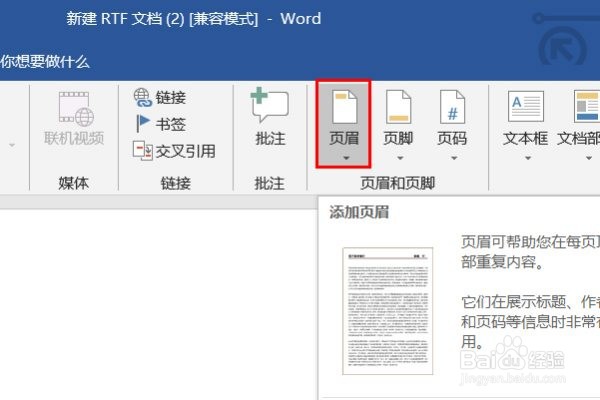
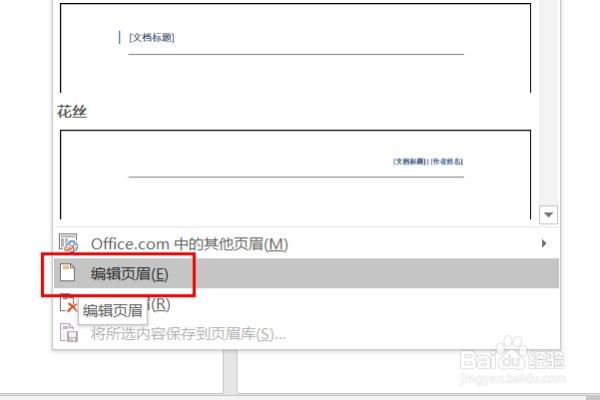
3、如果上面没有你喜欢的也没样式,可以选择“编辑页眉”,
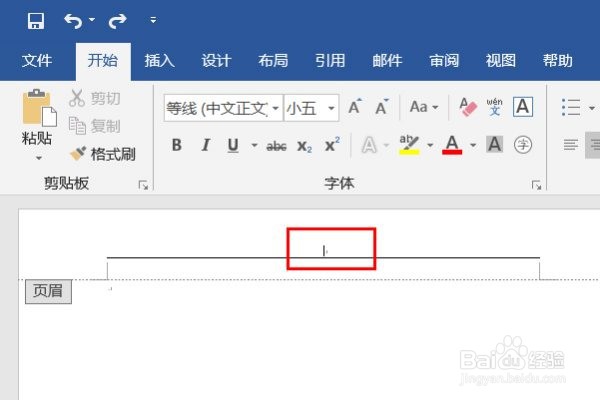
4、光标就会自动放在页眉横线的中间,光标很小,代表即将键入的字号也很小,
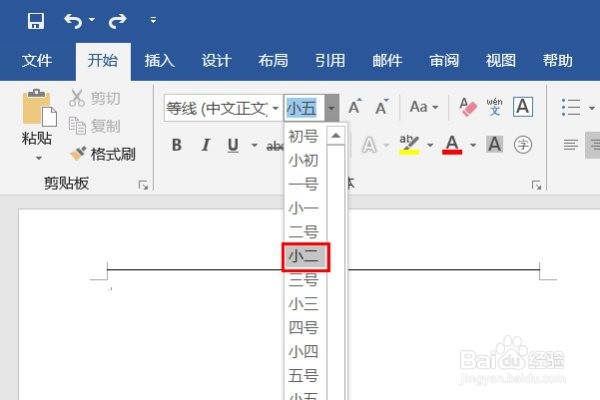
5、打开字号选择按钮,快捷键“Ctrl+Shif+P”,
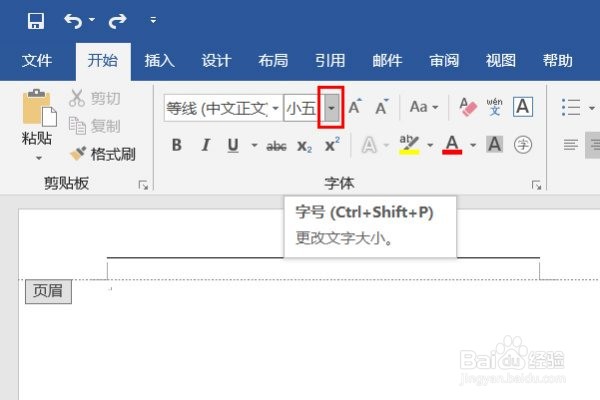
6、选择你觉得合适的字号即可,这里以选择小二为例子,
7、键入文字的光标相应的变大了,输入想要输入的内容即可,

8、然后全选文字,就会出现文字的设置框,根据个人需求进行设置,最重要是要选择合适的字体,打开字体选择框,

时间:2026-04-22 03:55:33
1、打开Word文档,点击上方的“插入”选项,
2、鼠标点击页眉和页脚栏目里面的“页眉”,
3、如果上面没有你喜欢的也没样式,可以选择“编辑页眉”,
4、光标就会自动放在页眉横线的中间,光标很小,代表即将键入的字号也很小,
5、打开字号选择按钮,快捷键“Ctrl+Shif+P”,
6、选择你觉得合适的字号即可,这里以选择小二为例子,
7、键入文字的光标相应的变大了,输入想要输入的内容即可,
8、然后全选文字,就会出现文字的设置框,根据个人需求进行设置,最重要是要选择合适的字体,打开字体选择框,
