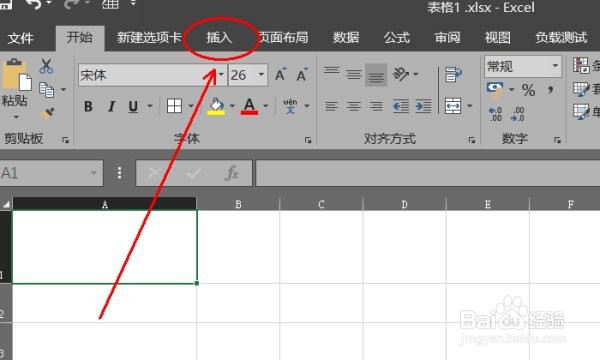
1、打开需要操作的EXCEL表格,点击工具栏的“插入”,切换到插入选项卡。
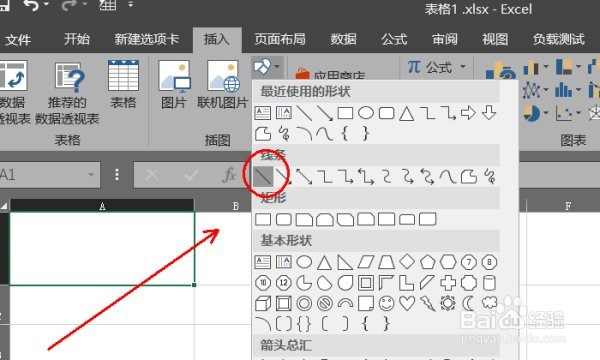
2、点击“形状”,并选择“直线”。
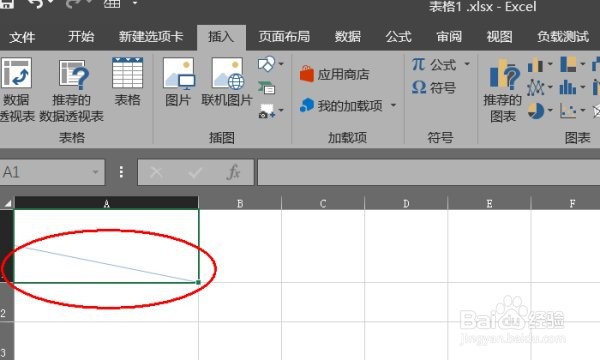
3、在目标单元格中,画出一条斜的直线。
4、点击工具栏的“形状轮廓”,将其设置为黑色。

5、同理画出另一条直线即可,返回EXCEL表格,发现Excel中一个格子画两条斜线的斜线表头操作完成。

时间:2026-04-23 11:10:26
1、打开需要操作的EXCEL表格,点击工具栏的“插入”,切换到插入选项卡。
2、点击“形状”,并选择“直线”。
3、在目标单元格中,画出一条斜的直线。
4、点击工具栏的“形状轮廓”,将其设置为黑色。
5、同理画出另一条直线即可,返回EXCEL表格,发现Excel中一个格子画两条斜线的斜线表头操作完成。
