Excel如何删除合并单元格列后的空单元格

 时间:2026-02-14 10:55:35

1、如下图是某公司员工信息表,因为一部分员工离职所以姓名中列含有一些空单元格,现在想要快速删除这些空单元格。
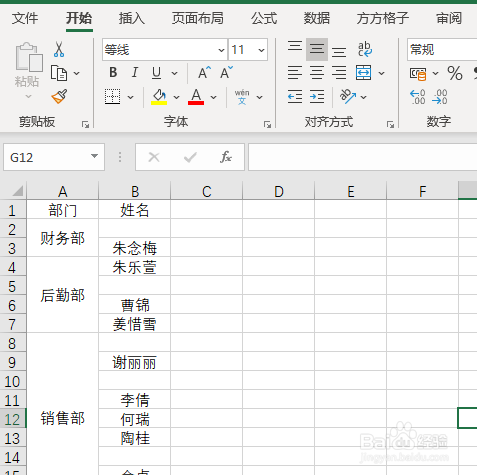
Excel如何删除合并单元格列后的空单元格

2、选中部门列合并单元格数据区域,然后点击下图选项(Excel插件,具体安装方法百度即可,不问不作具体解说)

Excel如何删除合并单元格列后的空单元格

3、选择【合并转换】,点击【取消合并相同单元格】

Excel如何删除合并单元格列后的空单元格

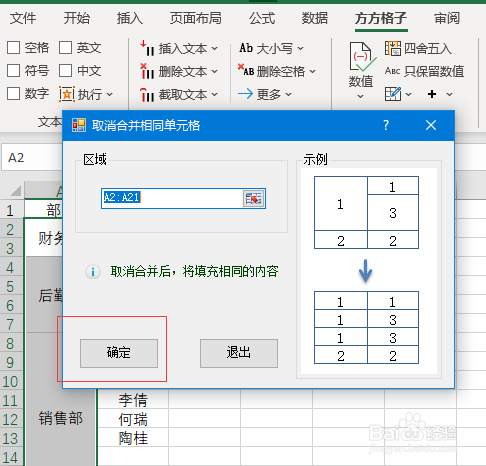
4、点击【确定】然后点击【退出】

Excel如何删除合并单元格列后的空单元格

5、全选数据区域

Excel如何删除合并单元格列后的空单元格

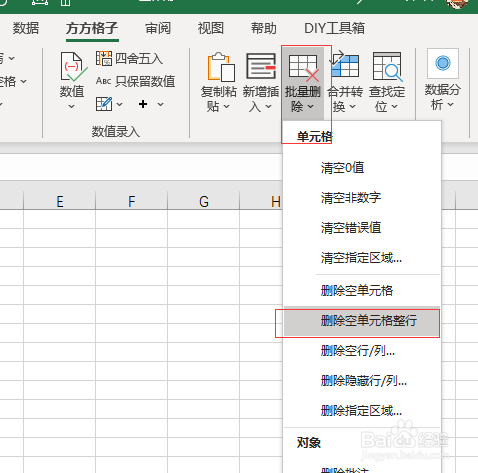
6、点击【批量删除】,选择【删除空单元格整行】,然后点击【确定】

Excel如何删除合并单元格列后的空单元格

Excel如何删除合并单元格列后的空单元格

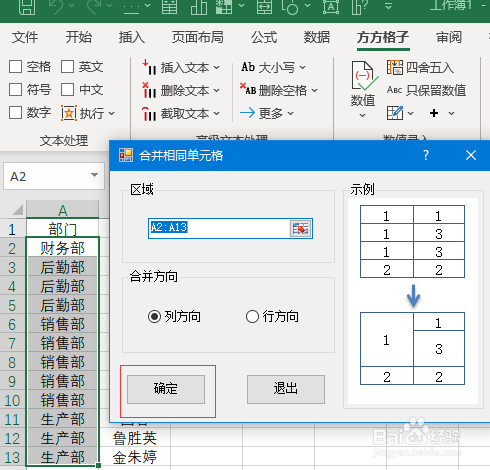
7、然后选中部门数据区域,点击【合并转换】,选择【合并相同单元格】

Excel如何删除合并单元格列后的空单元格

8、选择【确定】即可完成

Excel如何删除合并单元格列后的空单元格

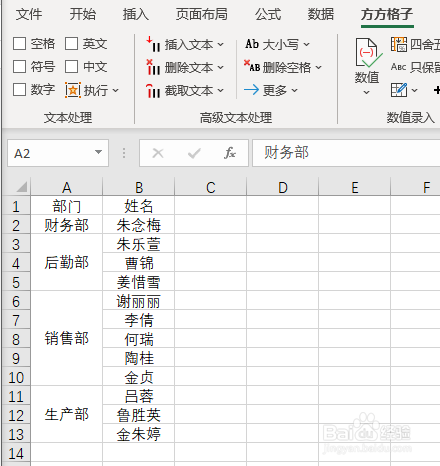
9、完成效果如下图

Excel如何删除合并单元格列后的空单元格

  • Excel如何取消合并且删除空白行
  • 两个单元格文字合并成一个
  • Excel用公式合并单元格内容
  • 批量合并单元格怎么弄
  • excel中如何找到合并的单元格
  • 热门搜索
    干黄花菜怎么吃 肚子上的脂肪怎么减 黑豆怎么吃最补肾 穗怎么读拼音 电脑桌面怎么设置密码 拥趸怎么读 肌肉腿怎么瘦 炖排骨怎么做好吃 羽绒被怎么洗 心愿卡怎么做