1、首先将CAD打开,如图所示。

2、用直线或者矩形工具,画出一个矩形,如图所示。

3、然后中间画出一条直线,如图所示。

4、使用偏移命令,分开的两个矩形线条,向内侧偏移15,如图所示。
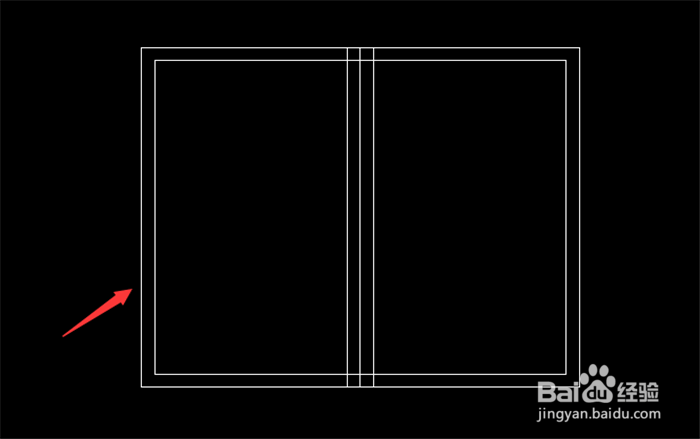
5、然后使用修剪命令,将中间多余的线条去除,如图所示。

6、然后四周用斜线连接,直线命令直接画出即可,如图所示。

7、然后内侧矩形再次向内侧偏移8,多余的线条去除,修剪掉,如图所示。
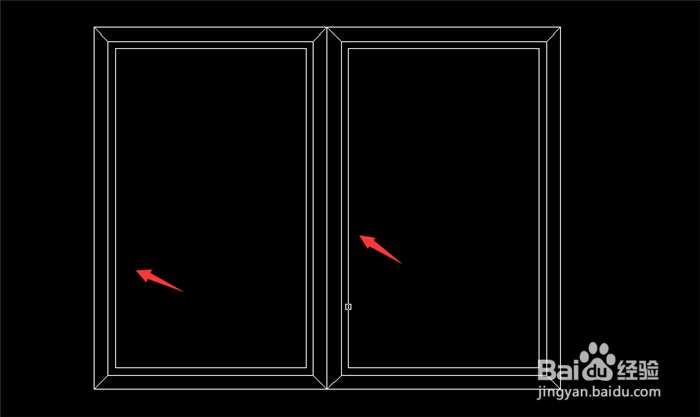
8、最后画出一侧的把手,另一侧阵列过去,即可画出两个把手,CAD画衣柜就完成了,如图所示。

1、1、将CAD打开。
2、用直线或者矩形工具,画出一个矩形。
3、中间画出一条直线。
4、使用偏移命令,分开的两个矩形线条,向内侧偏移15。
5、使用修剪命令,将中间多余的线条去除。
6、四周用斜线连接,直线命令直接画出即可。
7、内侧矩形再次向内侧偏移8,多余的线条去除,修剪掉。
8、画出一侧的把手,另一侧阵列过去,即可画出两个把手,CAD画衣柜就完成了。
