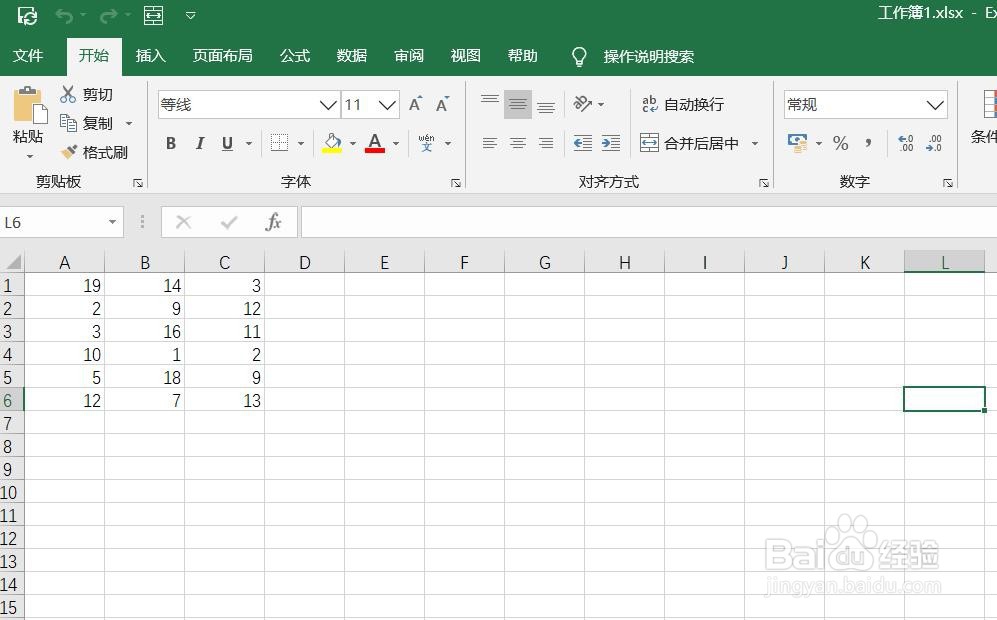
Excel2016怎么样插入三维折线图呢?

 时间:2026-04-21 16:33:55

1、打开Excel2016办公软件。

Excel2016怎么样插入三维折线图呢?

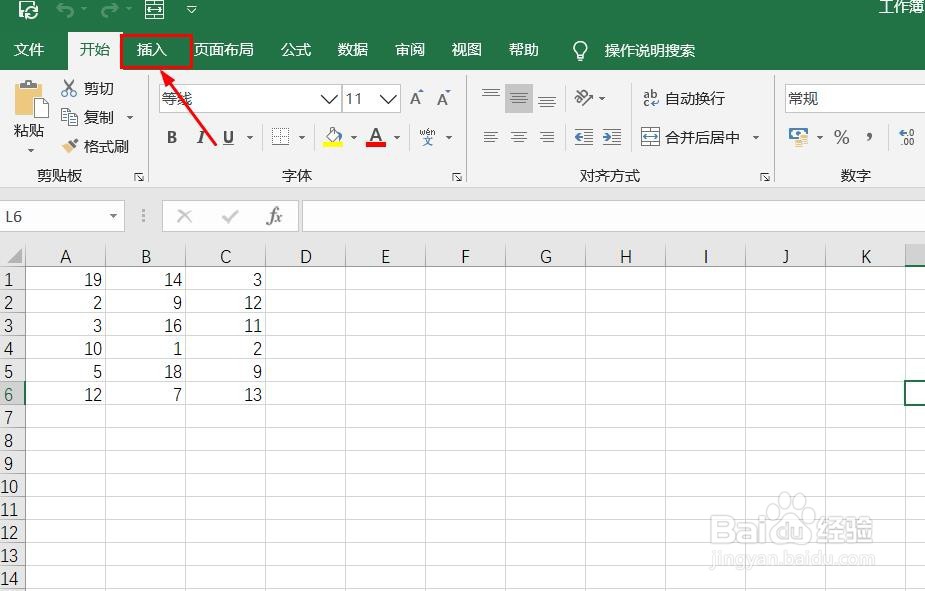
2、点击菜单栏中的插入。

Excel2016怎么样插入三维折线图呢?

3、选择数据,点击图表。

Excel2016怎么样插入三维折线图呢?

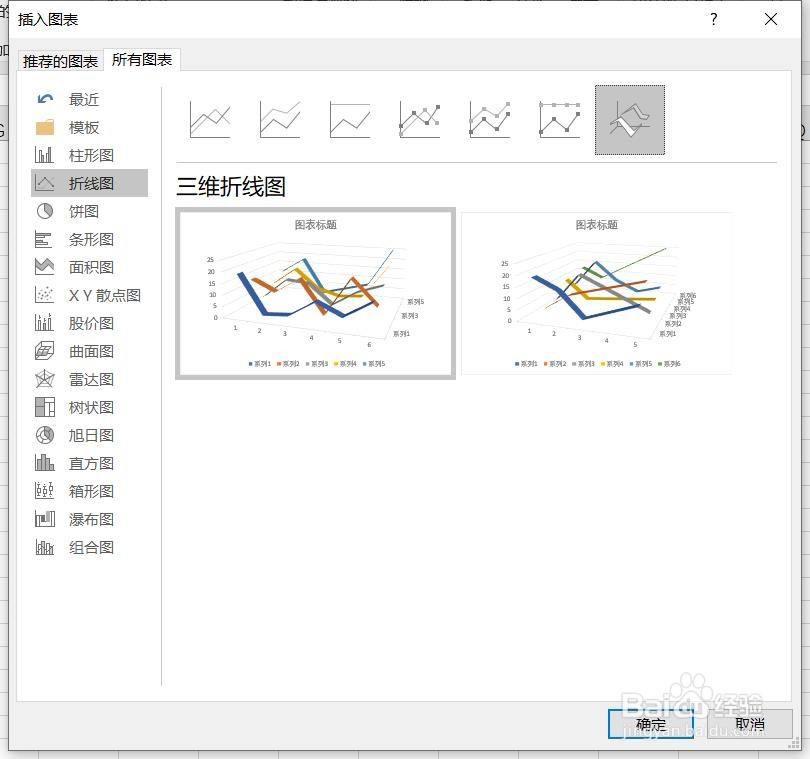
4、点击所有图表,点击折线图,点击三维折线图,然后点击确定。

Excel2016怎么样插入三维折线图呢?

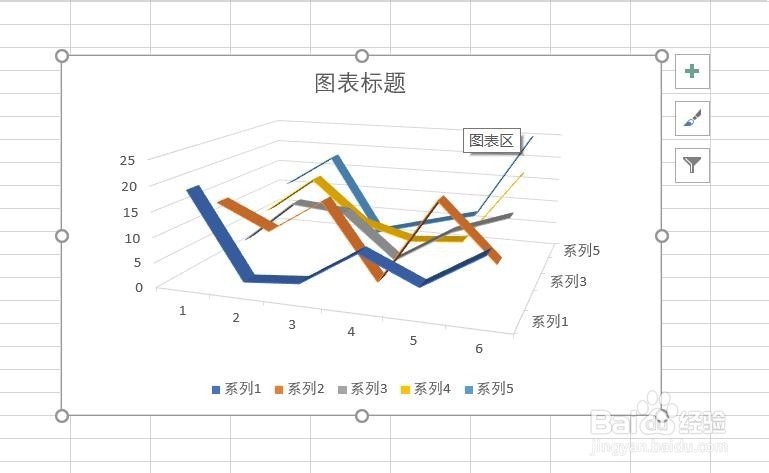
5、插入三维折线图图表成功。

Excel2016怎么样插入三维折线图呢?

6、点击加号,添加图标元素。

Excel2016怎么样插入三维折线图呢?

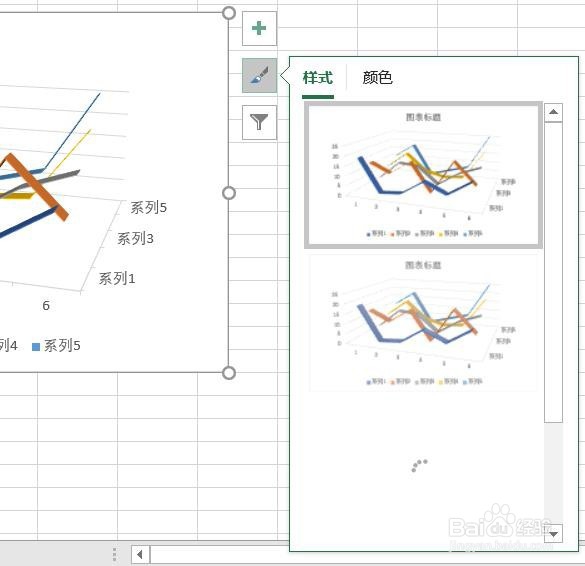
7、点击毛刷,添加样式和颜色。

Excel2016怎么样插入三维折线图呢?

8、点击漏斗,进入图表筛选器。

Excel2016怎么样插入三维折线图呢?

1、一、打开Excel2016办公软件。

二、点击菜单栏中的插入。

三、点击图表。

四、点击所有图表,点击折线图,点击三维折线图,然后点击确定。

五、插入三维折线图图表成功。

六、点击加号,添加图标元素。

七、点击毛刷,添加样式和颜色。

八、点击漏斗,进入图表筛选器。

  • PPT2016怎么样插入三维折线图呢?
  • Excel2016怎么样插入簇状柱形图呢?
  • Excel2016怎么样插入百分比堆积柱形图呢?
  • Excel2016怎么样插入三维柱形图呢?
  • Excel2016怎么样插入三维百分比堆积柱形图呢?
  • 热门搜索
    河南郑州旅游景点 颈纹深怎么办 输卵管造影后多久可以要孩子 华为荣耀7怎么样 丽江旅游景点攻略 海苔吃多了会怎么样 凉拌豆芽的做法 孕妇可以喝大麦茶 旅游的作文 飞机上可以带化妆品吗