1、打开word,输入好要排版的文本;

2、选中分栏的文本,在布局中找到 栏 选项进入,然后再选择两栏;

3、然后就可以看见分栏后的效果了;

1、在行输入的文本中用要分栏中逗号或者空格分开;
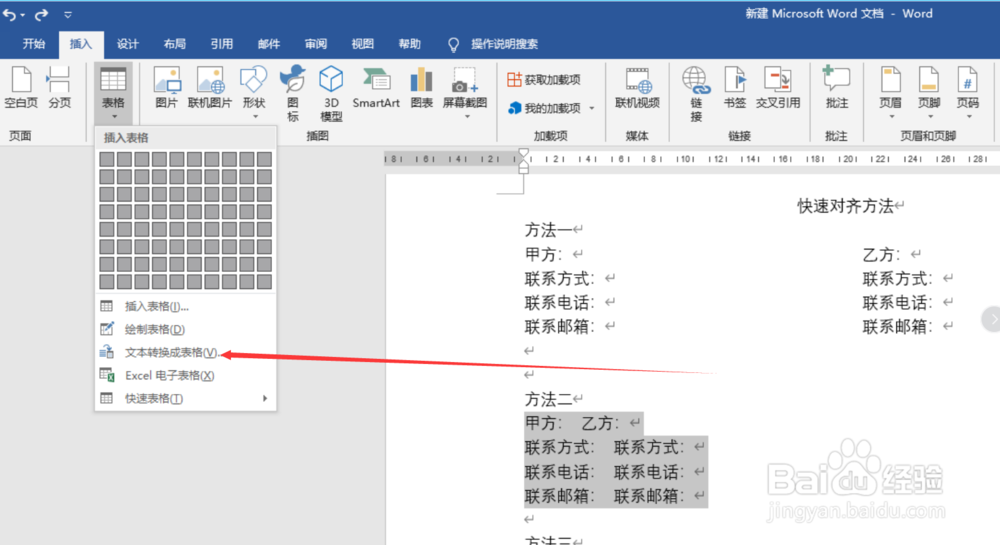
然后选择需要分栏的文本,选择插入-表格-文本转换成表格;
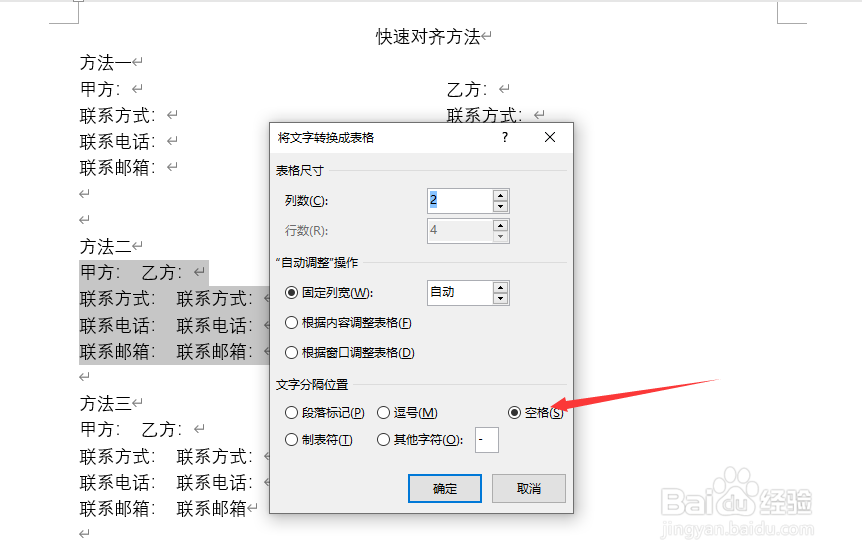
2、在这里根据之前是用的分割来选择;
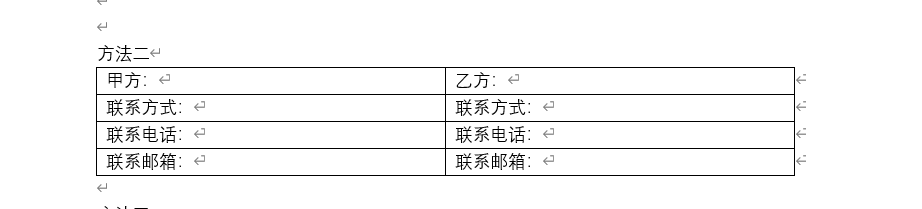
3、确认后会在表格中显示出分好后的两列;
1、选择好需要分栏的文本,在合适的位置插入一个制表位;
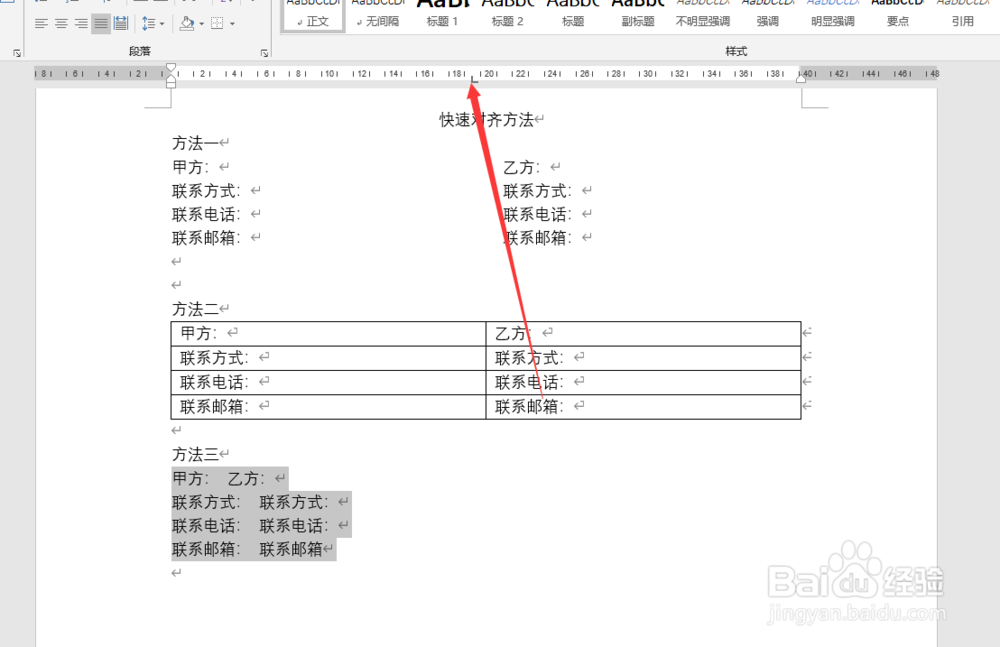
2、插入制表位后,在需要分栏的位置按Tab键,这样就可以分好栏;
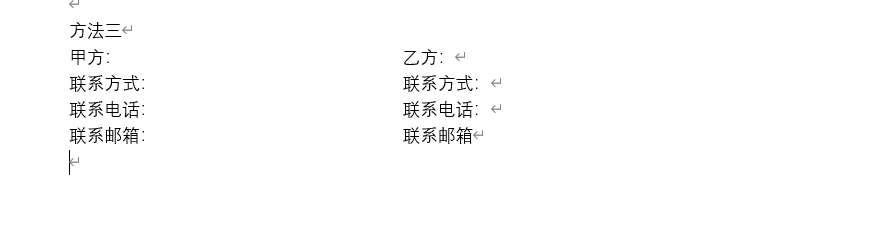
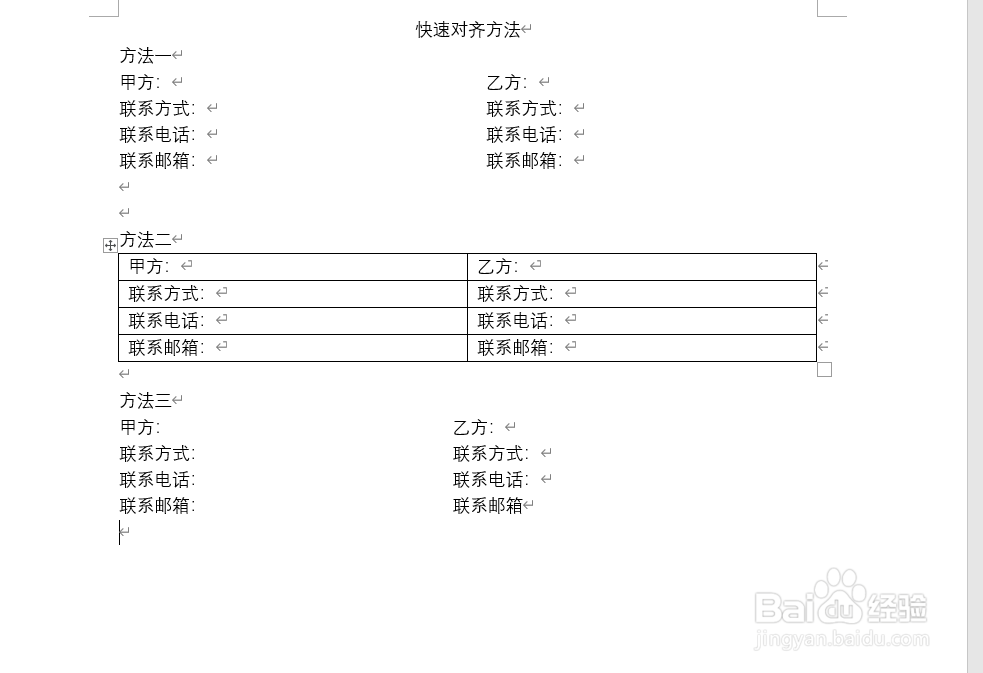
3、这是三种分好栏的方法,都可以实现快速分栏;
时间:2026-04-22 00:52:07
1、打开word,输入好要排版的文本;
2、选中分栏的文本,在布局中找到 栏 选项进入,然后再选择两栏;
3、然后就可以看见分栏后的效果了;
1、在行输入的文本中用要分栏中逗号或者空格分开;
然后选择需要分栏的文本,选择插入-表格-文本转换成表格;
2、在这里根据之前是用的分割来选择;
3、确认后会在表格中显示出分好后的两列;
1、选择好需要分栏的文本,在合适的位置插入一个制表位;
2、插入制表位后,在需要分栏的位置按Tab键,这样就可以分好栏;
3、这是三种分好栏的方法,都可以实现快速分栏;
