怎么解决显示器驱动程序已停止响应,并且已恢复

 时间:2026-05-03 09:08:50

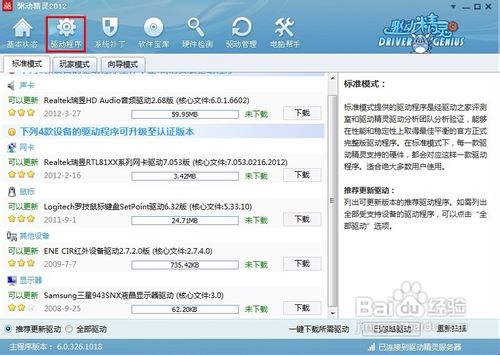
1、运行驱动精灵软件,弹出的主界面单击“驱动程序”选项
怎么解决显示器驱动程序已停止响应,并且已恢复

2、在标准模式下的显示器中单击“下载”按钮,下载后安装驱动即可。

怎么解决显示器驱动程序已停止响应,并且已恢复

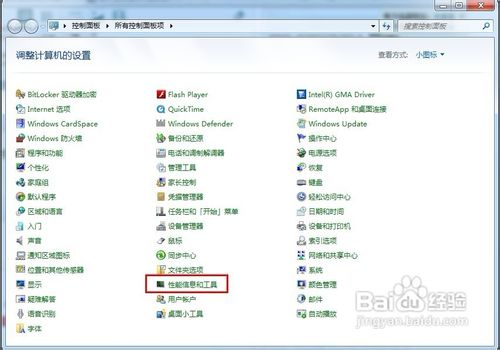
1、依次打开“开始”——“控制面板”——“性能信息和工具”

怎么解决显示器驱动程序已停止响应,并且已恢复

2、在左侧单击“调整视觉效果”

怎么解决显示器驱动程序已停止响应,并且已恢复

3、弹出性能选项窗口,点击“视觉效果”标签,选择“调整为最佳性能”,单击“确定”

怎么解决显示器驱动程序已停止响应,并且已恢复

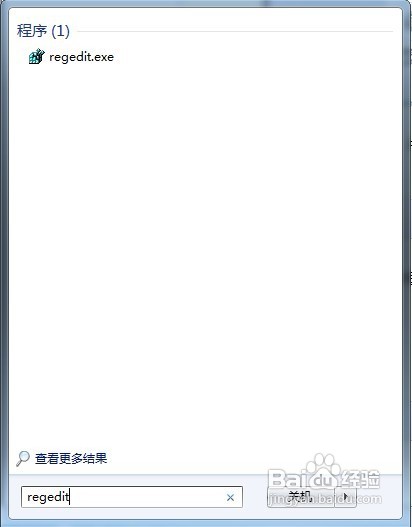
1、在开始菜单搜索框中键入“regedit”,搜索结果单击程序“regedit.exe”
怎么解决显示器驱动程序已停止响应,并且已恢复

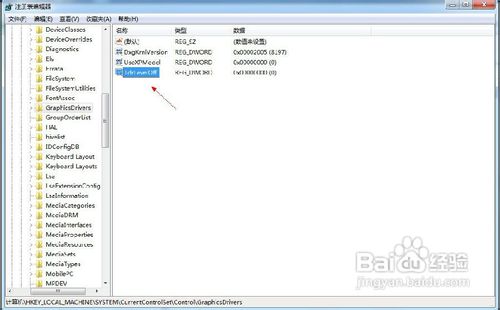
2、展开到以下特定的注册表项


HKEY_LOCAL_MACHINE\SYSTEM\CurrentControlSet\Control\GraphicsDrivers

怎么解决显示器驱动程序已停止响应,并且已恢复

3、在“GraphicsDrivers”项鼠标右键“新建”—“DWORD 值”

怎么解决显示器驱动程序已停止响应,并且已恢复

4、鼠标右键重命名右边窗口的“新值 #1”,键入“TdrLevelOff”作为名称
怎么解决显示器驱动程序已停止响应,并且已恢复

5、双击打开“TdrLevelOff”值,确保数据数值为“0”

怎么解决显示器驱动程序已停止响应,并且已恢复

  • win10系统无法启动提示需要对其修复怎么办
  • 怎么用U盘重装系统?
  • Win10引导选项怎么设置?
  • Win7固态硬盘占用100%假死
  • 三星笔记本m2固态怎么识别
  • 热门搜索
    丈夫出轨怎么办 联通手机号码大全 毛线画图片大全 excel公式大全 茶叶店名字大全 薇恩怎么玩 世界名枪图片大全 优美词语大全 水浒传绰号大全 话题作文题目大全