1、点击手机图标“钉钉”,打开钉钉手机客户端。
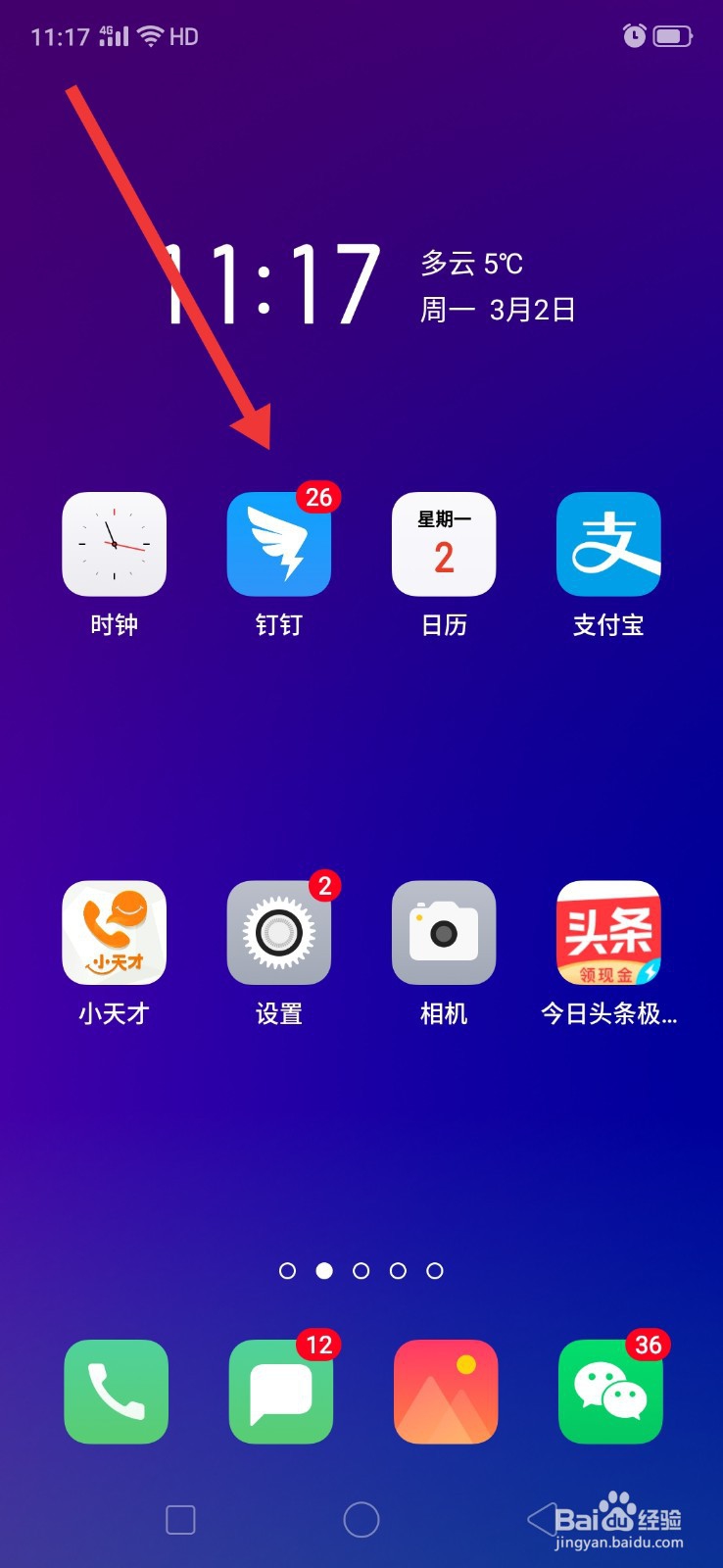
2、点击页面下方的“文档”图标。

3、在“钉盘与文档”页面中,点击图标“+”。

4、在打开的对话框中,点击“共享空间”。
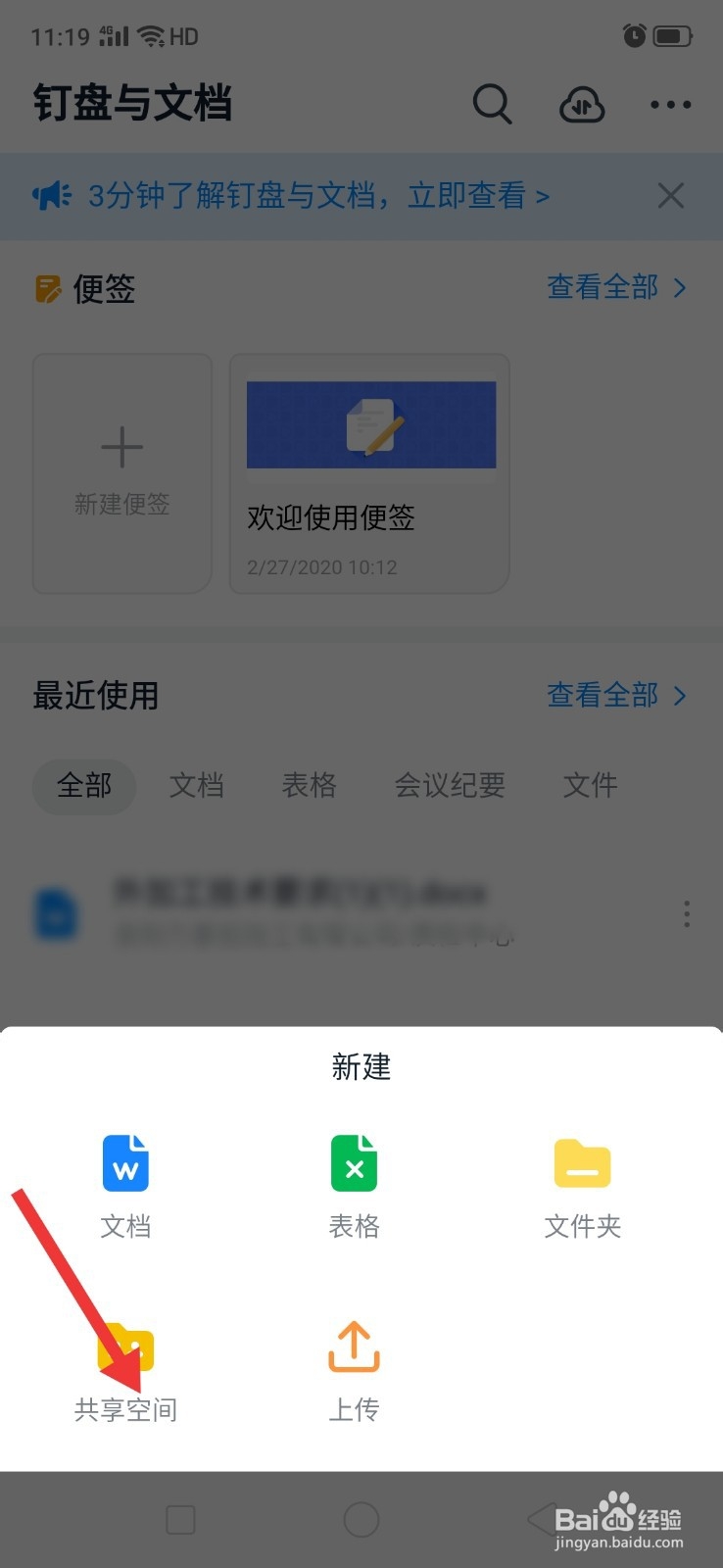
5、在“新建共享空间”页面,先填写“共享空间名称”,再点击“创建”,还可以添加共享人员及权限等。

6、返回“钉盘与文档”页面,就看到刚建的共享空间内容。

7、总结:
1、点击手机图标“钉钉”,打开钉钉手机客户端。
2、点击页面下方的“文档”图标。
3、在“钉盘与文档”页面中,点击图标“+”。
4、在打开的对话框中,点击“共享空间”。
5、在“新建共享空间”页面,先填写“共享空间名称”,再点击“创建”,还可以添加共享人员及权限等。
6、返回“钉盘与文档”页面,就看到刚建的共享空间内容。
