PPT演示文档如何插入弯曲线形标注

 时间:2026-02-13 02:44:18

1、打开PPT演示文档。

PPT演示文档如何插入弯曲线形标注

2、点击“插入”菜单。

PPT演示文档如何插入弯曲线形标注

3、点击“形状”菜单。

PPT演示文档如何插入弯曲线形标注

4、点击“弯曲线形标注”。

PPT演示文档如何插入弯曲线形标注

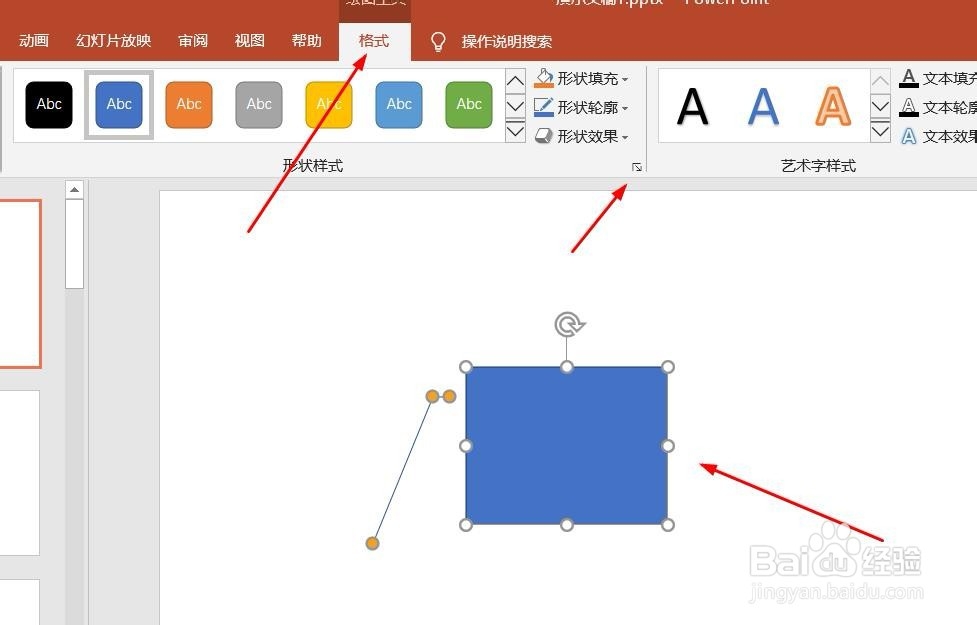
5、点击鼠标左键不放画线,弯曲线形标注插入成功,选中插入对象,点击“格式”,并点击“形式样式”。

PPT演示文档如何插入弯曲线形标注

6、点击“填充与线条”图标,修改对象样式。

PPT演示文档如何插入弯曲线形标注

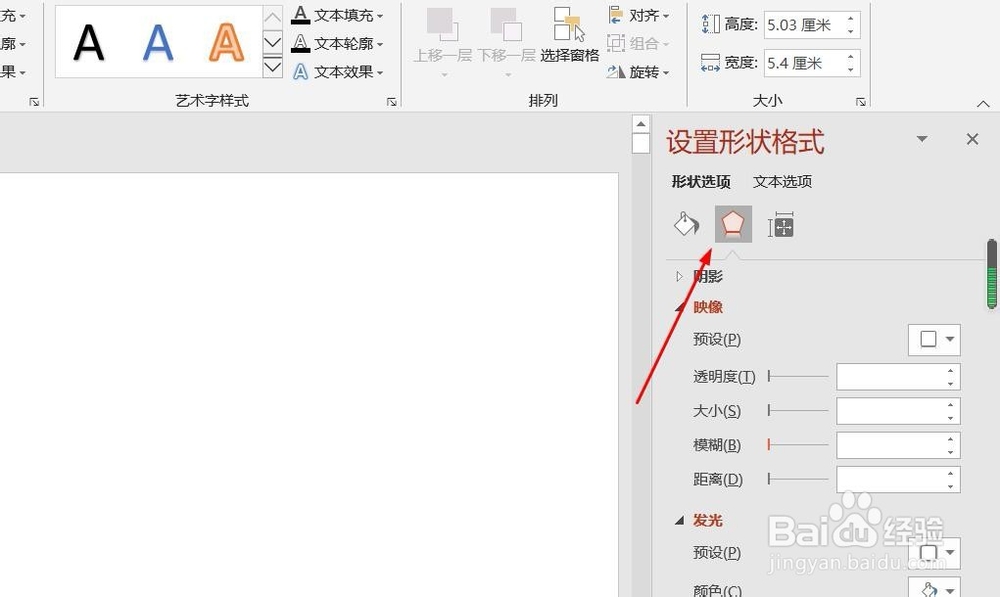
7、点击“效果”图标,修改对象展示效果。

PPT演示文档如何插入弯曲线形标注

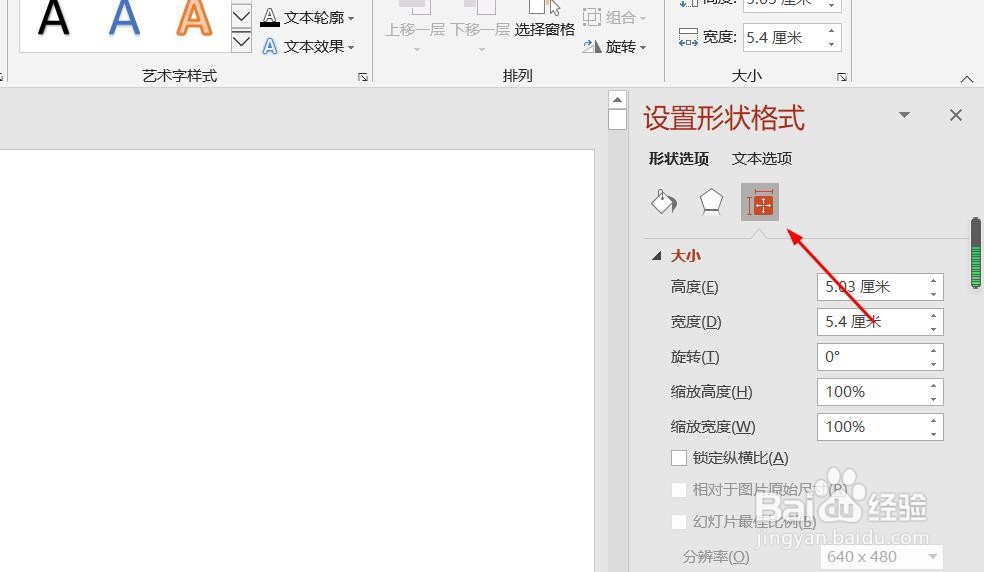
8、点击“大小与属性”图标,修改对象属性。

PPT演示文档如何插入弯曲线形标注

1、1、打开PPT演示文档。

2、点击“插入”菜单。

3、点击“形状”菜单。

4、点击“弯曲线形标注”。

5、点击鼠标左键不放画线,弯曲线形标注插入成功,选中插入对象,点击“格式”,并点击“形式样式”。
6、点击“填充与线条”图标,修改对象样式。

7、点击“效果”图标,修改对象展示效果。
8、点击“大小与属性”图标,修改对象属性。
  • 如何在幻灯片中绘制逗号图形
  • PPT演示文档如何插入图片网格
  • PPT如何插入三角尺
  • 如何设置PPT中的图片网格线快速对齐
  • ppt文字前的小三角
  • 热门搜索
    玉林旅游 经期可以吃减肥药吗 小孩眨眼睛怎么回事 绍兴文理学院怎么样 王屋山风景区 手机图标怎么换 怎么设置无线路由器密码 赔偿金怎么算 五一节旅游 电脑图标怎么变大