1、首先打开PS软件,

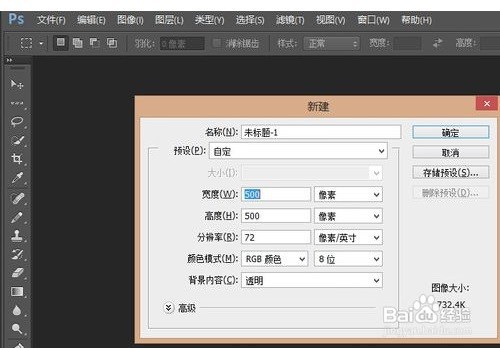
2、在PS里新建一个画布,大小随便这里就500*500像素。
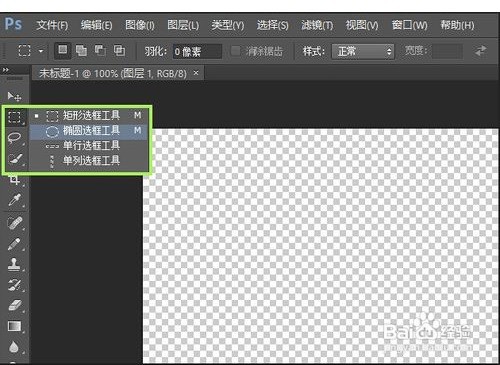
3、然后在工具箱里选择点击‘椭圆选区工具’。
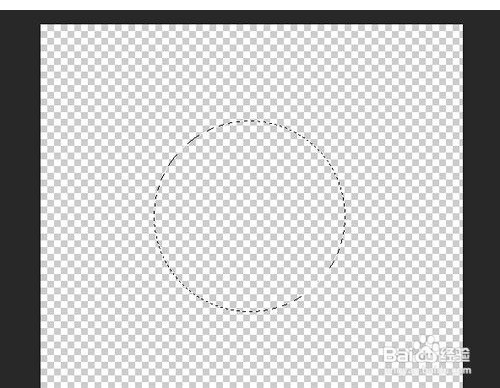
4、按着shift + 鼠标按住进行拖到可以画出正圆形来,然后可以填充颜色
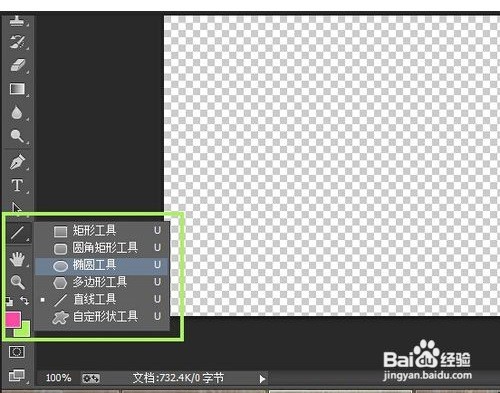
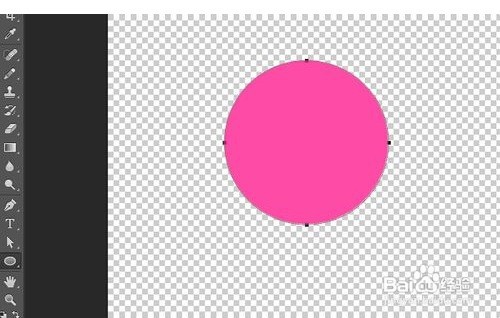
5、方法二:可以在工具箱中选择用路径来画图形的‘椭圆工具’。
6、然后同样在画布上按着shift + 鼠标按住进行拖动,画出正圆形,这个圆形还带着路径。可以按Ctrl + H 显示或隐藏。
1、PS如何画圆形
1首先打开PS软件,
2在PS里新建一个画布,大小随便这里就500*500像素。
3然后在工具箱里选择点击‘椭圆选区工具’。
4按着shift + 鼠标按住进行拖到可以画出正圆形来,
然后可以填充颜色
5方法二:可以在工具箱中选择用路径来画图形的‘椭圆工具’。
6然后同样在画布上按着shift + 鼠标按住进行拖动,画出正圆形,
这个圆形还带着路径。可以按Ctrl + H 显示或隐藏。
