1、在百度中搜索引擎框中输入“OpenGL Extensions Viewer”这个小工具,选择并点击排列第一个位置的“OpenGL Extensions Viewer - Download”标题页面。

2、进到官网后找到绿色标志的“Free Download"并点击进入到下载页面。

3、官网将根据您使用的设备自动跳转并选择相应的下载版本。此时我们只需要点击“Free Download for PC"这个绿色标志正式下载即可。

4、电脑将自动跳转到下载页面,根据自己的喜好选择下载位置,然后点击“确定”。
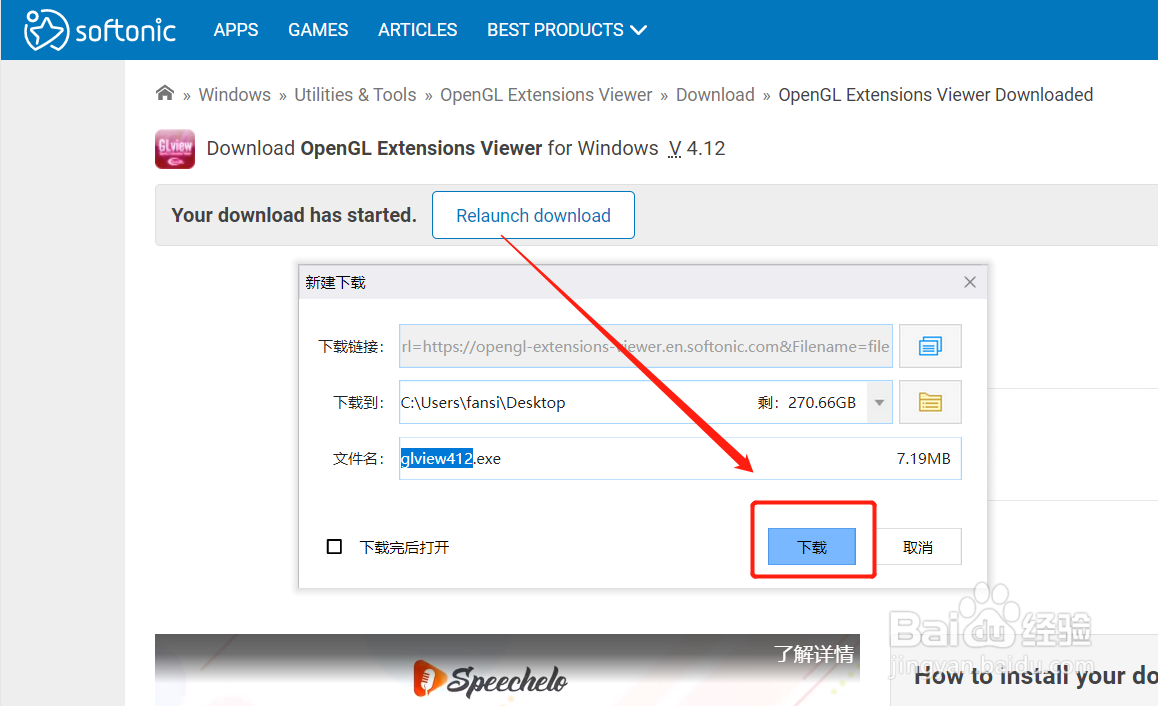
5、“OpenGL Extensions Viewer”这个小工具下载到桌面后,我们发现这是安装包,我们双击鼠标点击进行安装。

6、直接点击“Next"选项。

7、再次点击”I Agree"按钮,正式将这个软件安装到我们的电脑中。

8、这个小工具下载到桌面后,是一个名为“OpenGL Extensions Viewer 4.1”文件夹的形式。

9、打开文件夹找到一个叫“openglex”的应用程序,并鼠标双击打开它。

10、此时“openglex”应用程序将自动运行,同时会弹出一个新的界面框,在这个界面框中我们找到“OpenGL”就能看到具体版本号了。

