1、打开所要复制图片的PDF文件

2、选择不“编辑”菜单----“拍快照”

3、选择所需要的复制图片

4、根据需要放大所需的倍率(如1200倍)

5、在所需图形上右键---选择复制所选择的图形

6、打开powerpopint,在非文字填入区域选择粘贴


7、在粘贴好的图片上点击右键---另存为图片
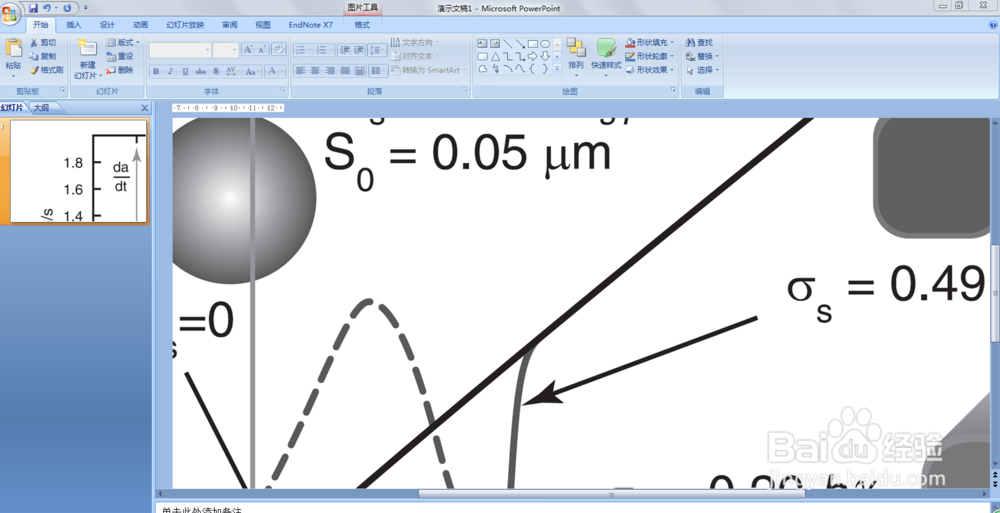
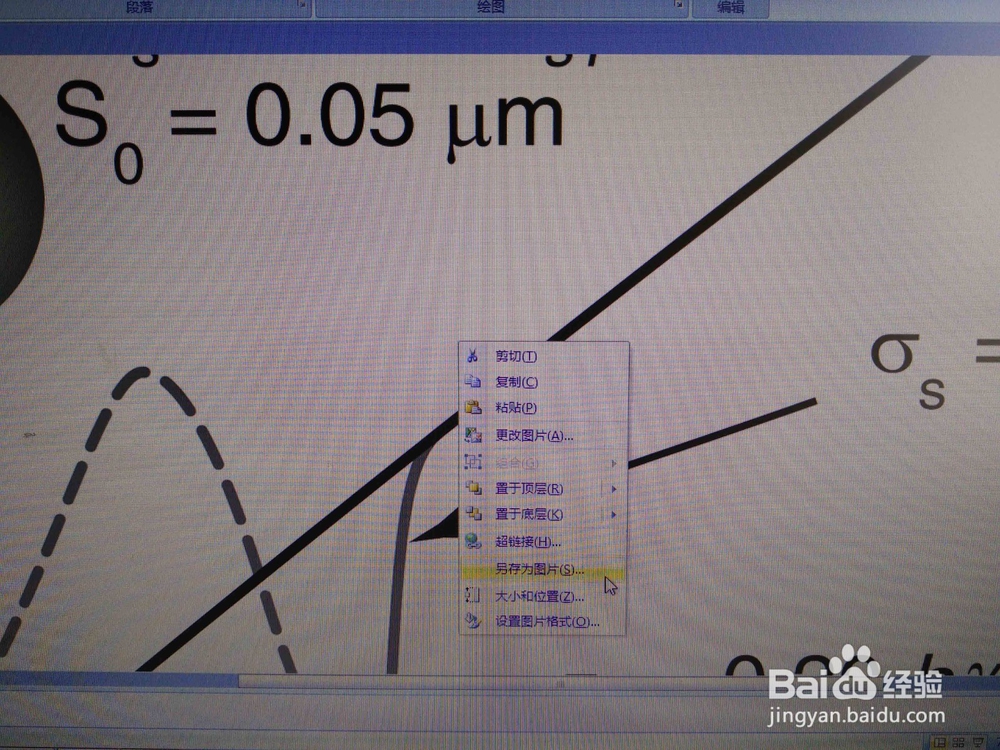

8、获得图片,查看属性--可以看到图片具有较高的像素


时间:2026-04-25 12:09:25
1、打开所要复制图片的PDF文件
2、选择不“编辑”菜单----“拍快照”
3、选择所需要的复制图片
4、根据需要放大所需的倍率(如1200倍)
5、在所需图形上右键---选择复制所选择的图形
6、打开powerpopint,在非文字填入区域选择粘贴
7、在粘贴好的图片上点击右键---另存为图片
8、获得图片,查看属性--可以看到图片具有较高的像素
