使用WMware虚拟机之安装Mac OS X(上)

 时间:2026-04-22 22:42:15

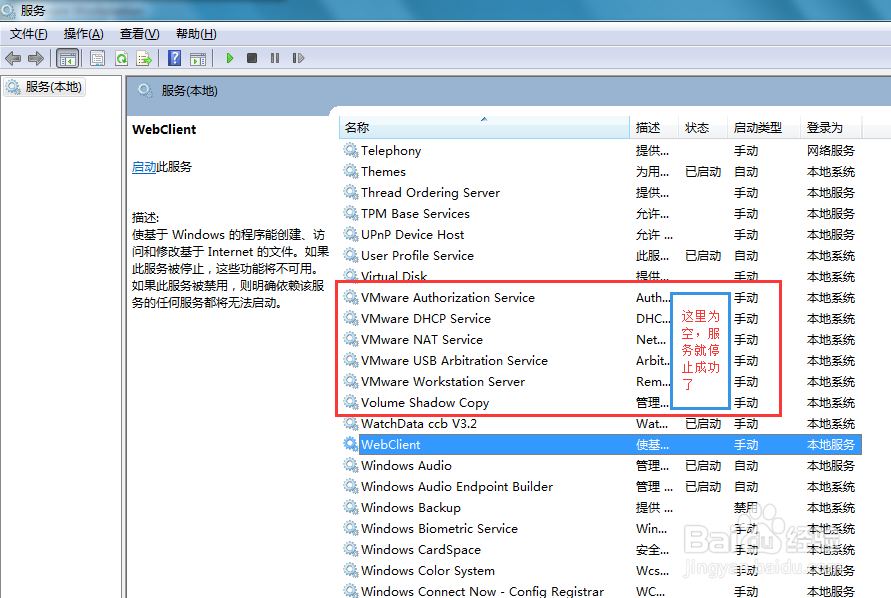
1、首先停掉VMware的所有服务;

使用WMware虚拟机之安装Mac OS X(上)

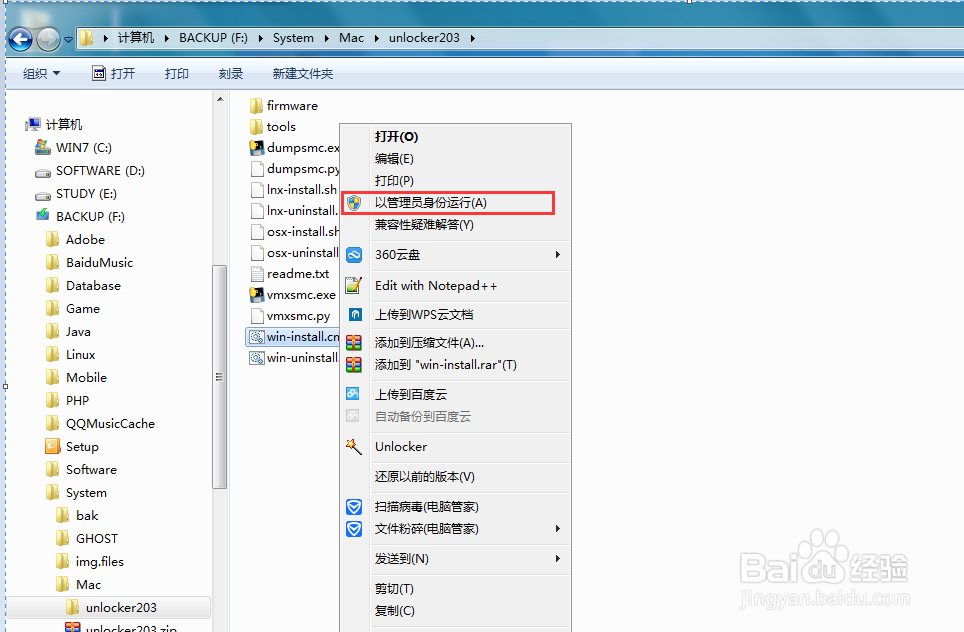
2、然后解压下载下来的支持插件unlock203.zip,找到 里面的win-install.cmd文件,右键以管理员身份运行,等待安装完成,这步很重要,只有完成了这一步在新建虚拟机的时候才会Mac OS 安装选项;
使用WMware虚拟机之安装Mac OS X(上)

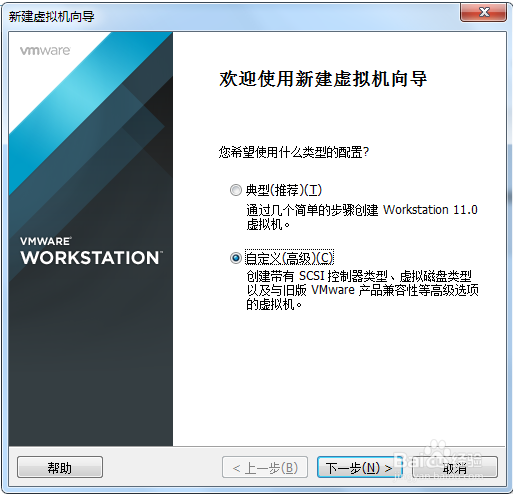
3、点击创建新的虚拟机,打开“新建虚拟机向导”,我们选择“自定义高级”选项;
使用WMware虚拟机之安装Mac OS X(上)

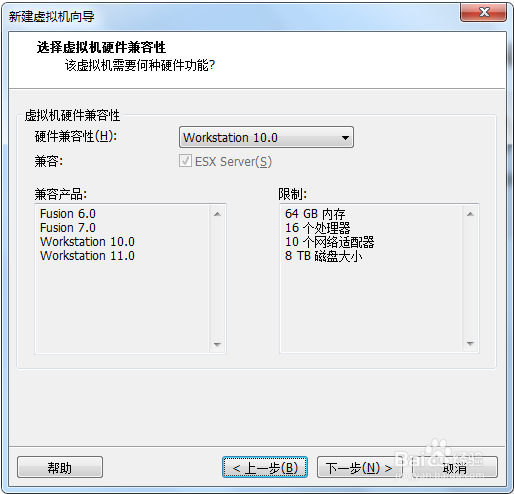
4、下面是选择虚拟机硬件兼容性,在选择的下拉列表框中我们选择版本10,如果选择11,后面会提示无法安装Mac系统;
使用WMware虚拟机之安装Mac OS X(上)

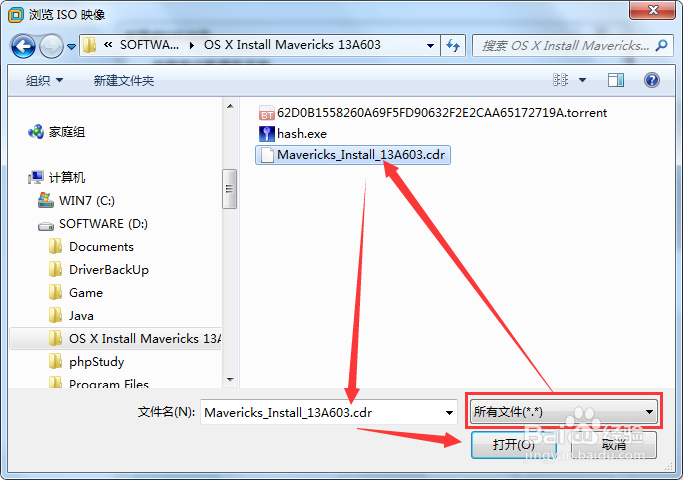
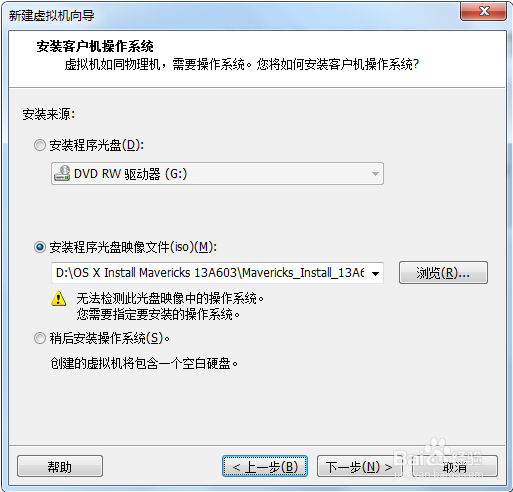
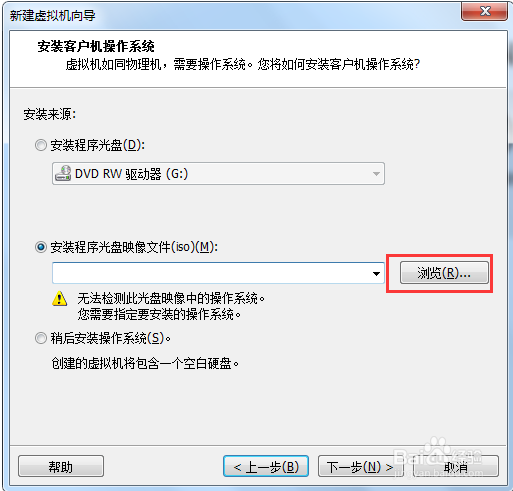
5、这里是设置Mac OS X安装文件的位置,和其他的系统不一样,Mac系统的安装文件是以cdr为扩展名的,选择好后,继续下一步;
使用WMware虚拟机之安装Mac OS X(上)

使用WMware虚拟机之安装Mac OS X(上)

使用WMware虚拟机之安装Mac OS X(上)

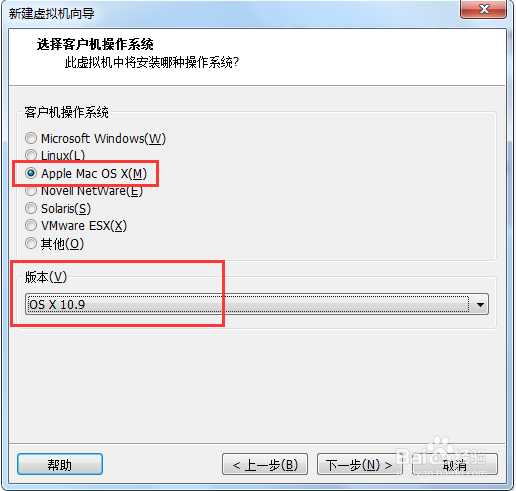
6、下面是选择要安装操作系统类型,这里选择好Mac OS和要安装的版本后,继续下一步;
使用WMware虚拟机之安装Mac OS X(上)

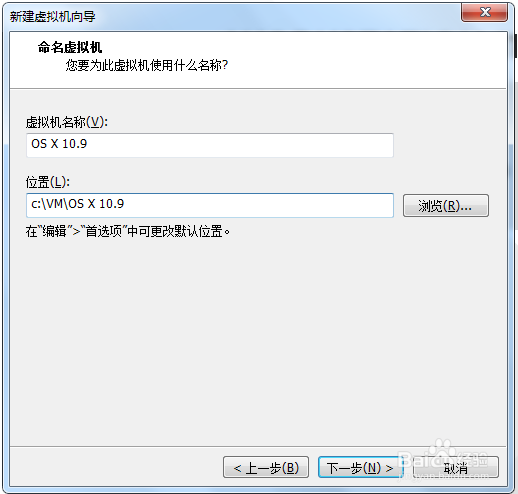
7、接下来给你的虚拟机命名一个名称,并选择要保存的位置;

使用WMware虚拟机之安装Mac OS X(上)

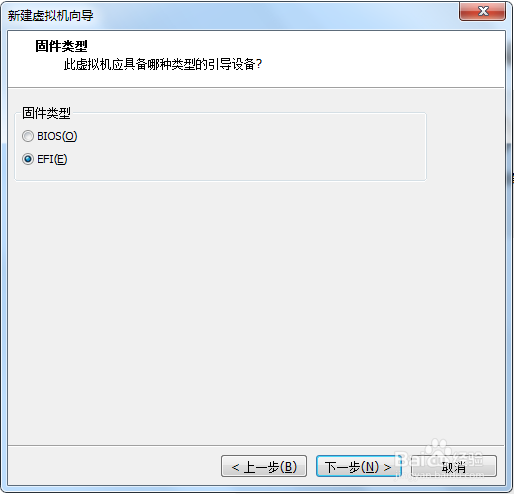
8、这块是选择 固件的类型,选择“EFI”类型;

使用WMware虚拟机之安装Mac OS X(上)

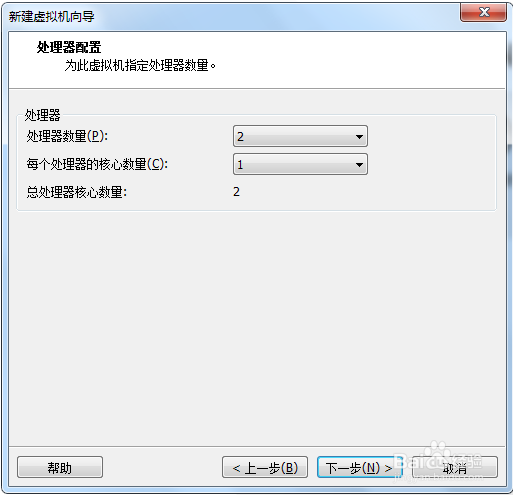
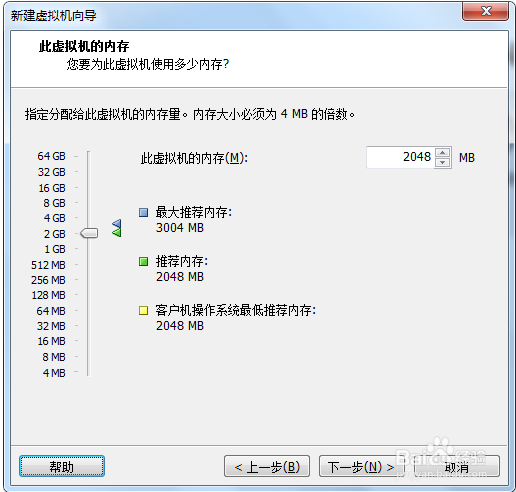
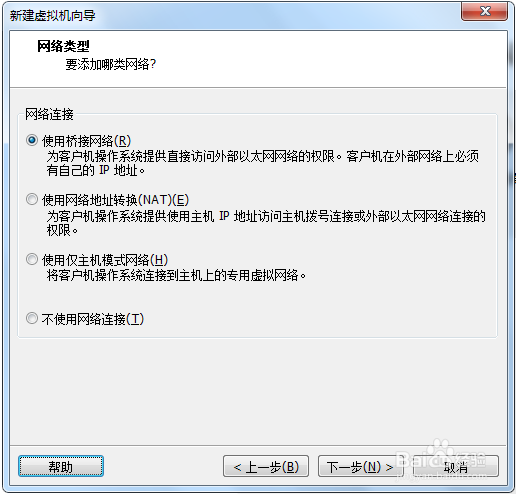
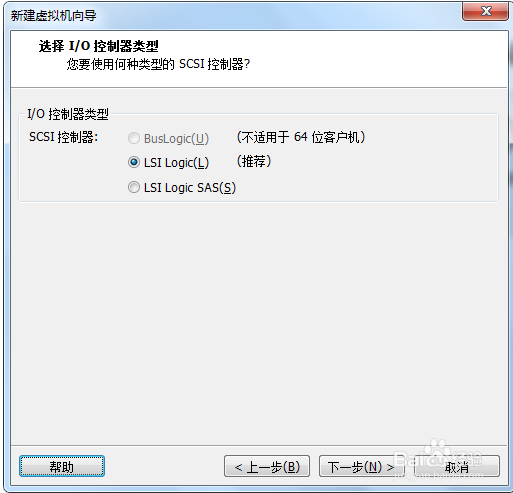
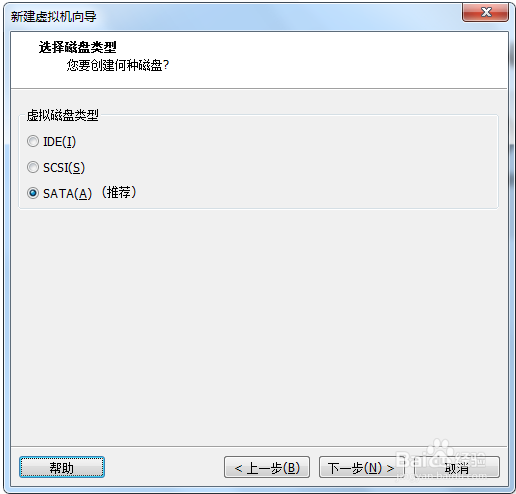
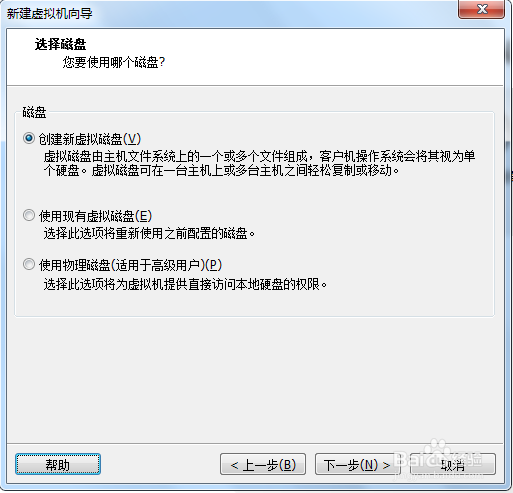
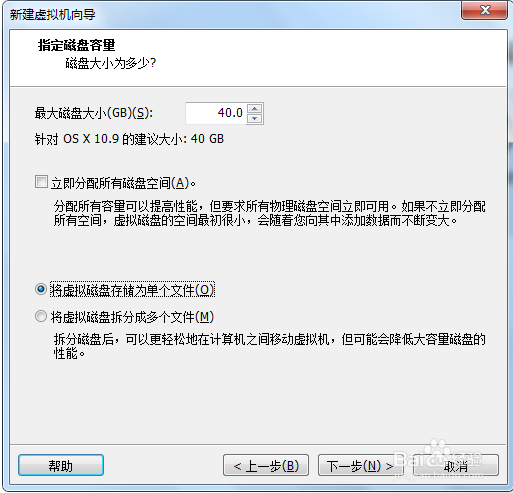
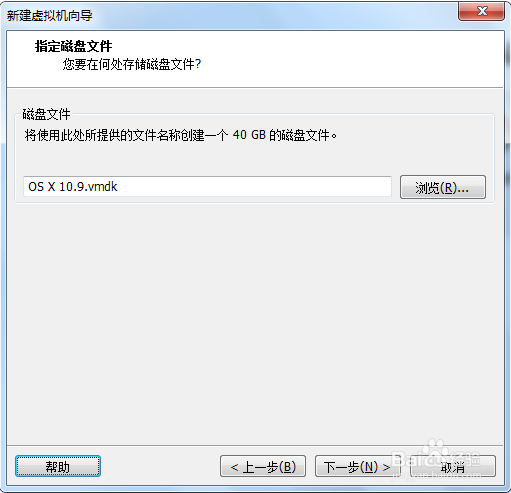
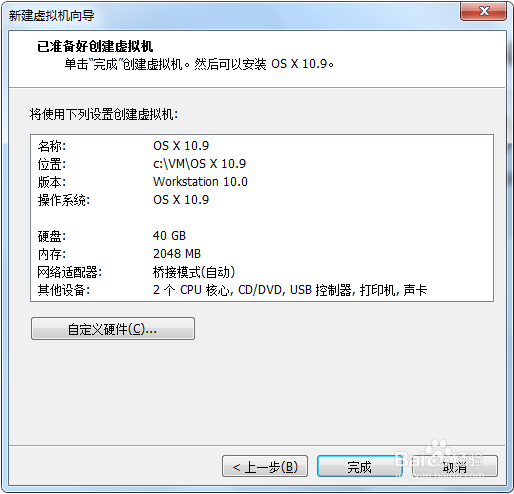
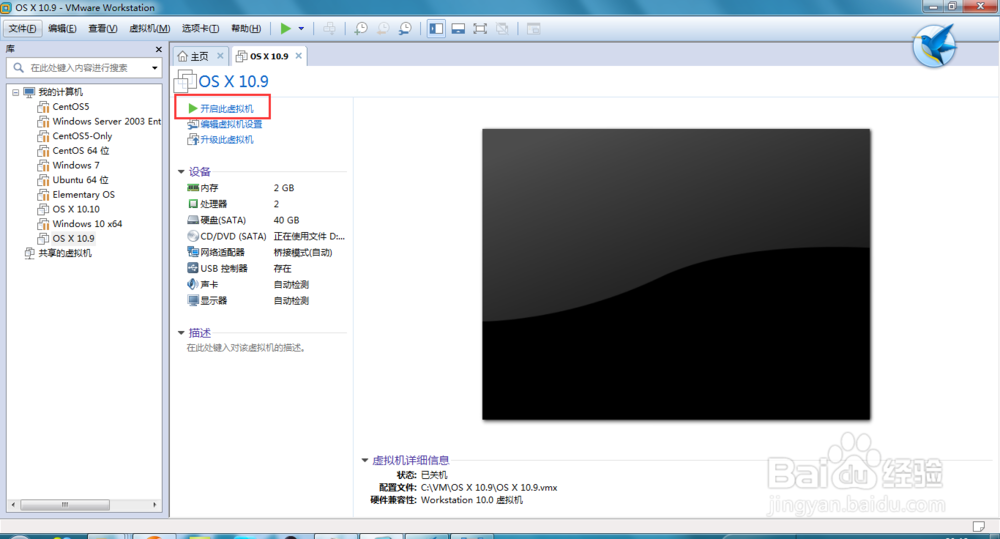
9、下面设置基本上都是采用默认值和一些简单的设置就行了,具体看图片;

使用WMware虚拟机之安装Mac OS X(上)

10

使用WMware虚拟机之安装Mac OS X(上)

11

使用WMware虚拟机之安装Mac OS X(上)

12

使用WMware虚拟机之安装Mac OS X(上)

13

使用WMware虚拟机之安装Mac OS X(上)

14

使用WMware虚拟机之安装Mac OS X(上)

15

使用WMware虚拟机之安装Mac OS X(上)

16

使用WMware虚拟机之安装Mac OS X(上)

17

使用WMware虚拟机之安装Mac OS X(上)

18

使用WMware虚拟机之安装Mac OS X(上)

  • windows下vmware安装mac os虚拟机
  • 如何在虚拟机上安装苹果系统(Mac OS)
  • 如何使用vbox虚拟机安装mac os
  • 如何安装mac虚拟机
  • 在Mac OS当中安装虚拟机
  • 热门搜索
    勾股定理的证明方法 醒酒的最快方法 qq群怎么转让 英雄联盟英雄大全 去口臭的最佳方法 麻婆豆腐的做法家常 鱿鱼怎么炒好吃又嫩 鼻炎的治疗方法 心悸的治疗方法 vicky怎么读