cdr如何制作留声机图标

 时间:2024-10-12 13:31:12

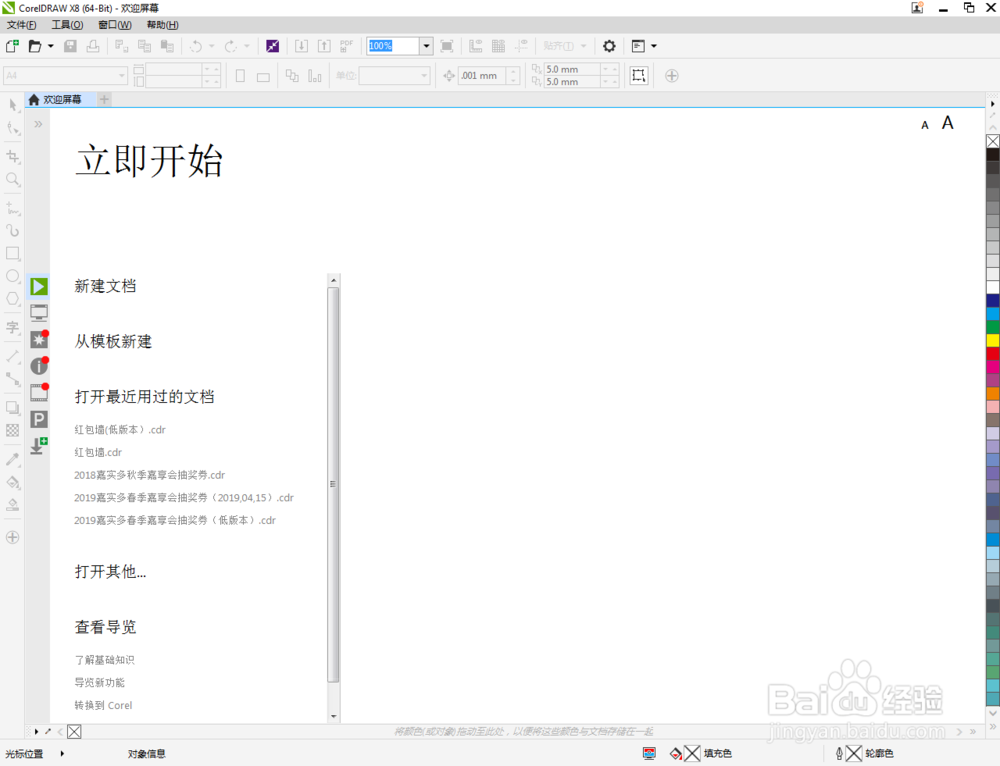
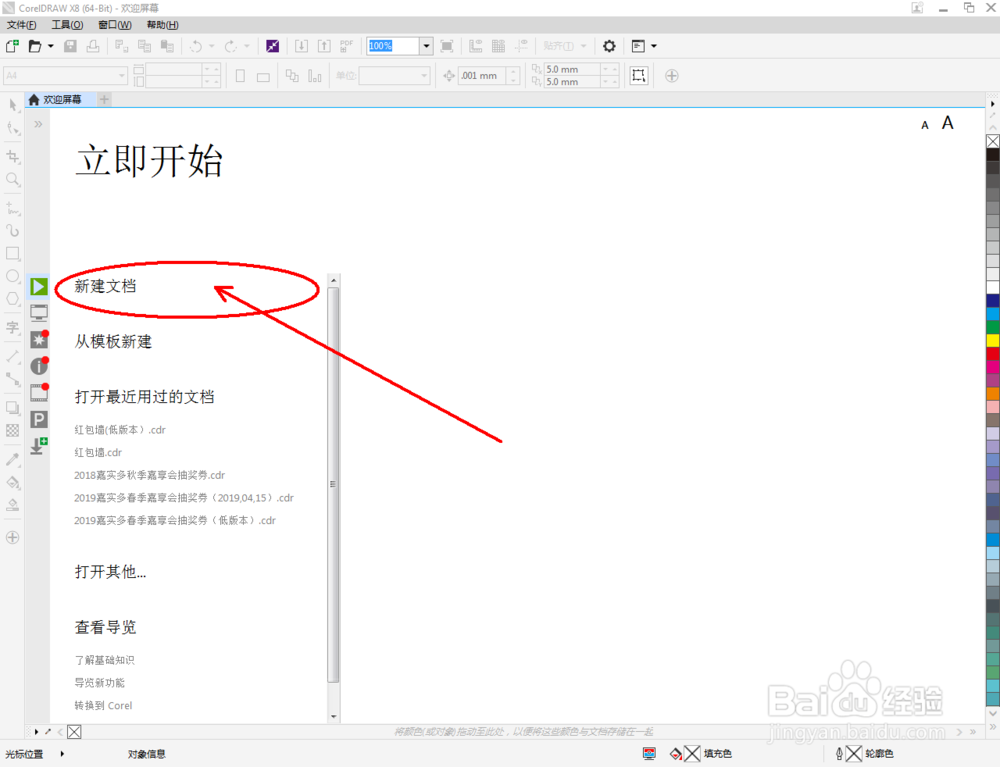
1、打开CorelDRAW X8 软件,点击【新建文档】,按图示参数新建一个cdr文档(如图所示);
cdr如何制作留声机图标cdr如何制作留声机图标cdr如何制作留声机图标cdr如何制作留声机图标

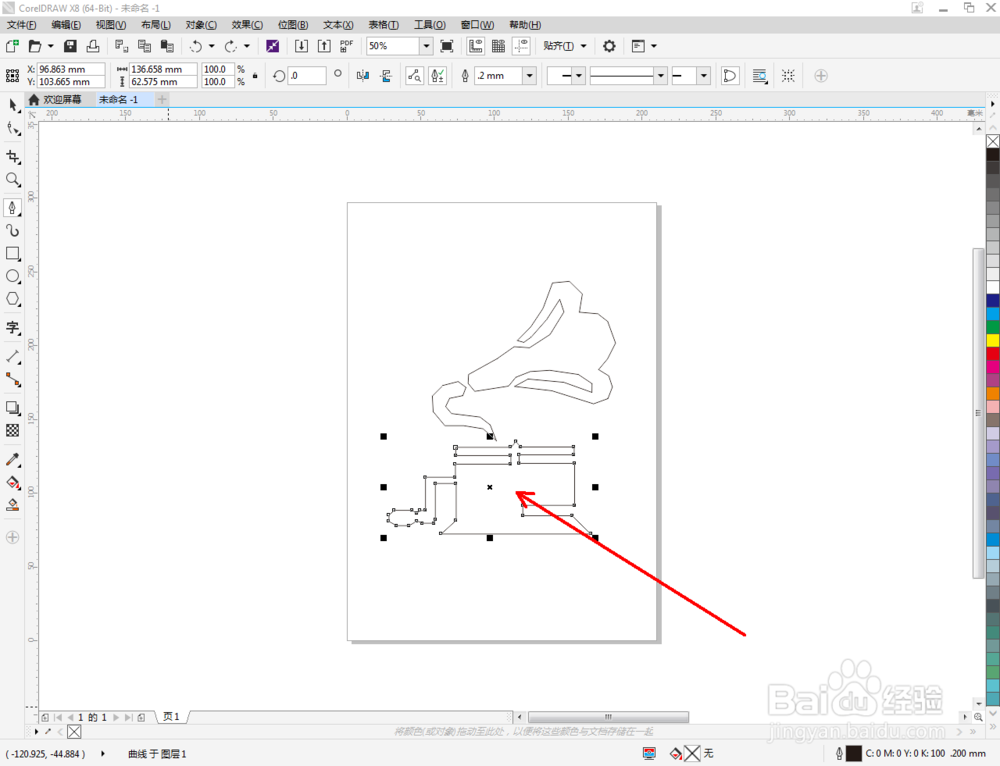
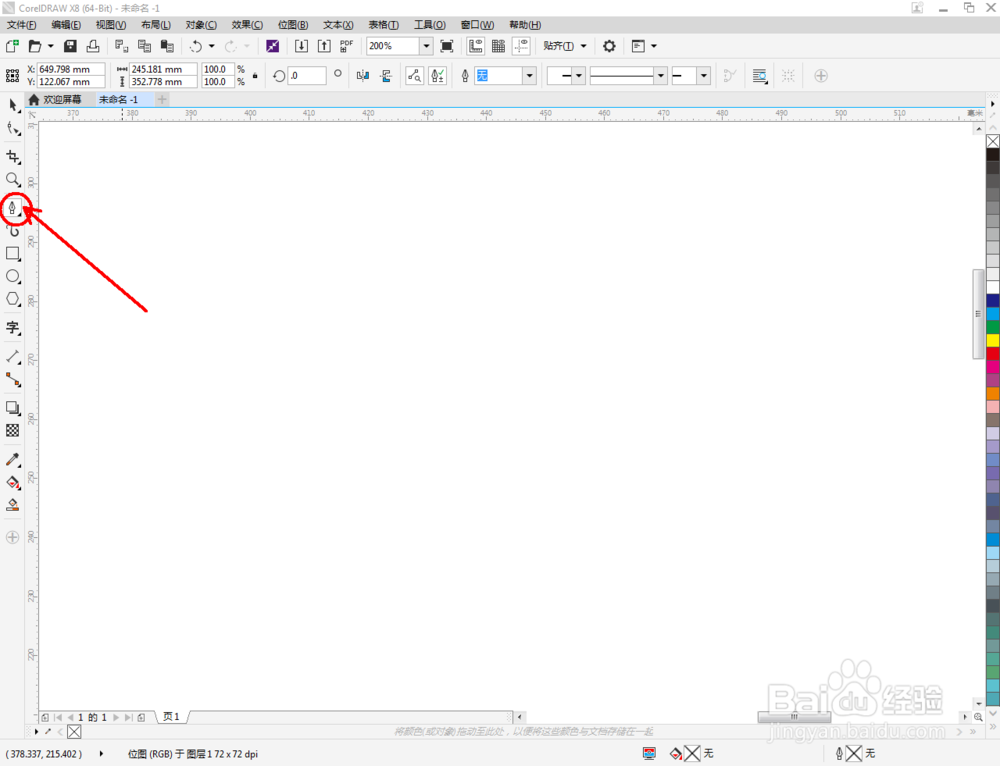
2、点击【钢笔工具】,按图示在作图区域绘制几个多边图案组成留声机图标的大致轮廓(如图所示);
cdr如何制作留声机图标cdr如何制作留声机图标cdr如何制作留声机图标cdr如何制作留声机图标cdr如何制作留声机图标

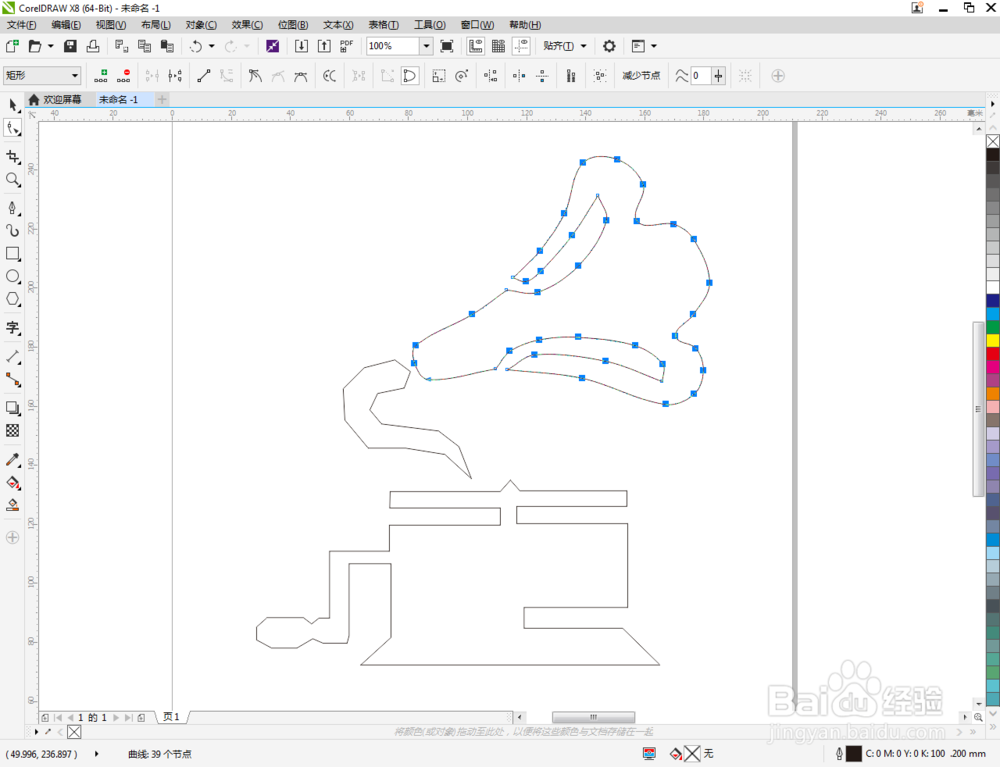
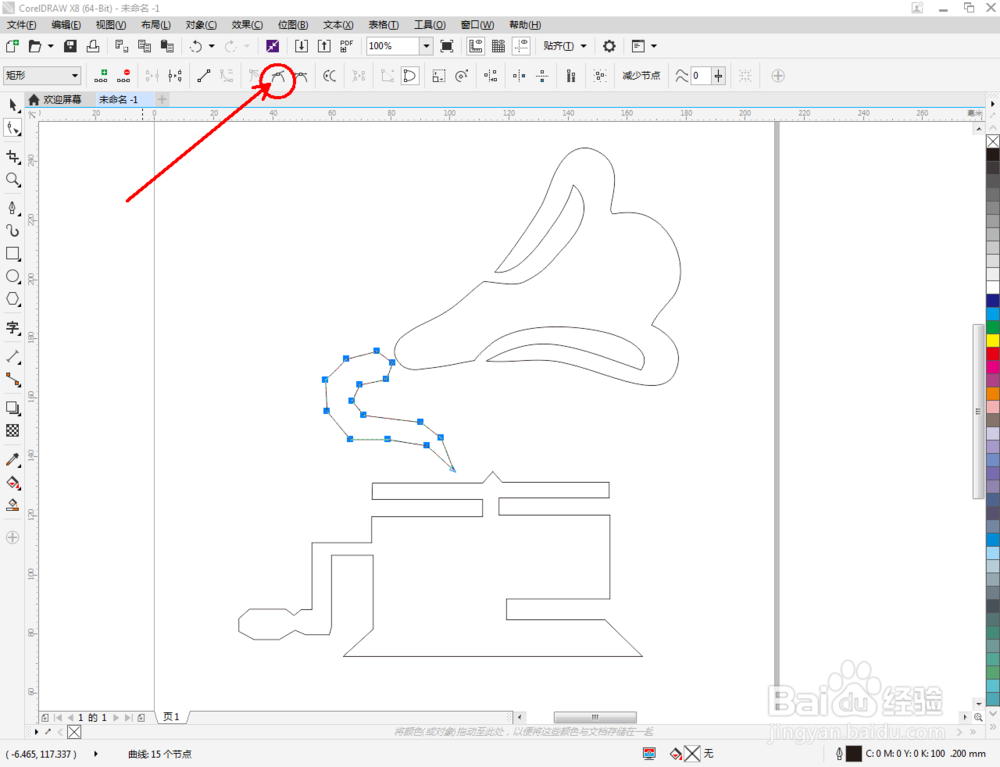
3、选中多边图案,点击【形状工具】,选中喇叭口图案上的所有点,点击【转换为曲线】将图案转曲后,按图示调整控制点,完成喇叭口图案的绘制(如图所示);

cdr如何制作留声机图标cdr如何制作留声机图标cdr如何制作留声机图标cdr如何制作留声机图标cdr如何制作留声机图标cdr如何制作留声机图标cdr如何制作留声机图标

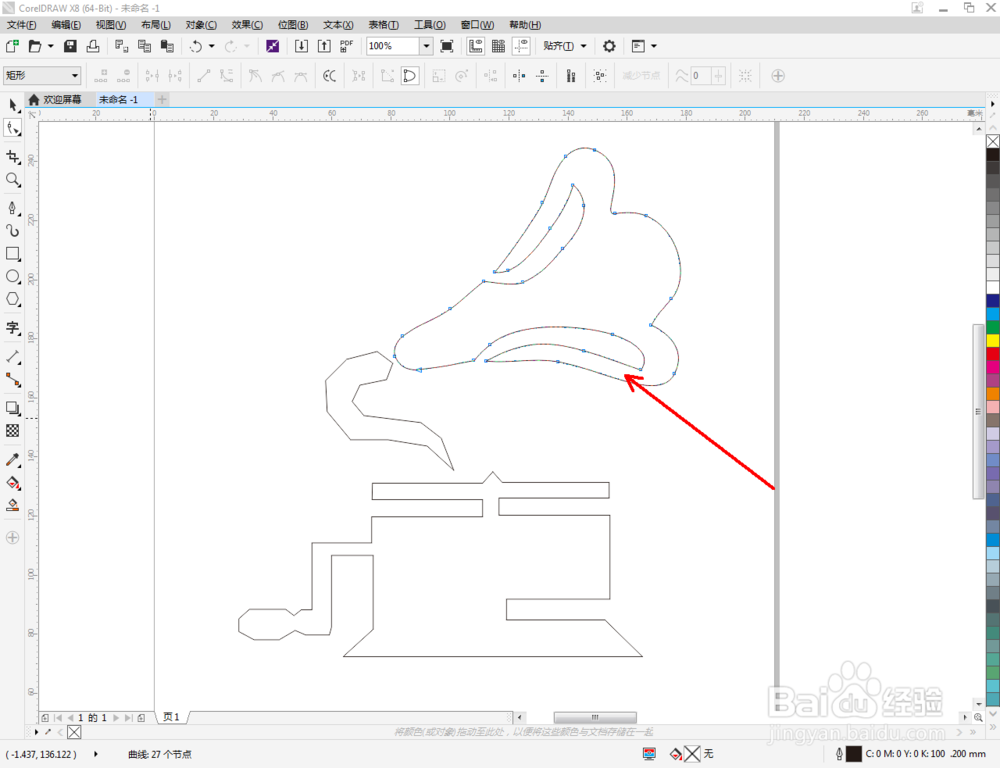
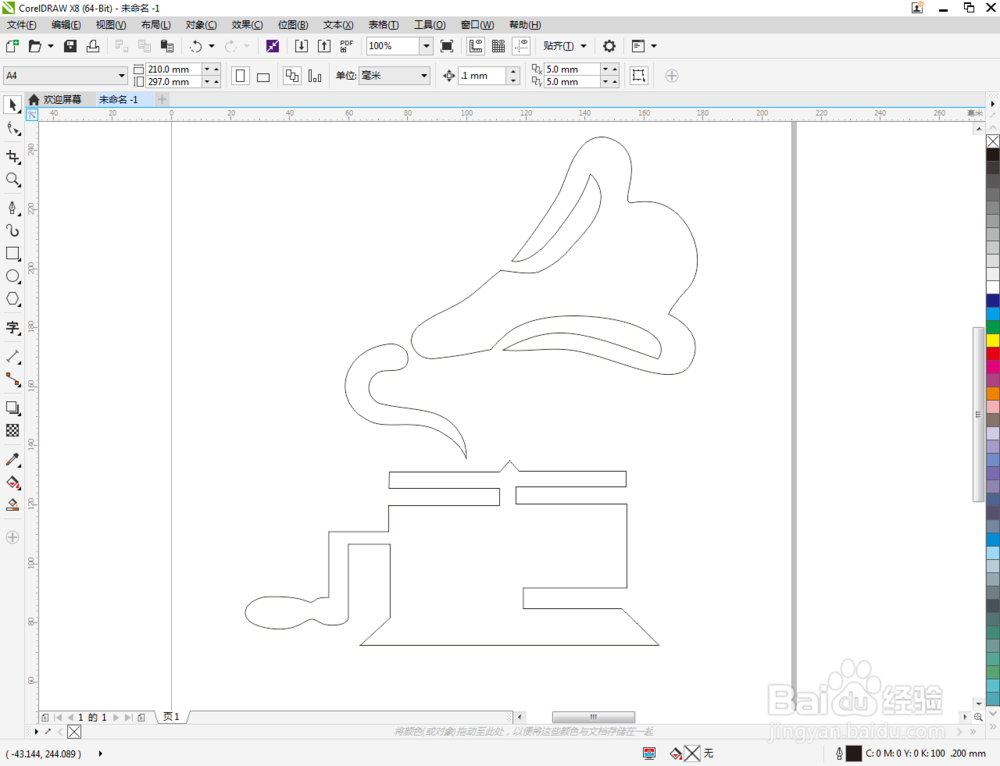
4、选中多边图案,点击【形状工具】,选中图示图案上的所有点,点击【转换为曲线】将图案转曲后,按图示调整控制点,完成其余部分图案的绘制(如图所示);

cdr如何制作留声机图标cdr如何制作留声机图标cdr如何制作留声机图标cdr如何制作留声机图标cdr如何制作留声机图标cdr如何制作留声机图标cdr如何制作留声机图标cdr如何制作留声机图标

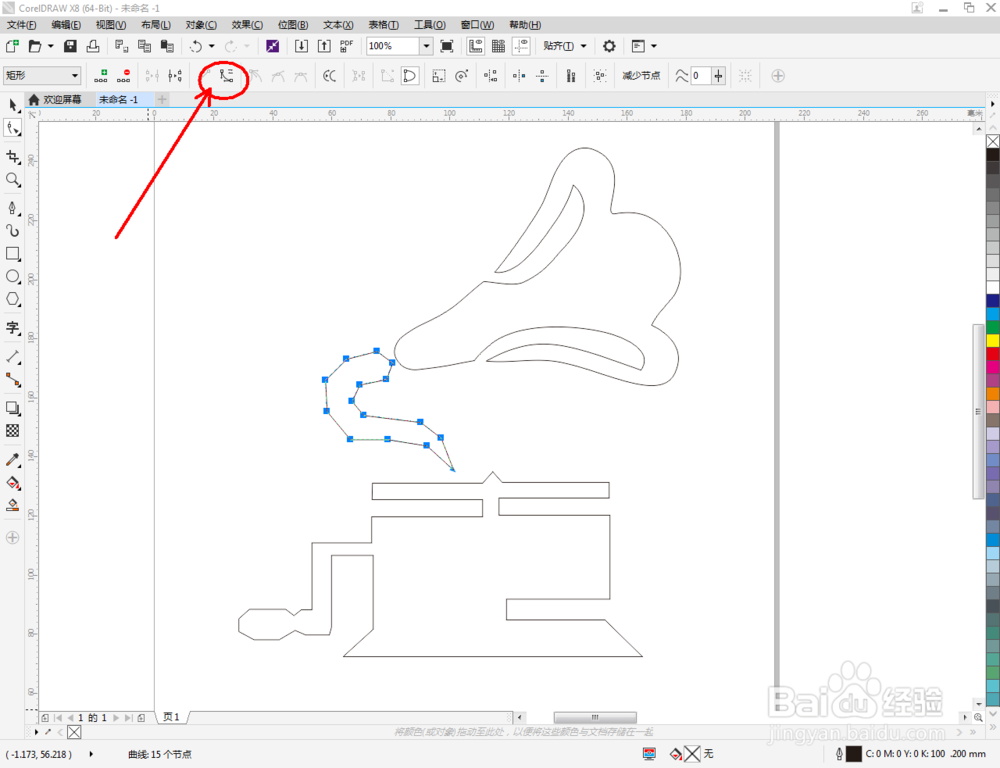
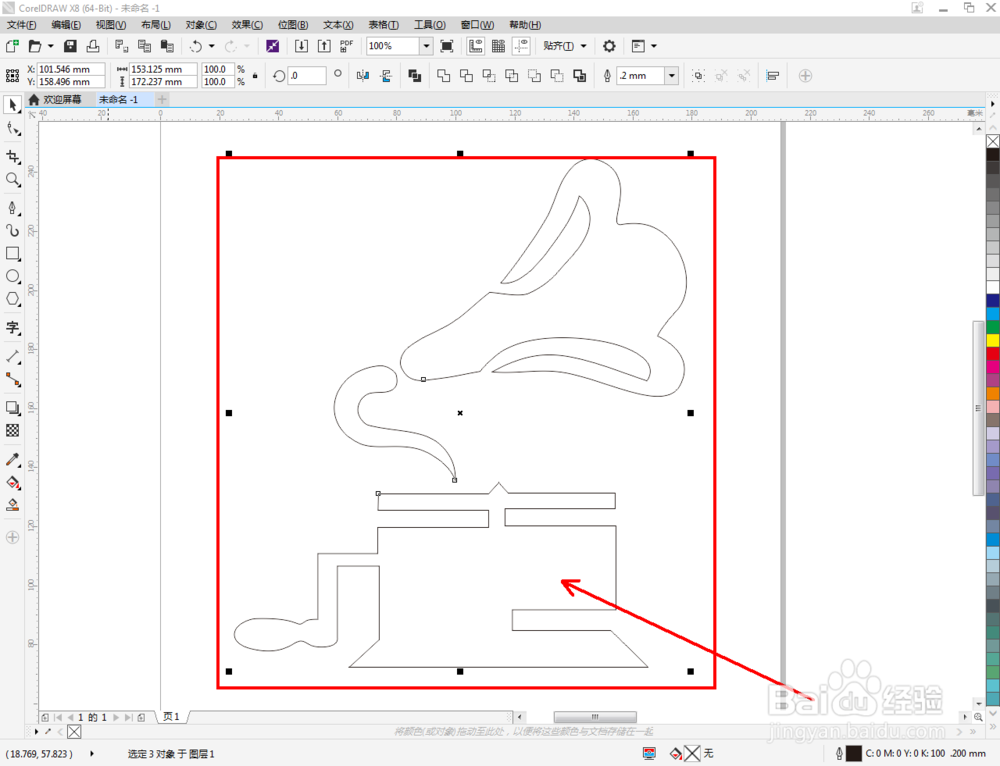
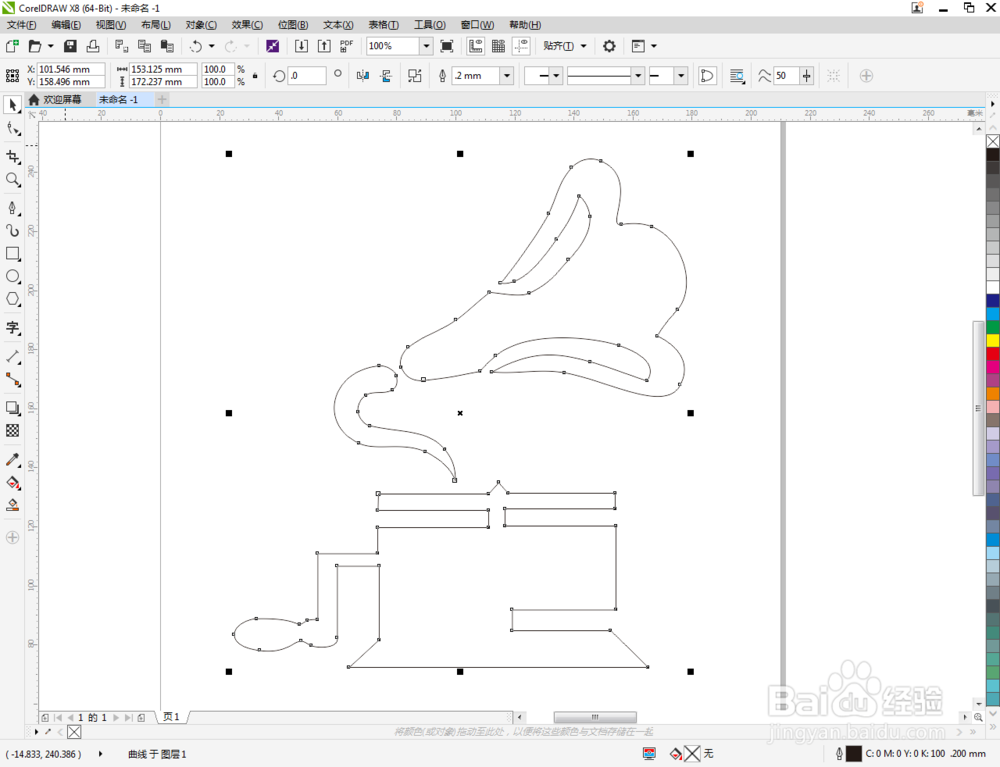
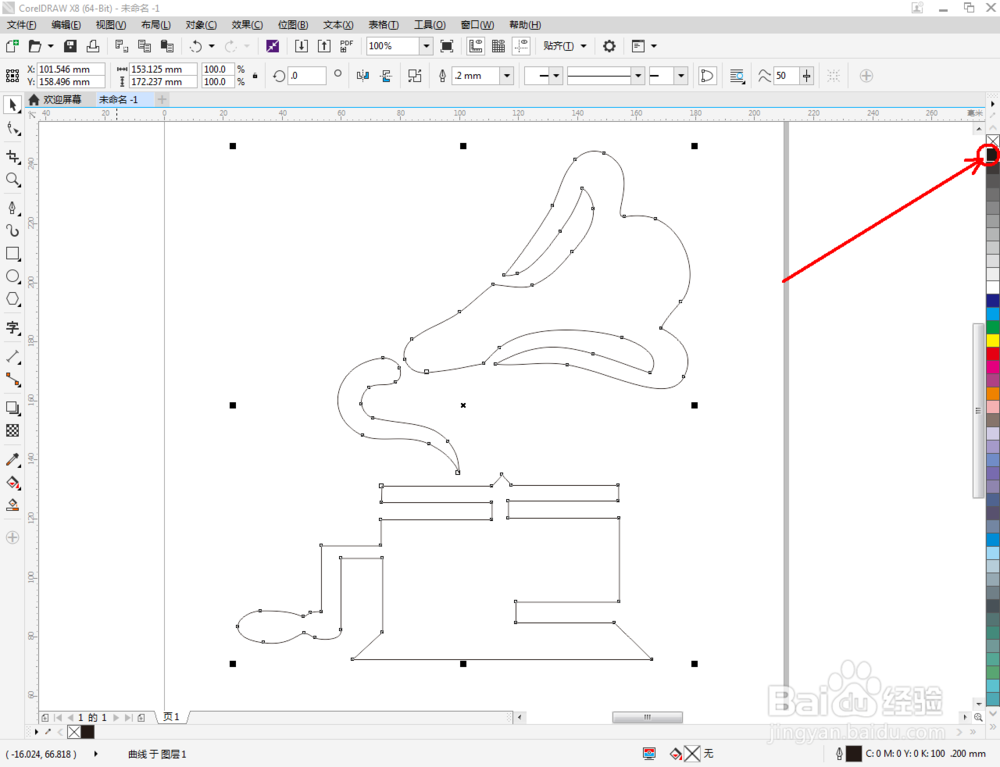
5、点击【选择工具】,选中所有图案后,点击【合并】将所有图案合并为一体。选中合并后的图案,鼠标左键点击右边色板中的黑色色块将图案填充为黑色,这样我们的留声机图标便全部制作完成了。

cdr如何制作留声机图标cdr如何制作留声机图标cdr如何制作留声机图标cdr如何制作留声机图标cdr如何制作留声机图标cdr如何制作留声机图标cdr如何制作留声机图标cdr如何制作留声机图标
  • 不同的服饰可以带给人们怎样的魅力。
  • 麽怎样才能不再喜欢一个人
  • 如何才能把照片拍得“简洁”?
  • 网易云音乐在哪设置只允许我关注的人发私信
  • 热门搜索
    百安居装修怎么样 卡塔尔航空怎么样 悦木之源怎么样 身份证掉了怎么补办 瞳距怎么测 梦幻西游化生寺怎么加点 小孩发热怎么办 白痰多是怎么回事 怎么样才能祛斑 骨密度低怎么办