1、打开需要进行侵酱编辑的excel工作表。

2、点击需要进行编辑的单元格,点击鼠标右键,并选择插入批注。
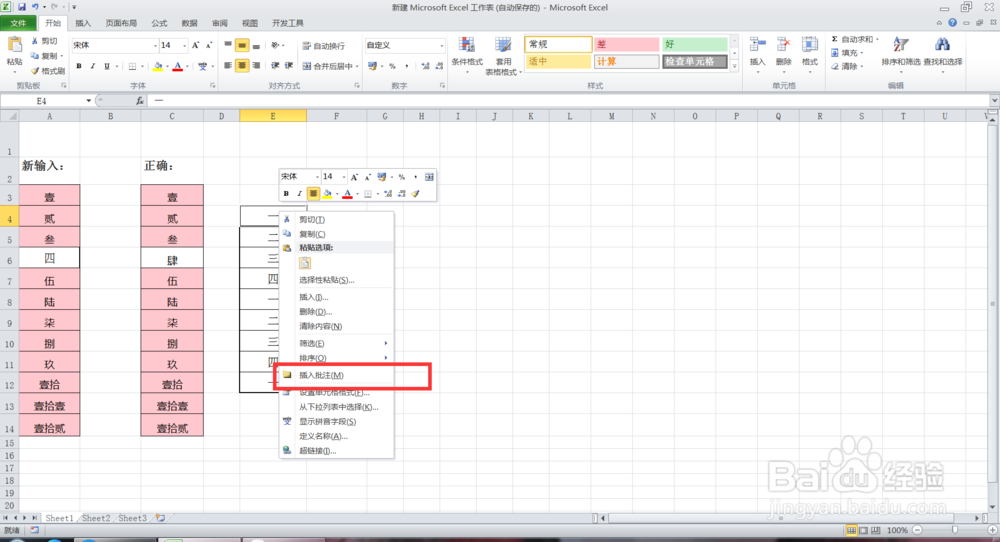
3、如图所示,出现了此单元格批注的编辑框。

4、在编辑框中输入文本内改册盯容,输入完毕后鼠标点击工作表其他空白处,批注编辑完成。

5、此时,只有当鼠标放至单元格时才显示批注内容。

6、点击需要显示爹瞧批注的单元格,鼠标点击右键,选择显示/隐藏批注。

7、如图,批注就显示在工作表中了,无需受将鼠标置于单元格的限制。

时间:2026-04-22 06:16:28
1、打开需要进行侵酱编辑的excel工作表。
2、点击需要进行编辑的单元格,点击鼠标右键,并选择插入批注。
3、如图所示,出现了此单元格批注的编辑框。
4、在编辑框中输入文本内改册盯容,输入完毕后鼠标点击工作表其他空白处,批注编辑完成。
5、此时,只有当鼠标放至单元格时才显示批注内容。
6、点击需要显示爹瞧批注的单元格,鼠标点击右键,选择显示/隐藏批注。
7、如图,批注就显示在工作表中了,无需受将鼠标置于单元格的限制。
