Photoshop如何智能调整图片尺寸

 时间:2026-05-11 21:24:39

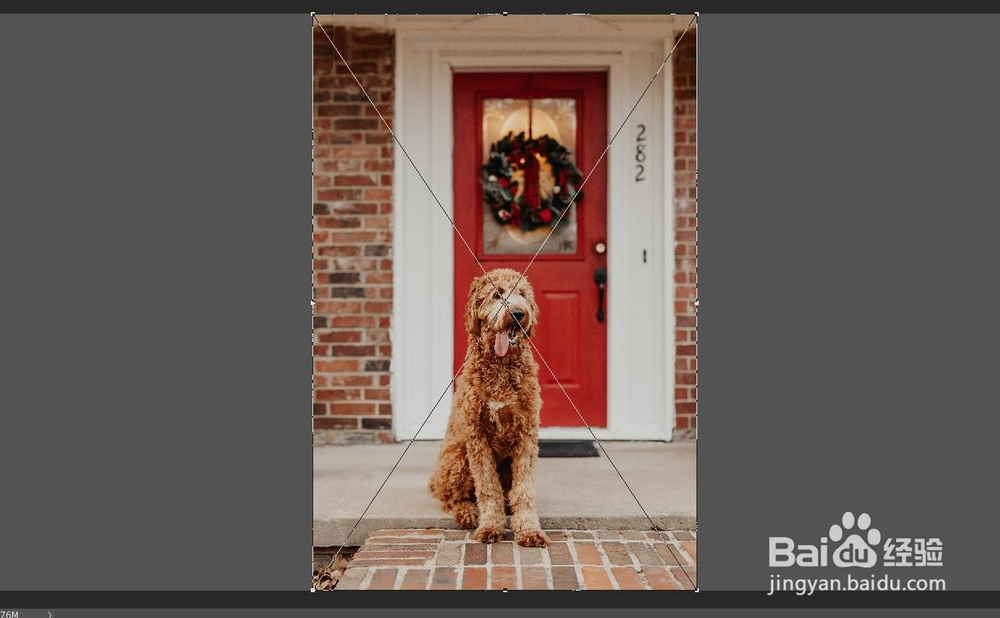
1、这里准备一张竖版的图片,里面有人物或者动物,注意要在居中的位置,不能是靠边缘位置。
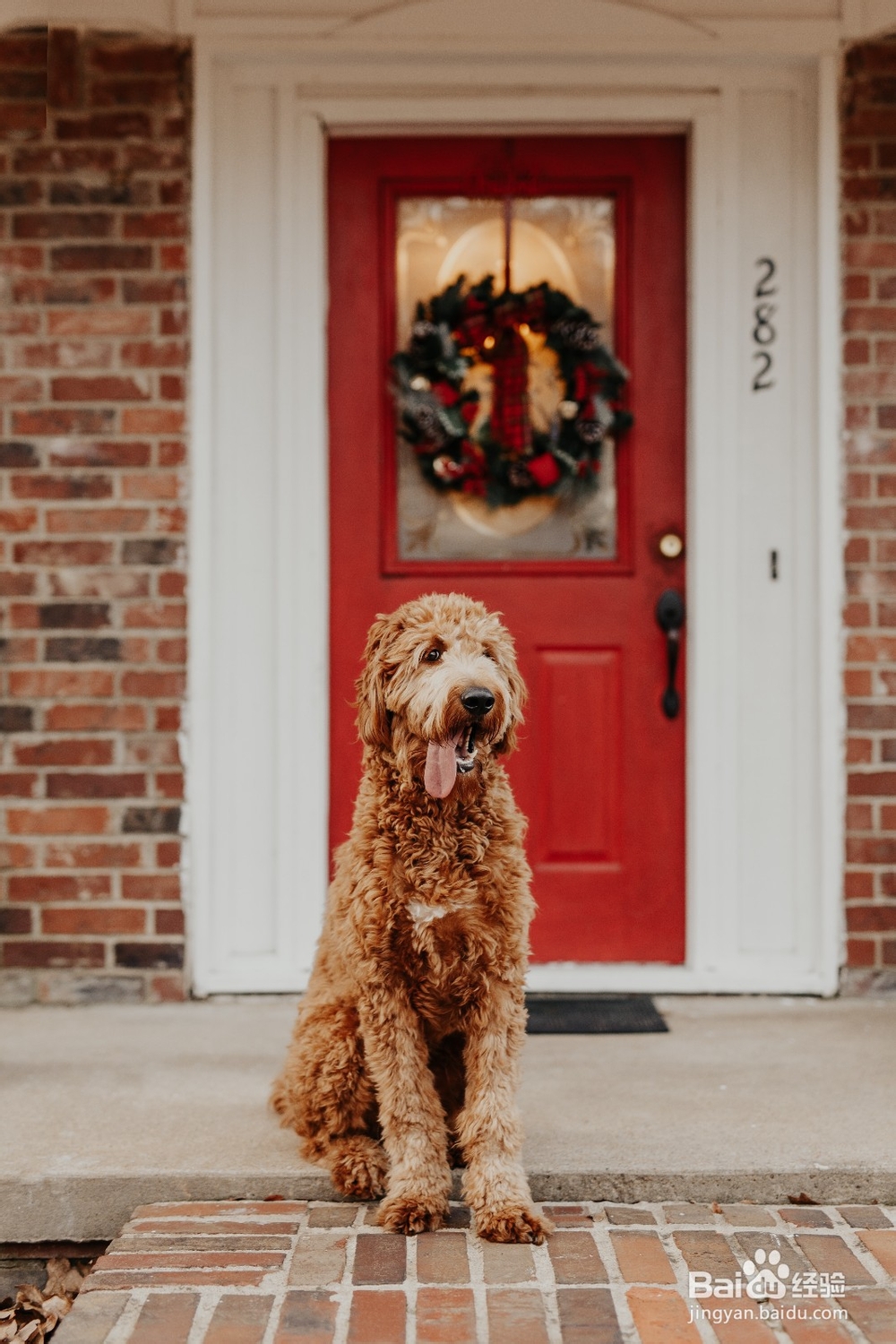
Photoshop如何智能调整图片尺寸

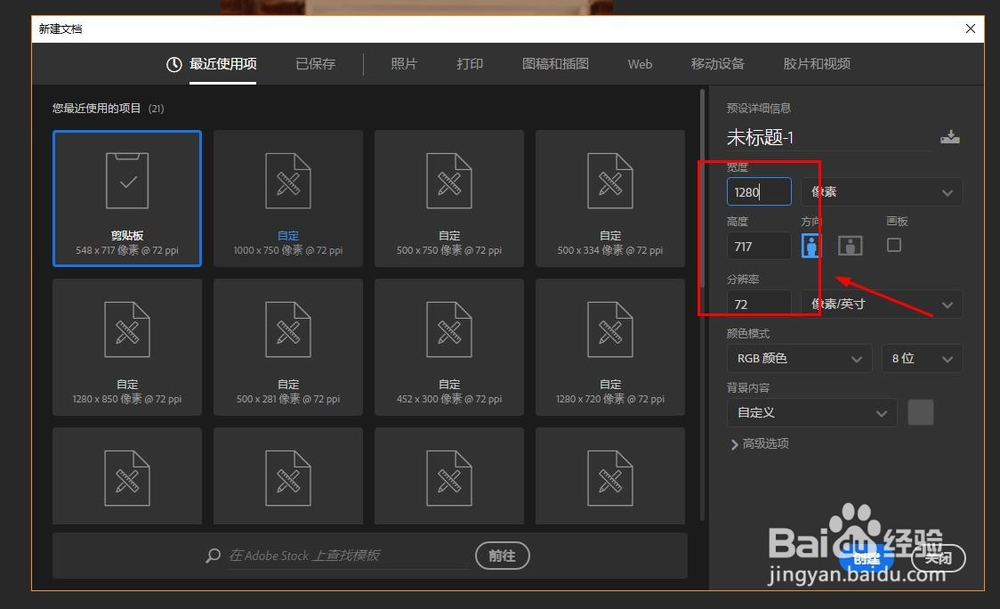
2、打开Photoshop软件,新建一个画布,横版的

Photoshop如何智能调整图片尺寸

3、将准备好的图片放到画布中

Photoshop如何智能调整图片尺寸

4、新版本的软件会自动把图片变成 智能对象,需要先栅格化图层

Photoshop如何智能调整图片尺寸

5、使用选择工具选择小狗

Photoshop如何智能调整图片尺寸

6、依次选择菜单---选择---存储选区

Photoshop如何智能调整图片尺寸

7、在弹出面板中设置选区名称 

Photoshop如何智能调整图片尺寸

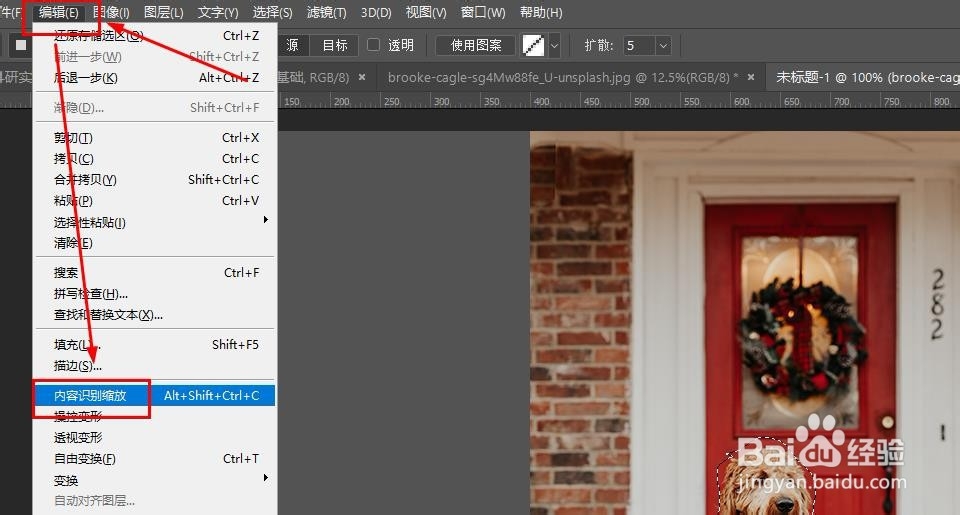
8、ctrl+d取消选区后,依次选择菜单---编辑---内容识别缩放

Photoshop如何智能调整图片尺寸

9、设置好保护的内容,也就是刚才设置的名称 

Photoshop如何智能调整图片尺寸

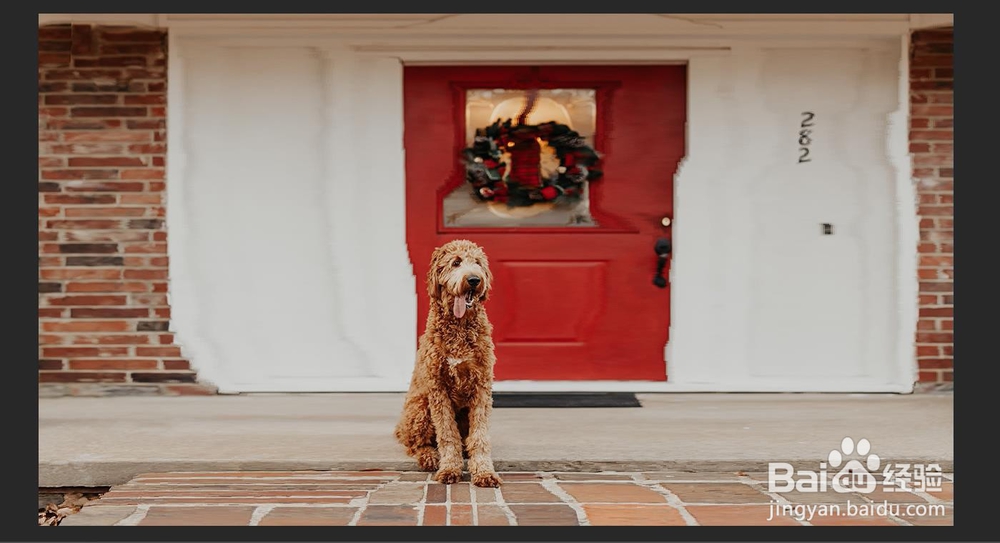
10、现在对图片进行缩放时,选区内的就不会发生变化 了

Photoshop如何智能调整图片尺寸

  • ps无法完成请求因为暂存盘已满
  • PS钢笔抠图中遇到色块遮挡,路径有颜色怎么办?
  • ps里面如何镜像照片?
  • ps中如何裁剪图片
  • ps中怎么画虚线的方法
  • 热门搜索
    蟹味菇的做法大全 怎么制作手机主题 吉他六线谱怎么看 老子简介 会议通知怎么写 炖羊肉的做法大全 班固简介 福字图片大全 手表标志图片大全 小学三年级手抄报大全