WPS表格技巧—按照职级计算不同的提成比例

 时间:2026-02-14 13:07:32

1、在桌面打开excel。

WPS表格技巧—按照职级计算不同的提成比例

2、打开文档

WPS表格技巧—按照职级计算不同的提成比例

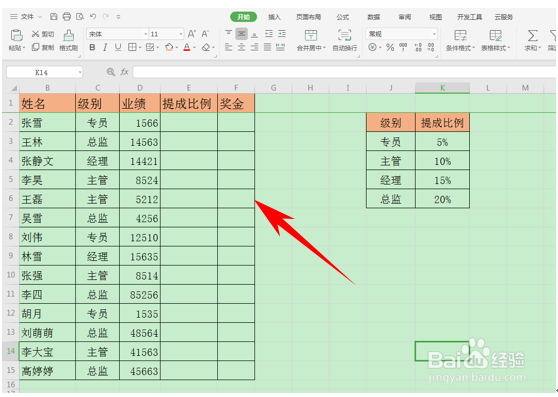
3、我们看到如下表格的例子,我们需要按照提成比例和级别的不同,来算出各个人员的奖金。
WPS表格技巧—按照职级计算不同的提成比例

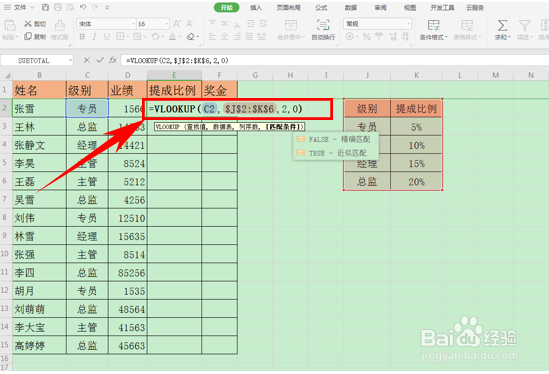
4、我们看到每个人员的级别都不同,而在旁边有各类级别所占的提成比例,我们在提成比例的对话框当中输入如下公式,将不同的比例分别添加到各个人员当中。
WPS表格技巧—按照职级计算不同的提成比例

5、我们看到单击回车以后,各个人员所对应的级别与提成比例就已经添加上了。

WPS表格技巧—按照职级计算不同的提成比例

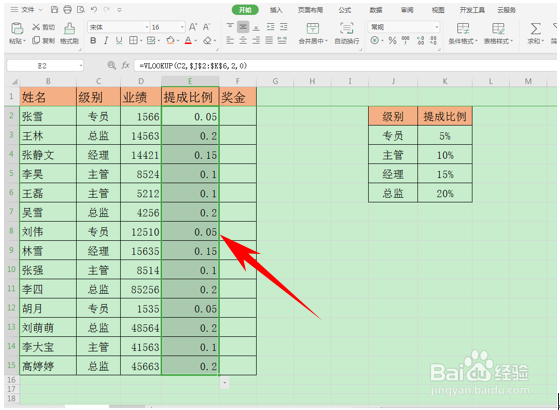
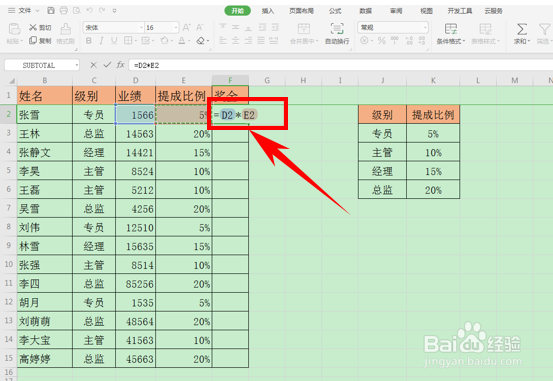
6、接下来我们只需要在奖金的对话框当中输入业绩乘以提成比例就可以了。

WPS表格技巧—按照职级计算不同的提成比例

7、然后单击回车,下拉整个填充框,我们就可以看到利用VLOOKUP函数进行计算提成比例与奖金的表格就已经完成了.

WPS表格技巧—按照职级计算不同的提成比例

  • 怎样在Excel中对数据进行排序
  • WPS按照职级计算不同的提成比例
  • Excel快速输入不同颜色标识的性别
  • wps表格 用if函数完成分数评级
  • WPS技巧之如何用AVERAGEIFS函数计算平均值
  • 热门搜索
    逆战怎么卡枪 怎么去荒芜之地 淘宝子账号怎么申请 作文生活中的小镜头 如何治早泄 舌苔发白是什么原因呢 95720是什么电话 立方米符号怎么打 网上如何交违章罚款 淘宝代购怎么做