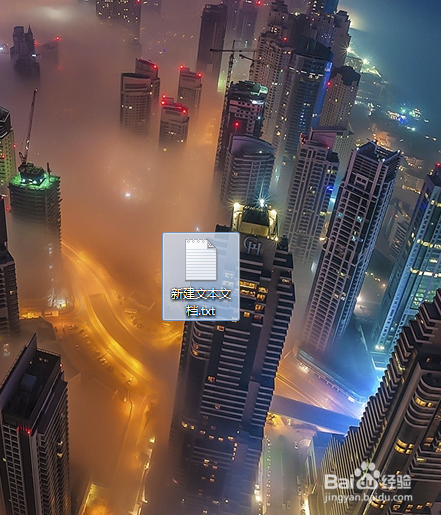
1、第一步,在计算机桌面新建一个文本文档。
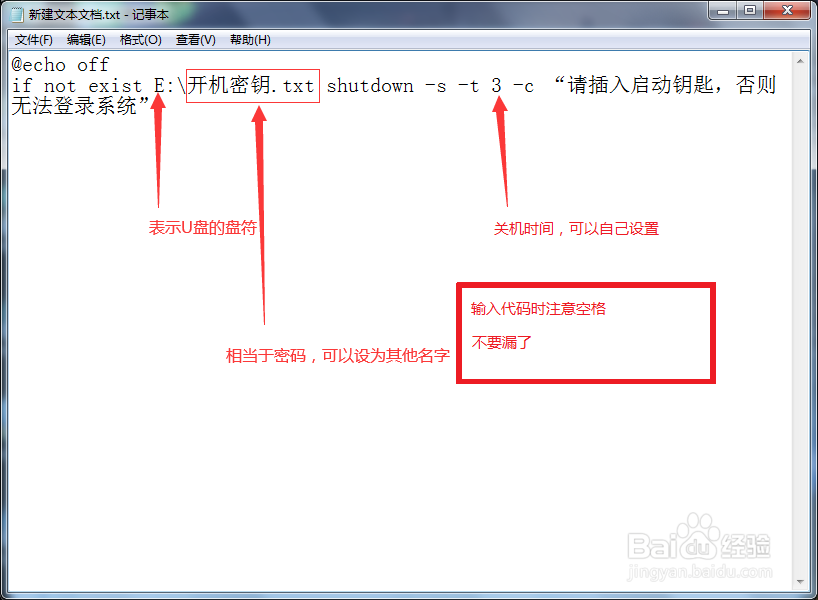
2、第二步,双击打开文本文档,在文档中键入代码(如下图所示),然后点击保存。
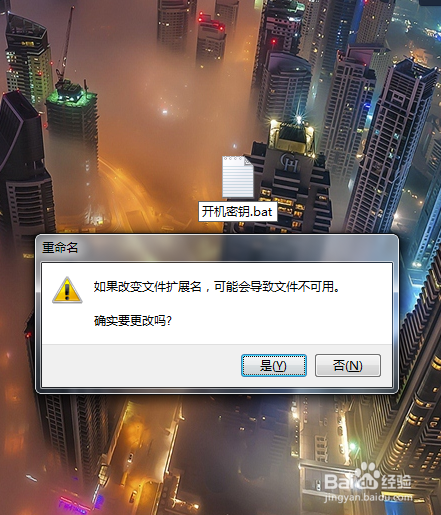
3、第三步,将新建文本文档重命名为开机密钥.bat,然后将这个bat文件移动到计算机的隐秘位置。
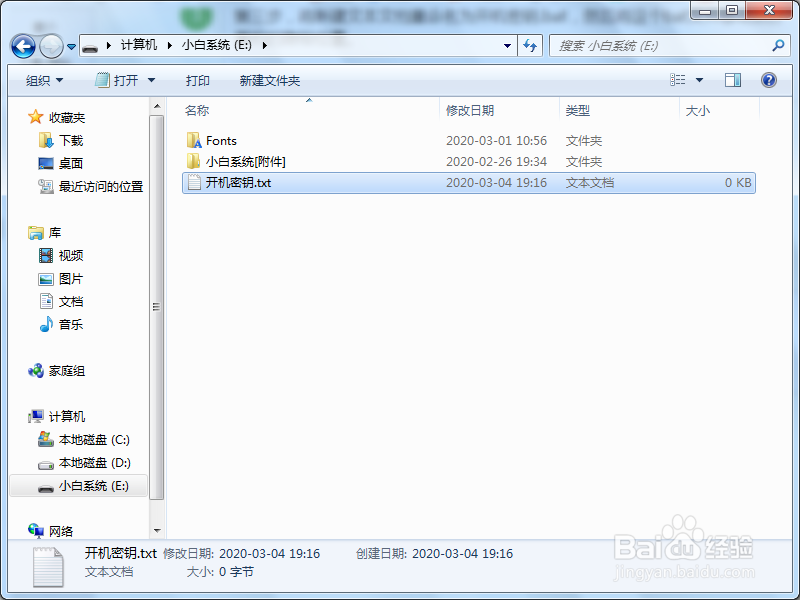
4、第四步,打开U盘,在U盘中新建文本文档,然后重命名为开机密钥.txt。
5、第五步,按Win+R,弹出运行窗口。

6、第六步,在运行窗口中键入“gpedit.msc”回车,弹出本地组策略编辑器窗口。
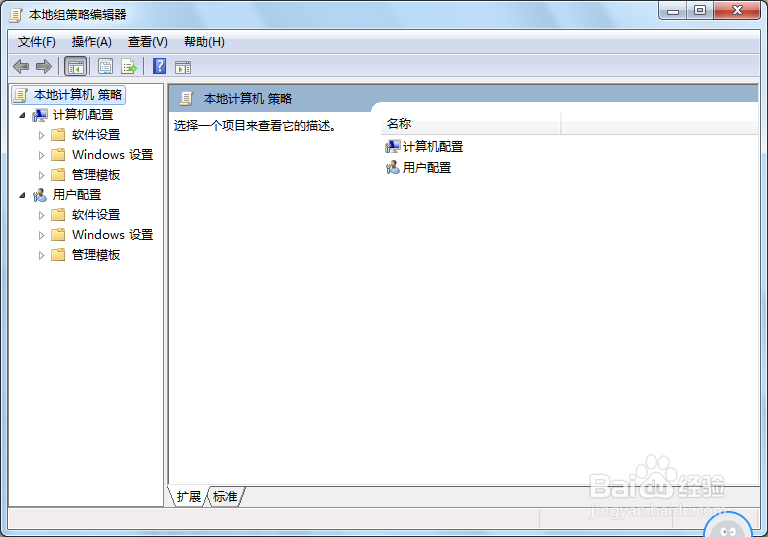
7、第七步,在组策略页面上依次找到计算机配置--Windows设置--脚本(启动/关机)。

8、第八步,双击启动,弹出属性窗口。
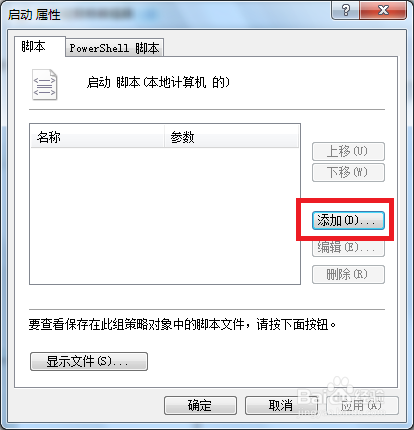
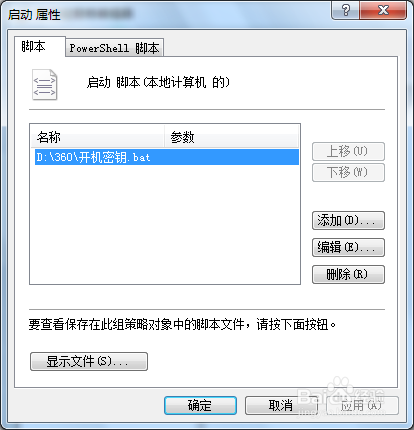
9、第九步,点击添加,添加刚刚设置好的bat文件,点击确定关闭属性窗口。
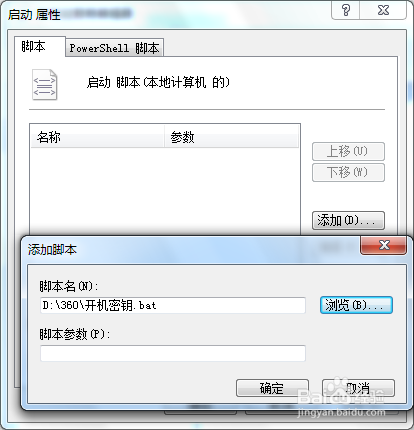
10、第十步,这样U盘启动锁就设置完毕了,开机时只能将U盘插入电脑才能正常使用,系统启动3秒后就可以拔掉U盘。
1、在桌面新建文本文档,键入代码保存。
2、将文档扩展名修改为bat,将bat文件移动至隐秘位置。
3、在U盘中新建一个文档,重命名为开机密钥.txt。
4、打开组策略编辑器,找到脚本(启动\关机)。
5、双加启动,添加脚本文件即可。
