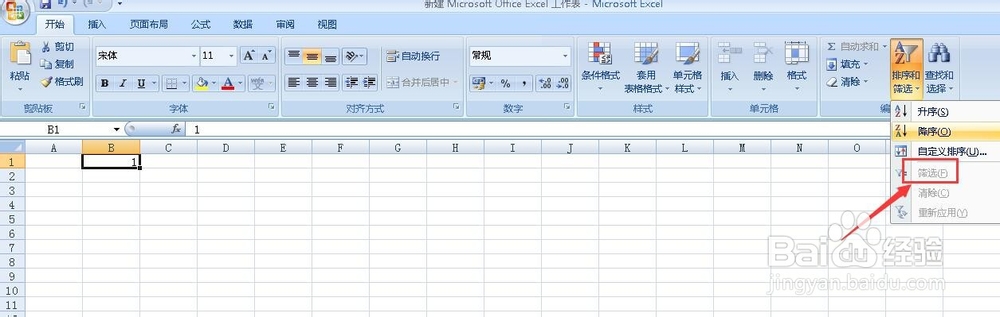
1、打开excel文档,选择审阅菜单下的保护工作表。

2、点击保护工作表,在弹出的窗口中,可以看到有2个作用,一个是可以保护工作表和锁定单元格内容,二是设定使用权限。

3、先不勾选开放任何权限,只设置密码。
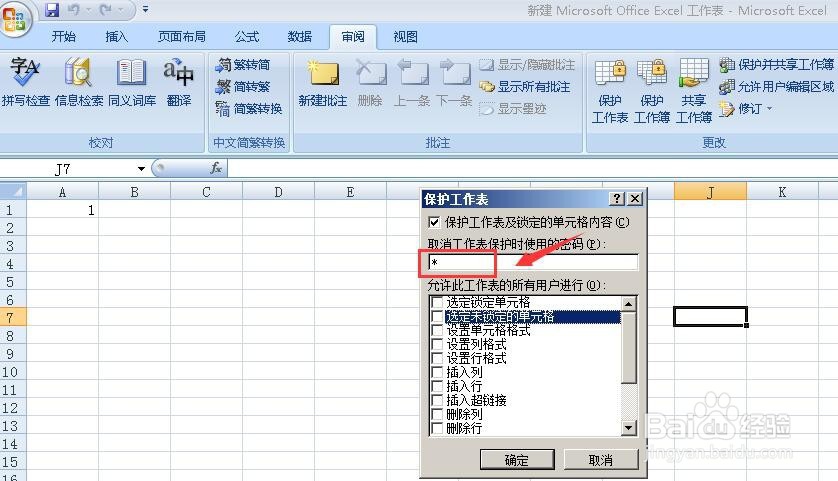
4、点击确定后,按照提示再次输入密码。

5、输入密码后点击确定退出设定,此时可以看到,在exce中鼠标不能选中任何单元格。

6、接下来设定开放选定单元格的权限。

7、输入两次密码点击确定后,在excel中可以选择单元格,但是在输入内容时会提示工作表受保护。

8、接下来设置添加修改单元格格式权限。

9、输入两次密码后点击确定退出,在excel中右击单元格,可以修改格式,但是在输入内容时会提示工作表受到保护。

10、接下来再添加插入和删除权限。

11、输入两次密码并点击确定后,在excel添加一列,显示正常,而且可以保存。
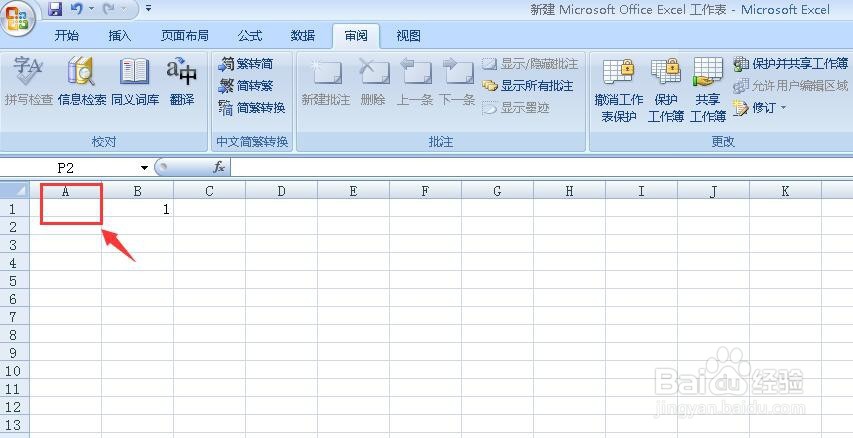
12、在做删除的时候,提示工作表保护,无法删除。即便开了删除权限,在单元格被锁定情况下并不能删除。

13、最后将筛选、排序、数据透视表等选项都选择。

14、输入2次密码点击确定后,在excel可以看到筛选、数据透视表等菜单是灰色的,而排序虽然也可以选,但是会弹出工作表受保护提示框。
看来锁定工作表之后,真正能开启的权限不多,可以选择单元格,可以添加列或行,但是不能删除或对数据加工处理。