Word怎样修改表格边框的粗细和颜色

 时间:2026-02-13 23:36:07

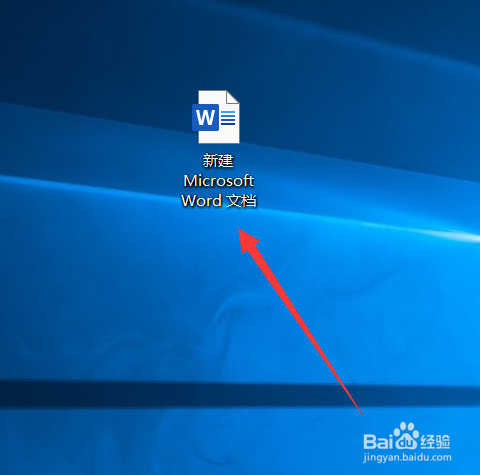
1、电脑上点击打开Word

Word怎样修改表格边框的粗细和颜色

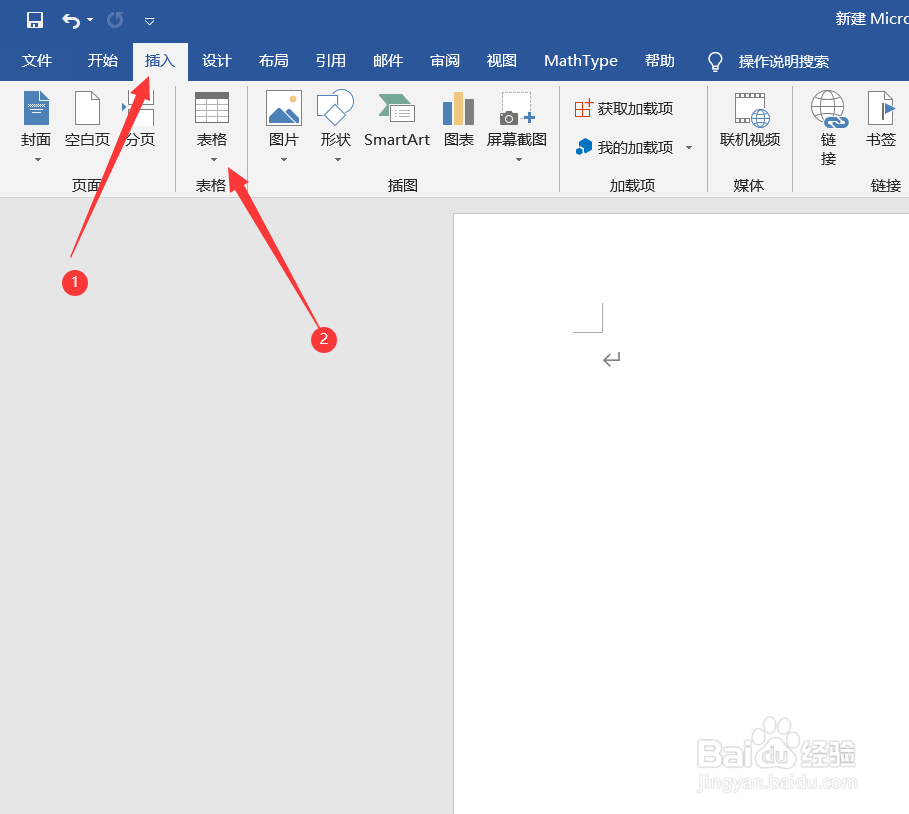
2、点击菜单“插入”,点击“表格”

Word怎样修改表格边框的粗细和颜色

3、接着选择表格的行数和列数,点击“左键”,接着就能在Word中看到插入的表格

Word怎样修改表格边框的粗细和颜色

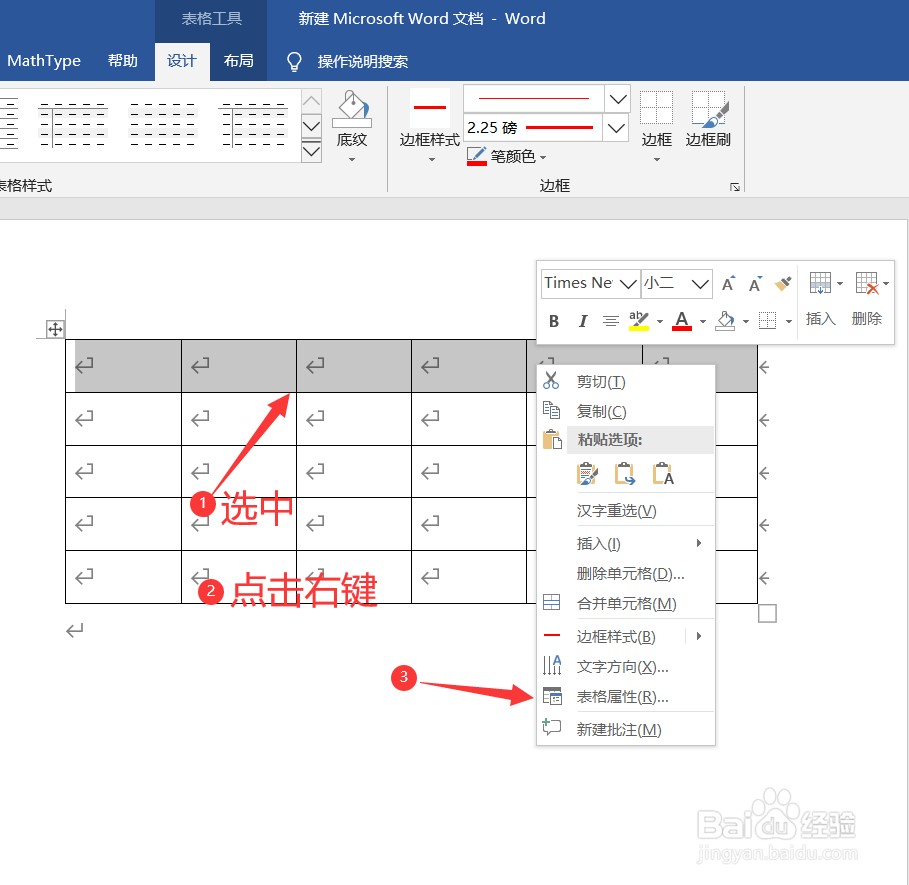
4、选中要修改边框粗细和颜色的表格单元格,点击右键,接着点击“表格属性”

Word怎样修改表格边框的粗细和颜色

5、在弹出的窗口中点击“边框和底纹”

Word怎样修改表格边框的粗细和颜色

6、接着点击“颜色”和“宽度”,设置单元格的颜色和粗细,这里选择的是蓝色和1.5磅,最后点击“确定”

Word怎样修改表格边框的粗细和颜色

Word怎样修改表格边框的粗细和颜色

7、接着就可以在Word中看到对应单元格的边框改变了

Word怎样修改表格边框的粗细和颜色

8、总结:

1. 电脑上点击打开Word

2. 点击菜单“插入”,点击“表格”,插入一个表格

3. 选中要修改的单元格,点击右键,点击“表格属性”

4. 点击“边框和底纹”

5. 设置颜色和粗细,点击“确定”

  • Word文档如何快速转换为表格
  • Word中如何指定文字修改颜色
  • WORD文档如何固定列宽
  • 插入艺术字word中
  • word字符缩放在哪设置
  • 热门搜索
    败血症是什么病 肝内胆管结石怎么办 安利纽崔莱怎么样 芹菜炒香干怎么做 梦见坟墓是什么意思 生活中的物理现象 ppt里面怎么加音乐 如何做一名好老师 如何给宝宝选奶粉 如何祛除疤痕