怎样使用PPT插件口袋动画PA快速绘制形状底图?

 时间:2026-02-16 20:01:01

1、打开PPT,建立空白演示文稿。

怎样使用PPT插件口袋动画PA快速绘制形状底图?

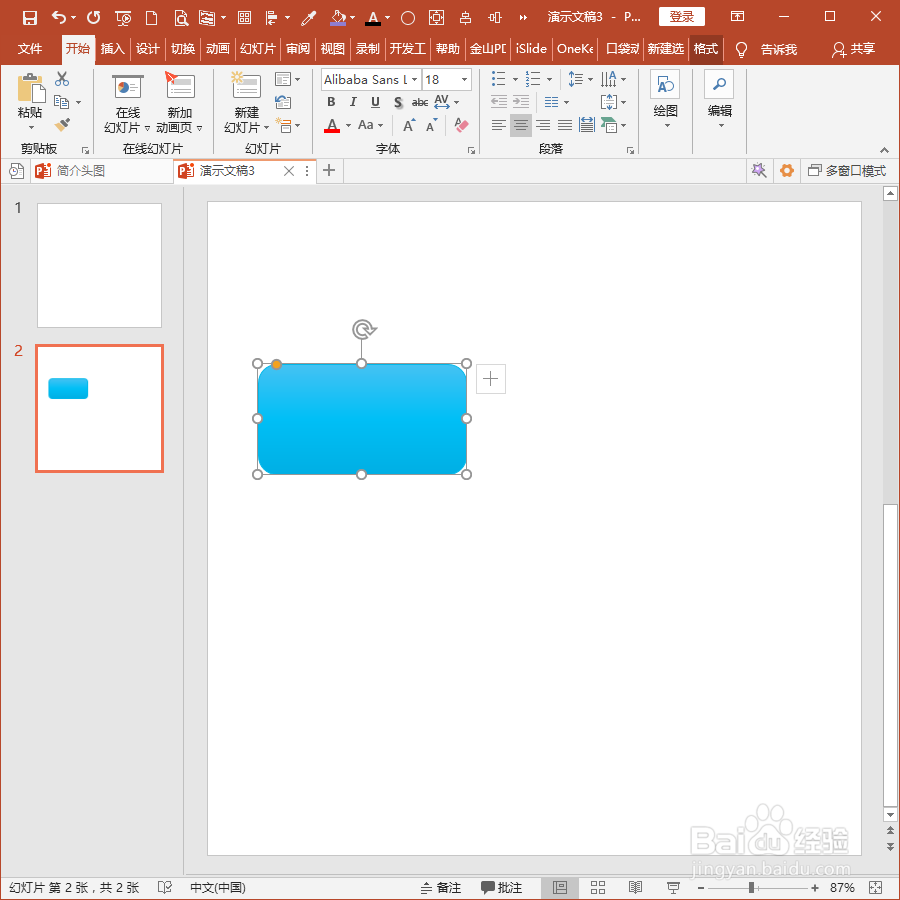
2、在幻灯片中插入一个形状。

怎样使用PPT插件口袋动画PA快速绘制形状底图?

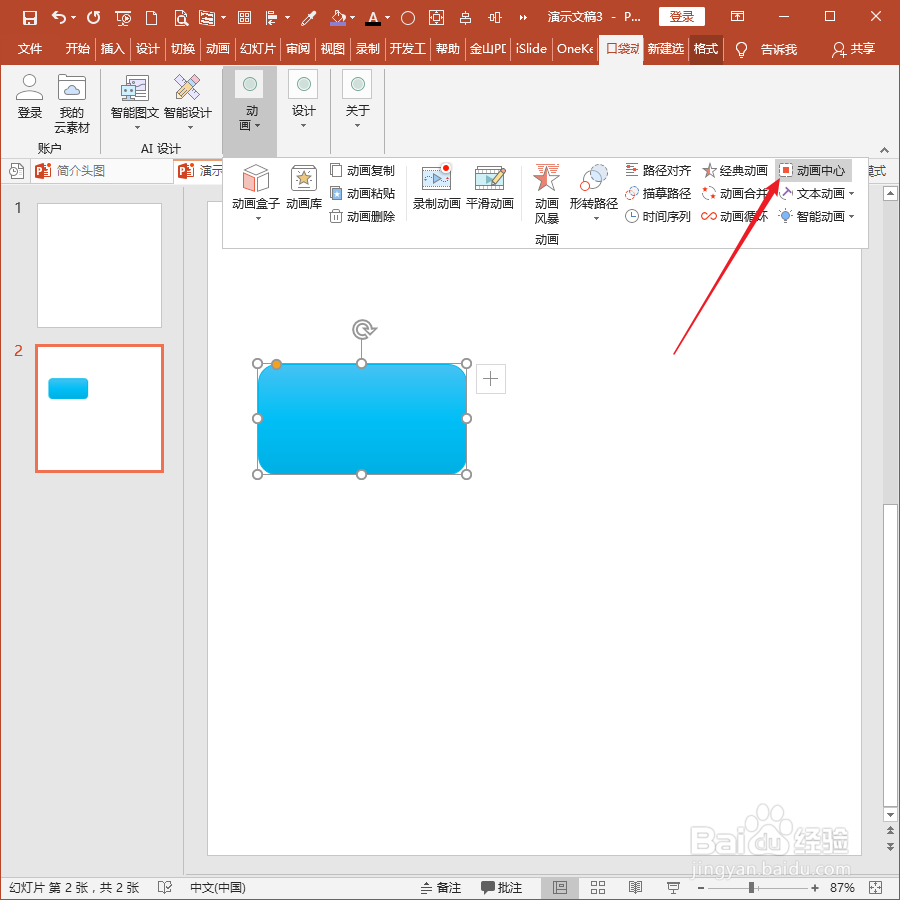
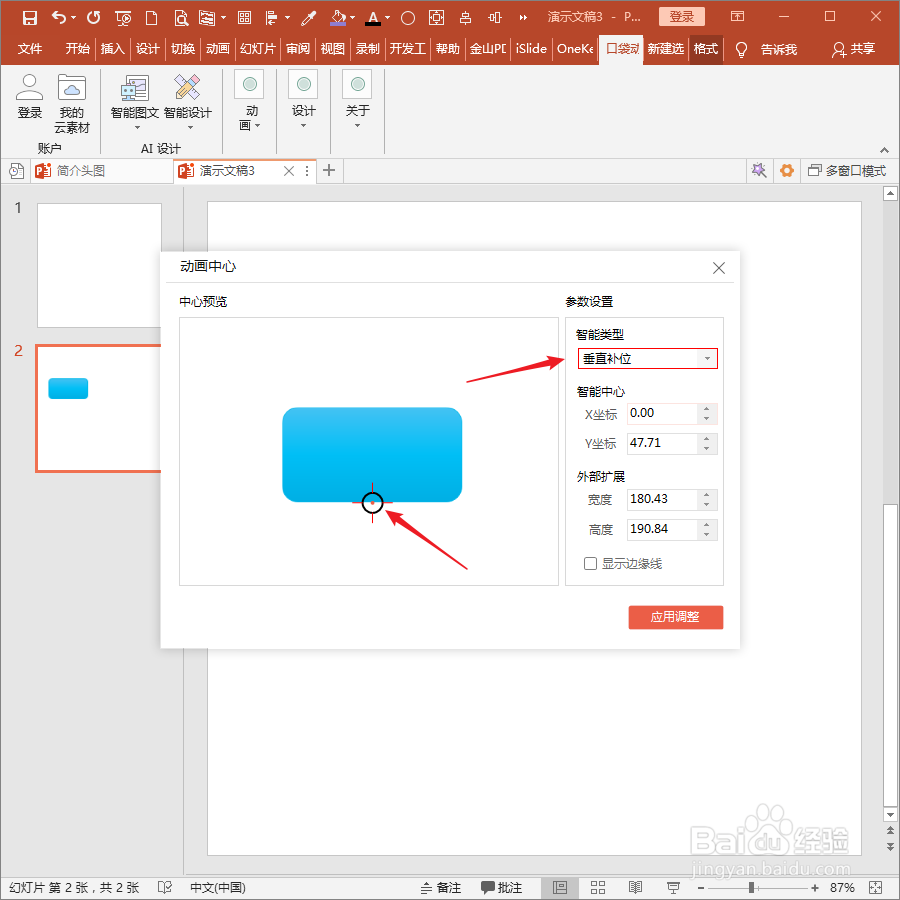
3、选中形状,点击口袋动画PA选项卡下动画组中的动画中心。

怎样使用PPT插件口袋动画PA快速绘制形状底图?

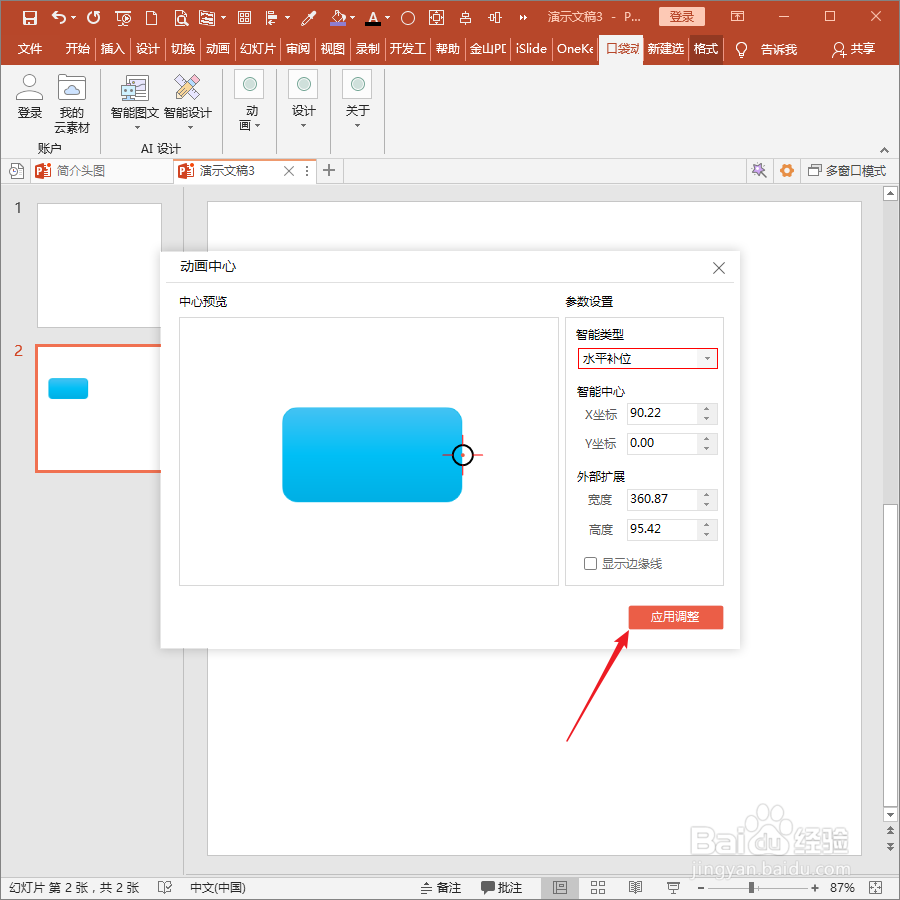
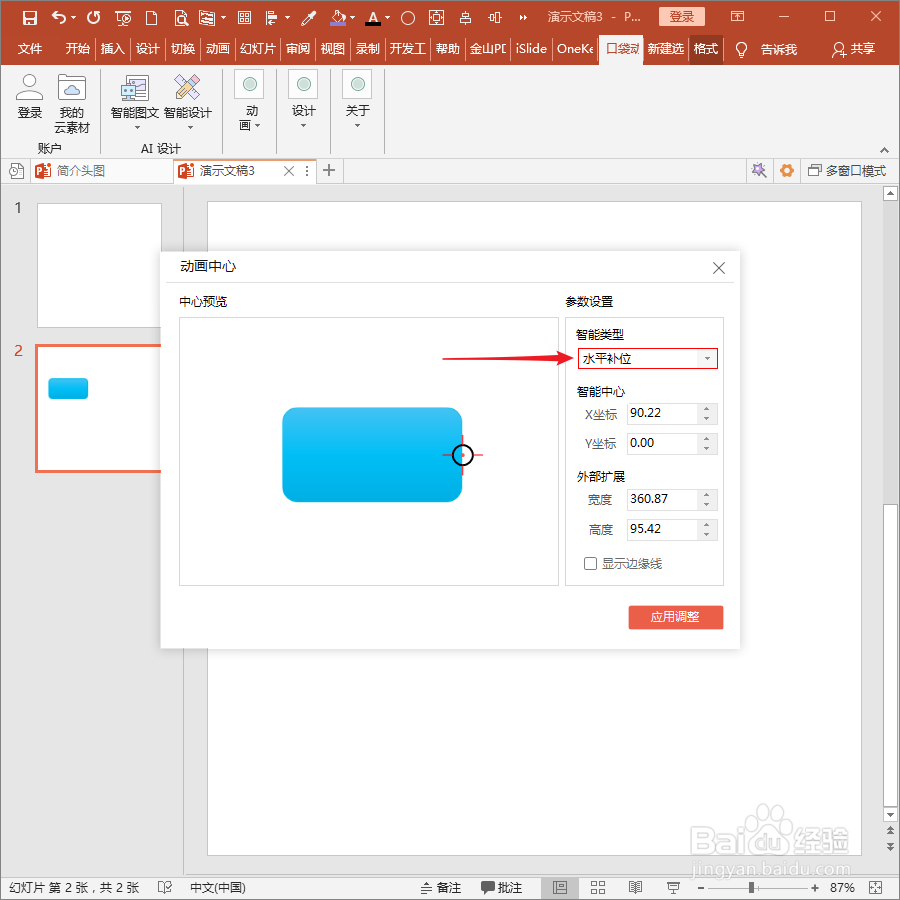
4、在打开的动画中心设置窗口中,如果需要得到横向的底图,则在智能类型处选择水平补位。
怎样使用PPT插件口袋动画PA快速绘制形状底图?

5、如果需要得到垂直方向的底图,则选择垂直补位。可以看到预览窗口中的十字交叉圆形的位置跟随着在变动。
怎样使用PPT插件口袋动画PA快速绘制形状底图?

6、设置好后,点击应用调整。

怎样使用PPT插件口袋动画PA快速绘制形状底图?

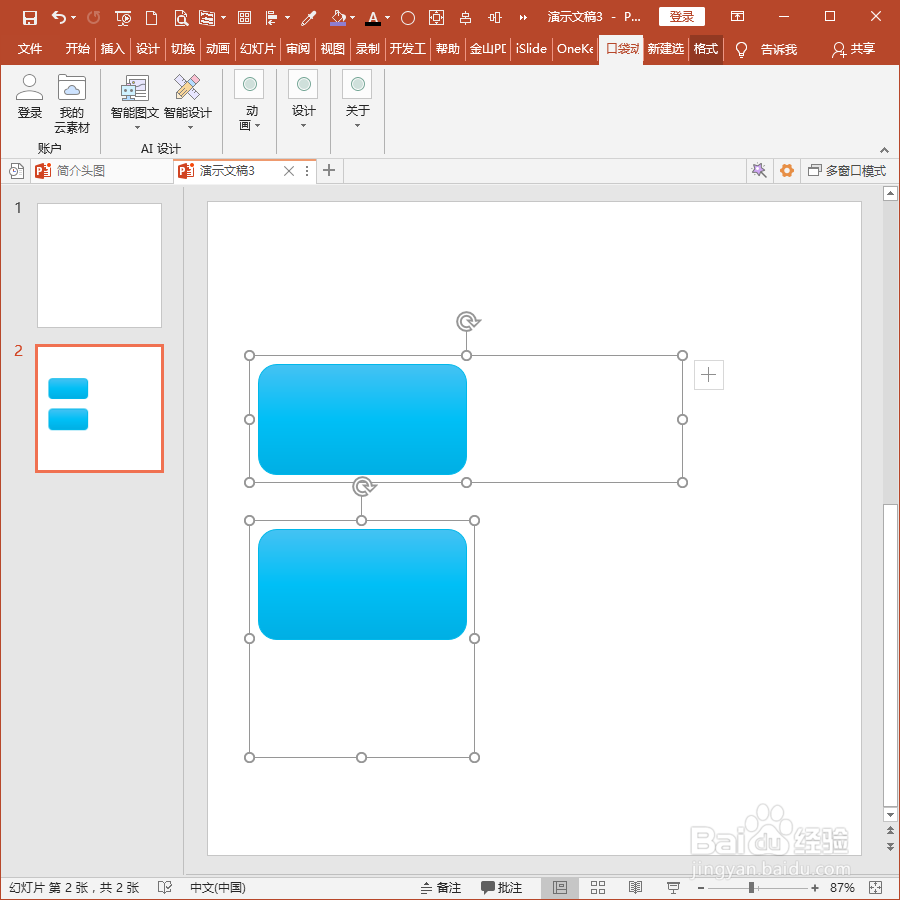
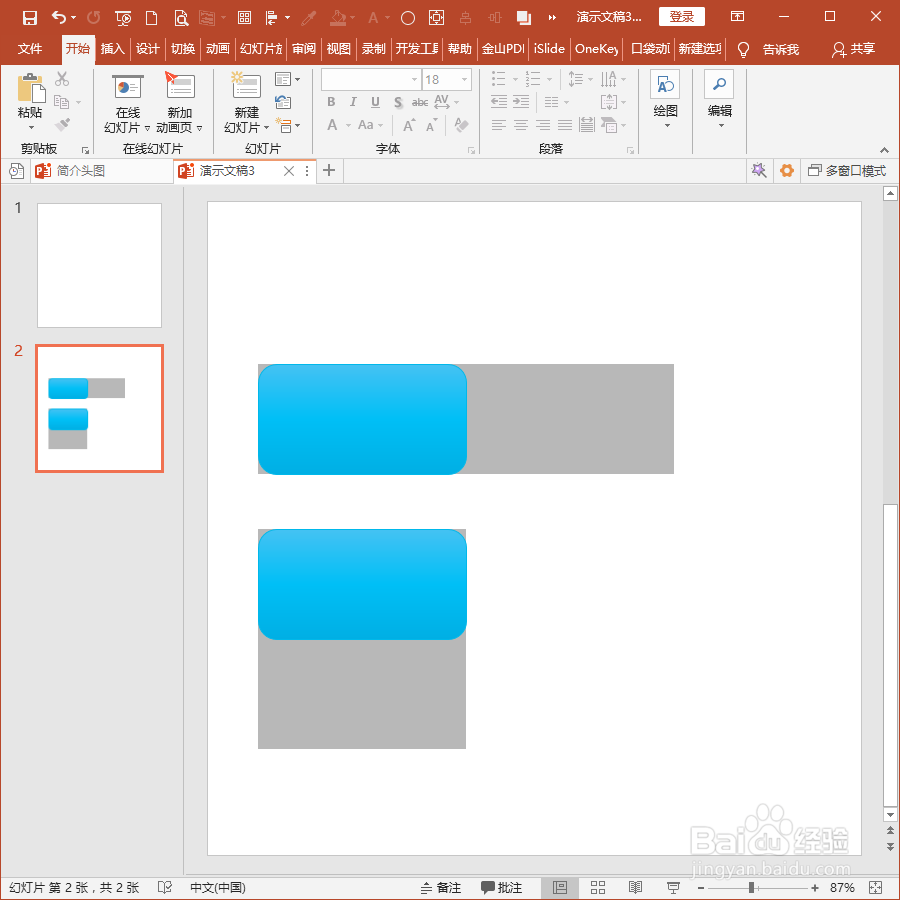
7、则在原形状的下方就会出现一个新的形状,与原形状组合成了一个整体图形。

怎样使用PPT插件口袋动画PA快速绘制形状底图?

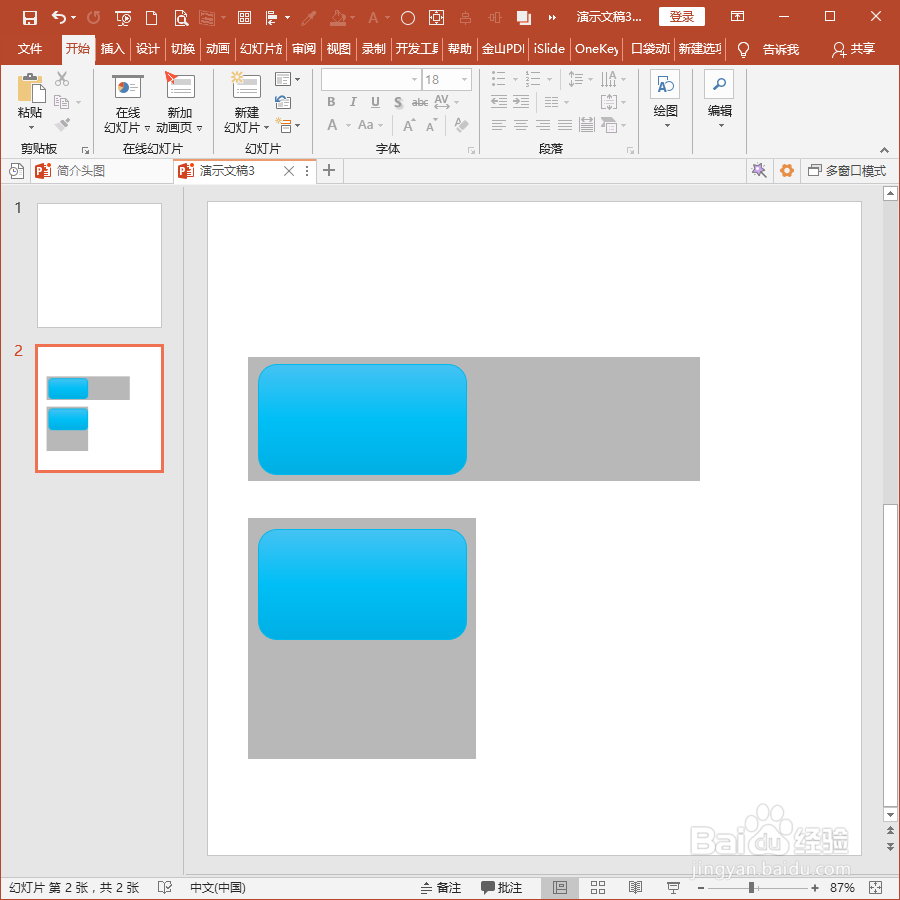
8、选中底层的形状,添加上填充颜色,就得到了形状底图。

怎样使用PPT插件口袋动画PA快速绘制形状底图?

9、接着,把底图适当修改尺寸,就得到了最终的底图效果。

怎样使用PPT插件口袋动画PA快速绘制形状底图?

  • 被困电梯时该怎样自救
  • sublime 如何去重
  • 猪肉大白菜香菇馅饺子的做法——什么饺子馅好吃
  • 抗老化的6大原则
  • 手工皂的特点和好处【经验版】
  • 热门搜索
    苏圆圆减肥记 减肥方法食谱 沈阳旅游攻略 减肥蔬菜沙拉 联想台式机怎么样 最强攻略维和粽子 脸部减肥 怎么制作照片 半身裙搭配 天龙八部手游攻略