Excel 2019如何设置条件格式

 时间:2024-10-18 14:44:45

1、新建一个空白的工作簿,打开需要处理的数据工作表
Excel 2019如何设置条件格式Excel 2019如何设置条件格式

2、首先,选中需要设定条件格式的单元格区域

Excel 2019如何设置条件格式

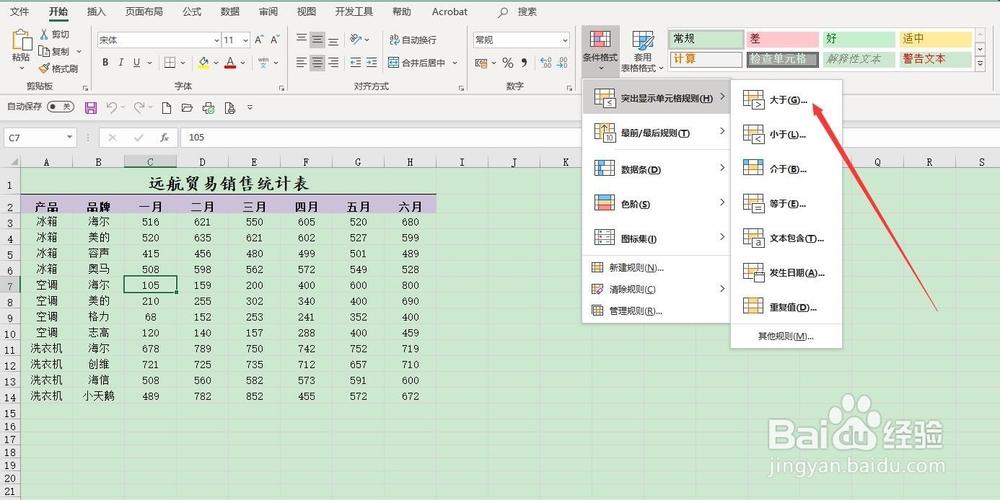
3、其次,在[开始]选项卡中单击[样式]组中的[条件格式]按钮,在下拉菜单中选择”突出显示单元格规则“,选择“大于”命令

Excel 2019如何设置条件格式Excel 2019如何设置条件格式

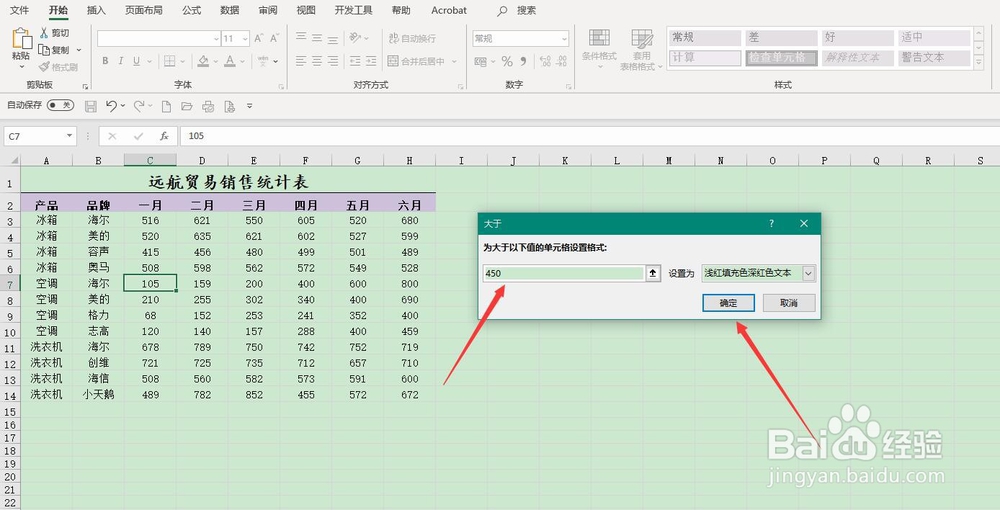
4、最后,弹出“大于”对话框,在左侧的文本框内输入“450”,将“设置为”后面设置一个填充颜色,点击确定
Excel 2019如何设置条件格式Excel 2019如何设置条件格式

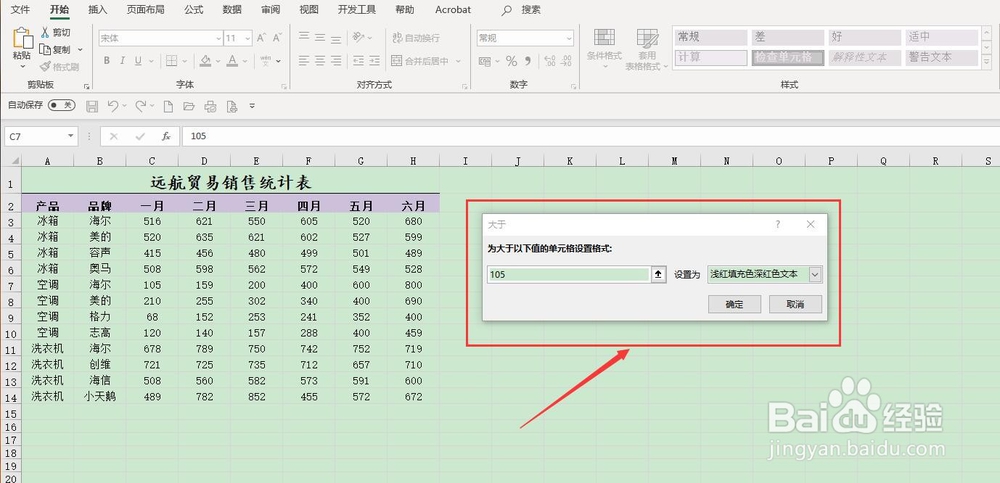
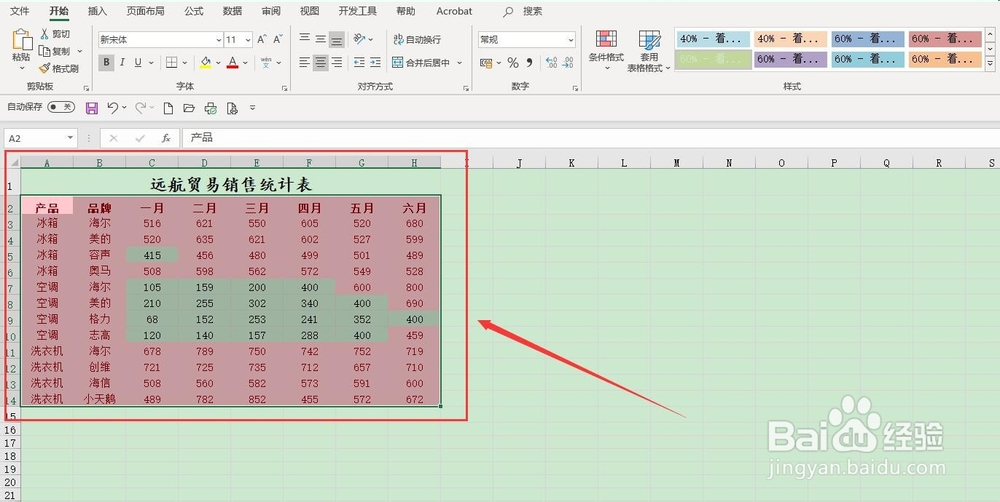
5、通过设置,选中的区域将应用条件格式,单元格的值大于500的数据都已填充并以深红色文本显示,效果如图所示
Excel 2019如何设置条件格式
  • word2010怎么插入堆积圆锥图
  • Excel怎么设置货币显示形式
  • Word文档如何快速插入太阳的形状
  • Excel的工作簿和工作表的区别有哪些
  • 让word指定文字内容突出显示,给特定文字加底色
  • 热门搜索
    大姨妈推迟什么原因 外汇是什么 血沉高是什么原因 qaq什么意思 胸口疼是什么原因 肺气肿是什么病严重吗 精卫填海是什么故事 喝啤酒有什么好处 我知道你去年夏天干了什么 酮体是什么