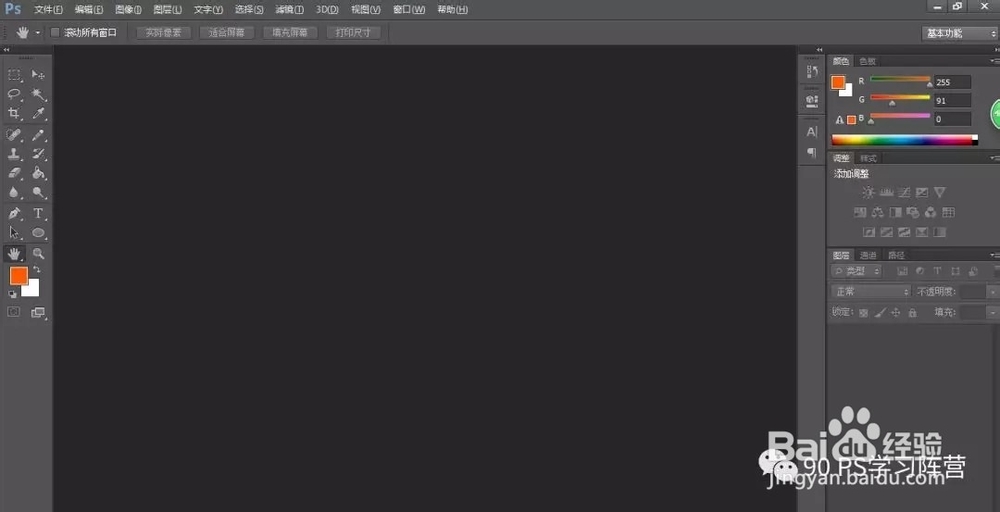
1、打开PS
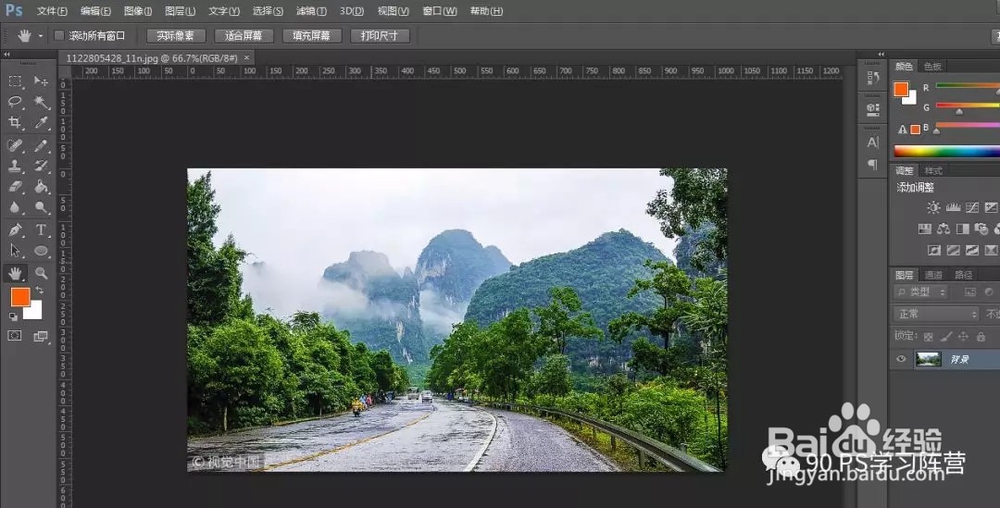
2、打开要处理的图片(在网上随便下了一张图)
3、鼠标左键点击裁剪工具(并且鼠标左键一直按住,出现以下选项)
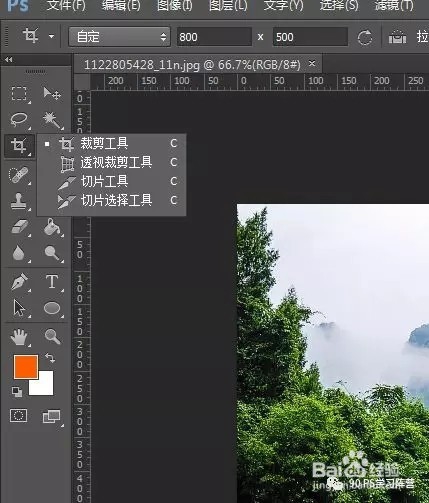
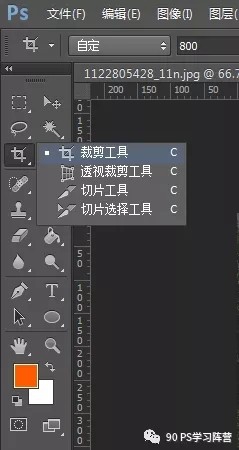
4、选择裁剪工具
5、出现虚线四边形
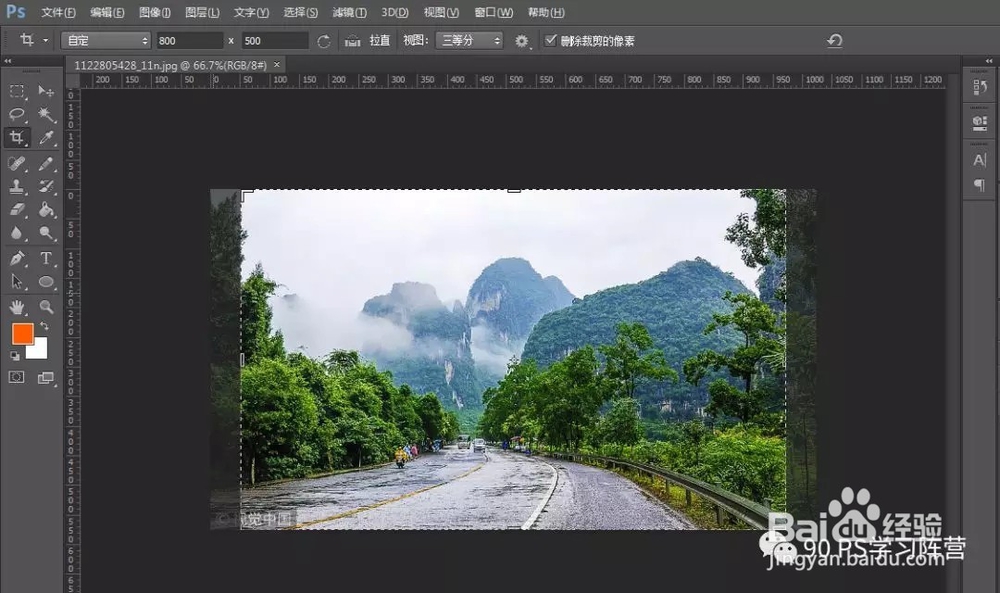
6、用鼠标拖动四边形的任意一条边框都行(相当于把自己想要的地方调整在下面这个九宫格里即可)
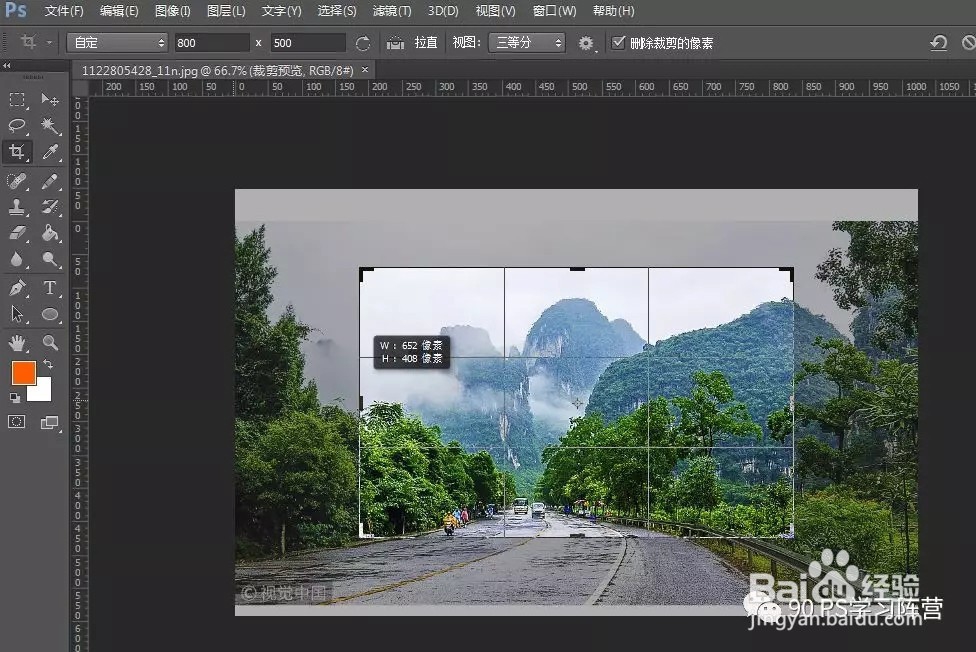
7、鼠标放在九宫格内点击右键选择裁剪
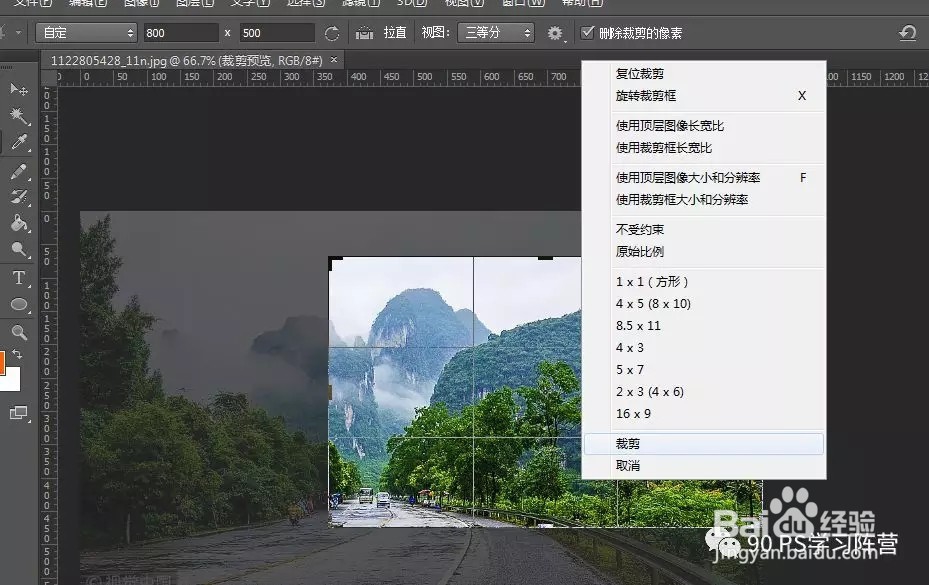
8、选择裁剪后出现你选择的画面
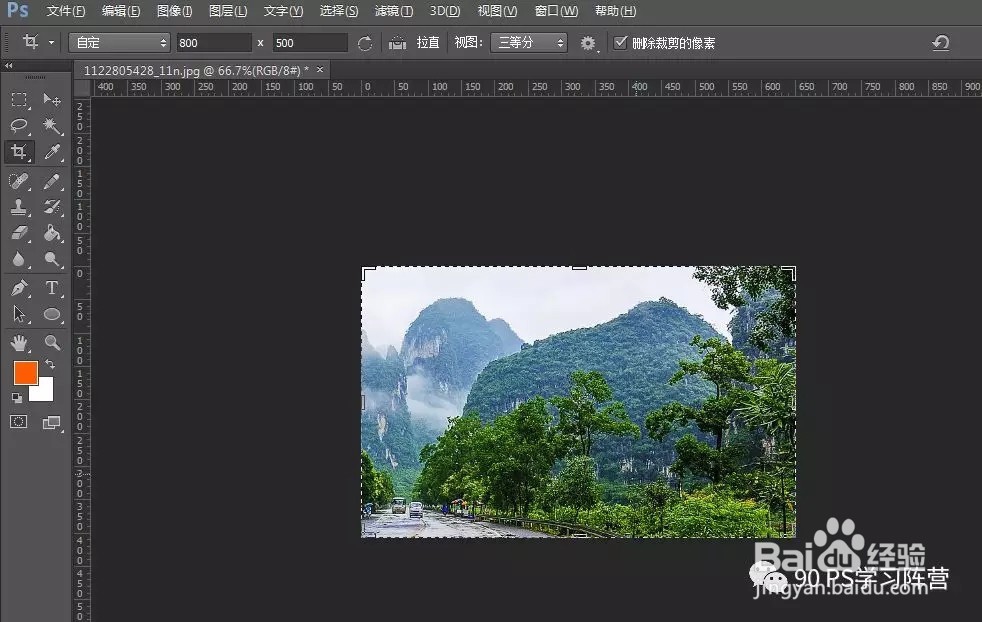
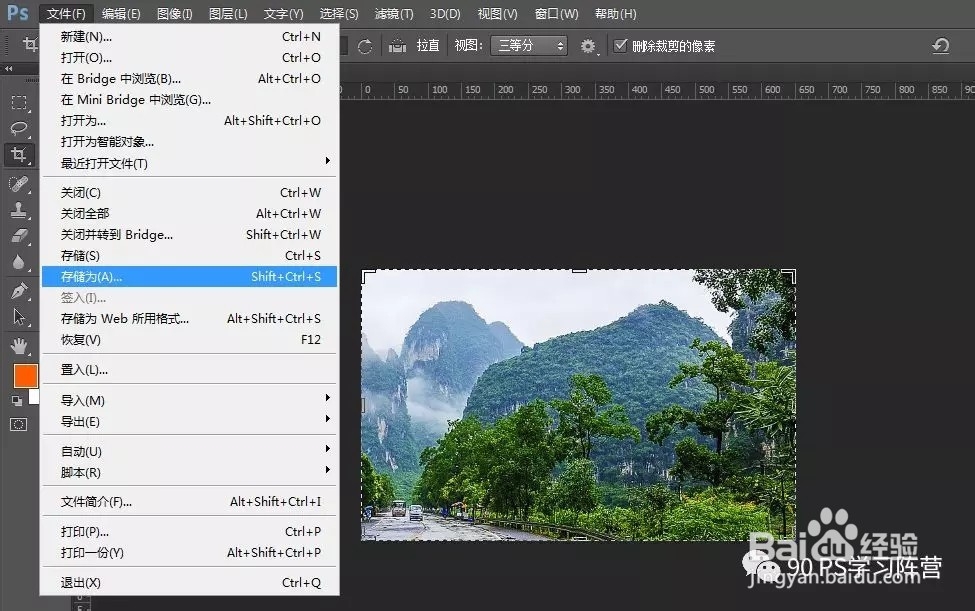
9、点击文件—储存为
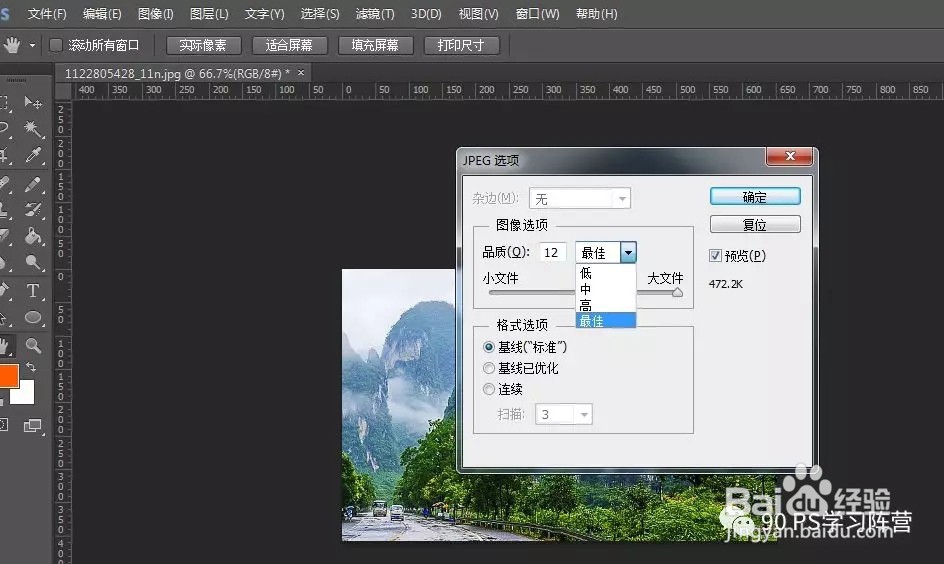
10、点击储存为后弹出选项框 选择最佳即可—点击确定 (如果想要像素小一点也可以选择其他的,全看个人喜好,但最佳是品质里面最好的)
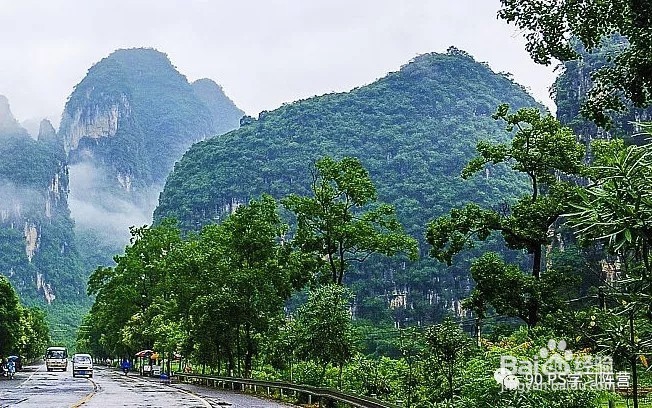
11、最终成品
时间:2026-05-06 09:20:07
1、打开PS
2、打开要处理的图片(在网上随便下了一张图)
3、鼠标左键点击裁剪工具(并且鼠标左键一直按住,出现以下选项)
4、选择裁剪工具
5、出现虚线四边形
6、用鼠标拖动四边形的任意一条边框都行(相当于把自己想要的地方调整在下面这个九宫格里即可)
7、鼠标放在九宫格内点击右键选择裁剪
8、选择裁剪后出现你选择的画面
9、点击文件—储存为
10、点击储存为后弹出选项框 选择最佳即可—点击确定 (如果想要像素小一点也可以选择其他的,全看个人喜好,但最佳是品质里面最好的)
11、最终成品
