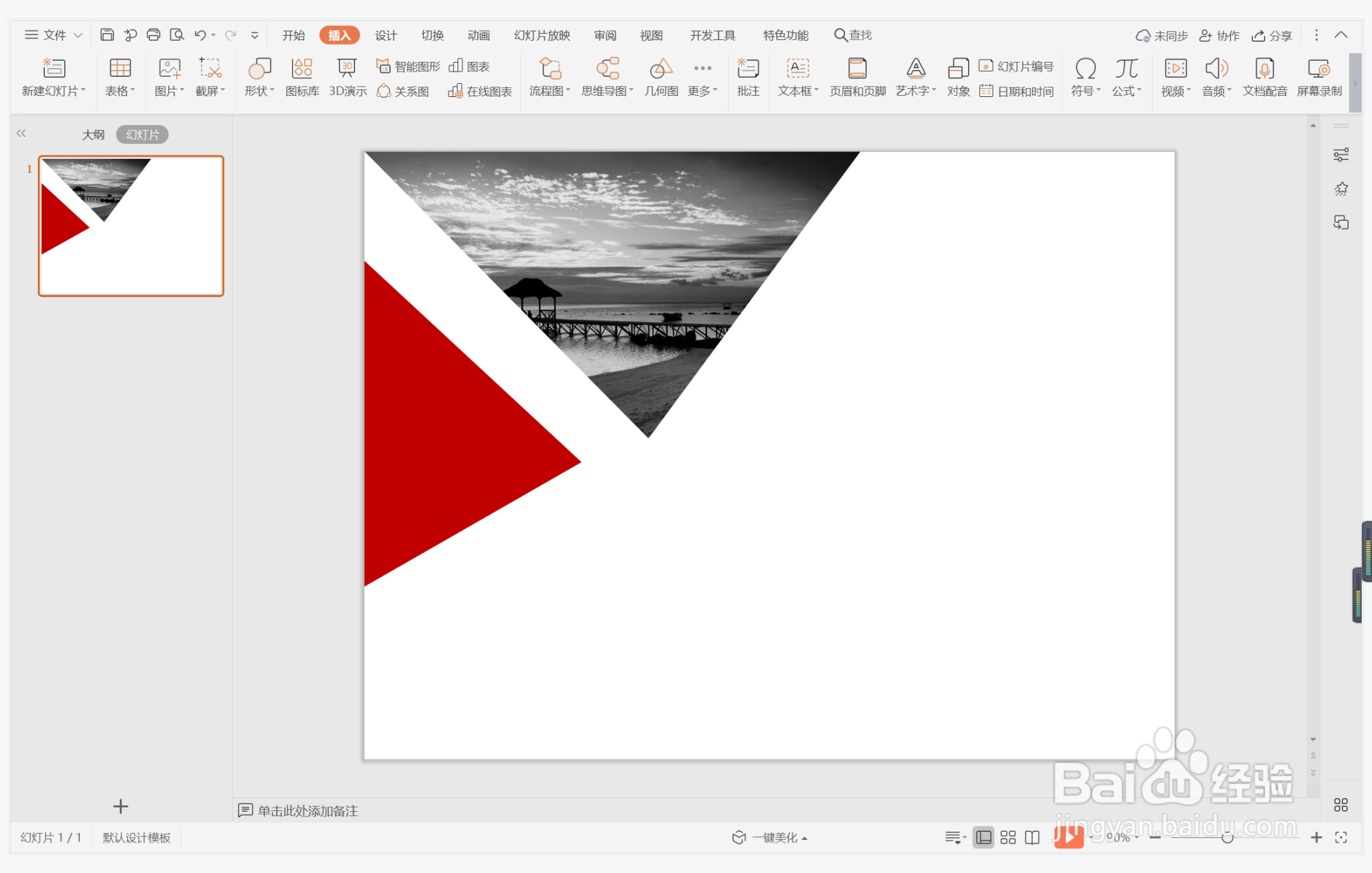
wps演示中如何进行一决胜负型图文排版

 时间:2026-05-06 23:42:32

1、在插入选项卡中点击形状,选择其中的等腰三角形,在页面上绘制出形状。

wps演示中如何进行一决胜负型图文排版

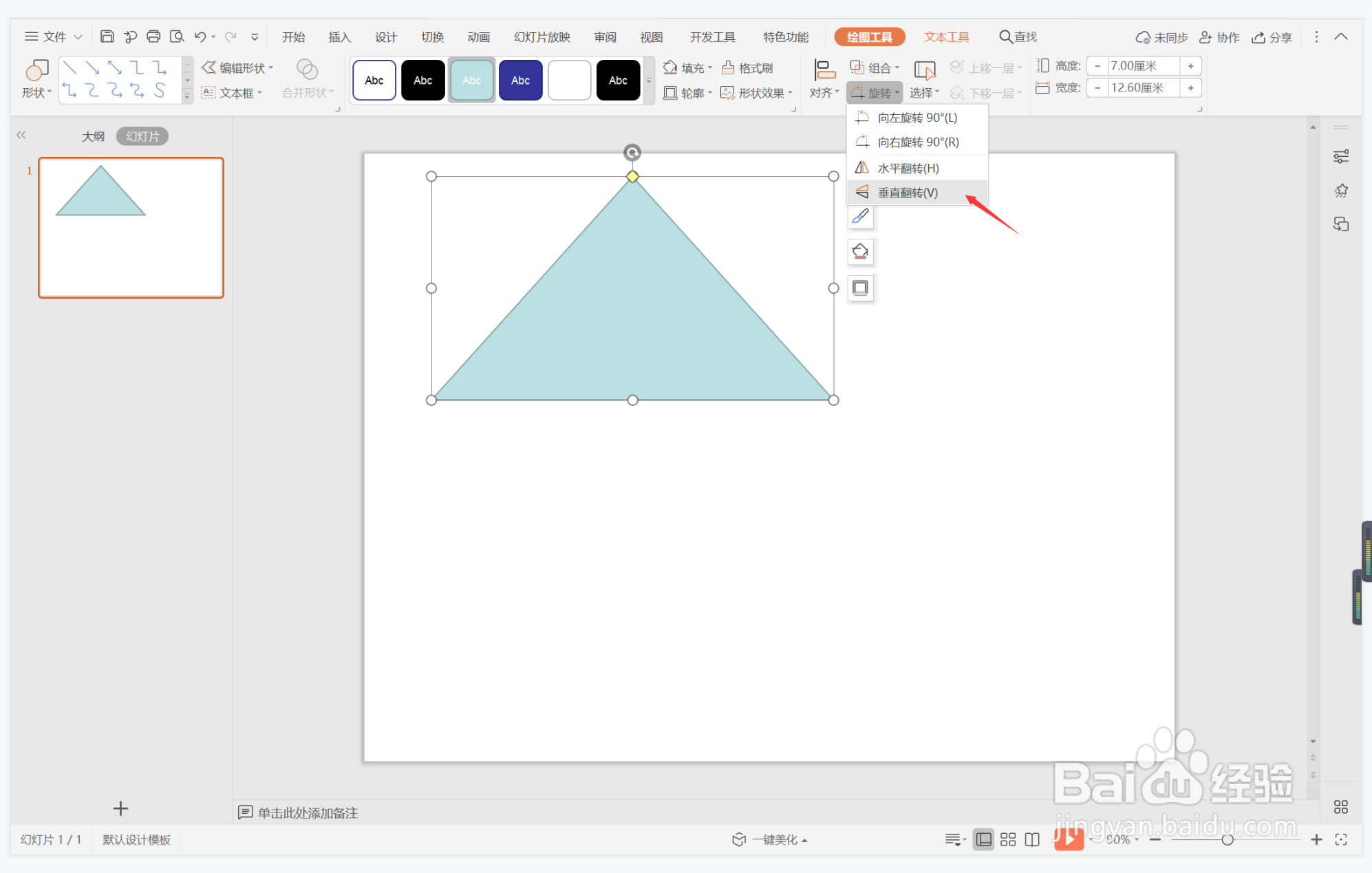
2、选中等腰三角形,在绘图工具中点击旋转,选择其中的“垂直翻转”,放置在页面的左上方。
wps演示中如何进行一决胜负型图文排版

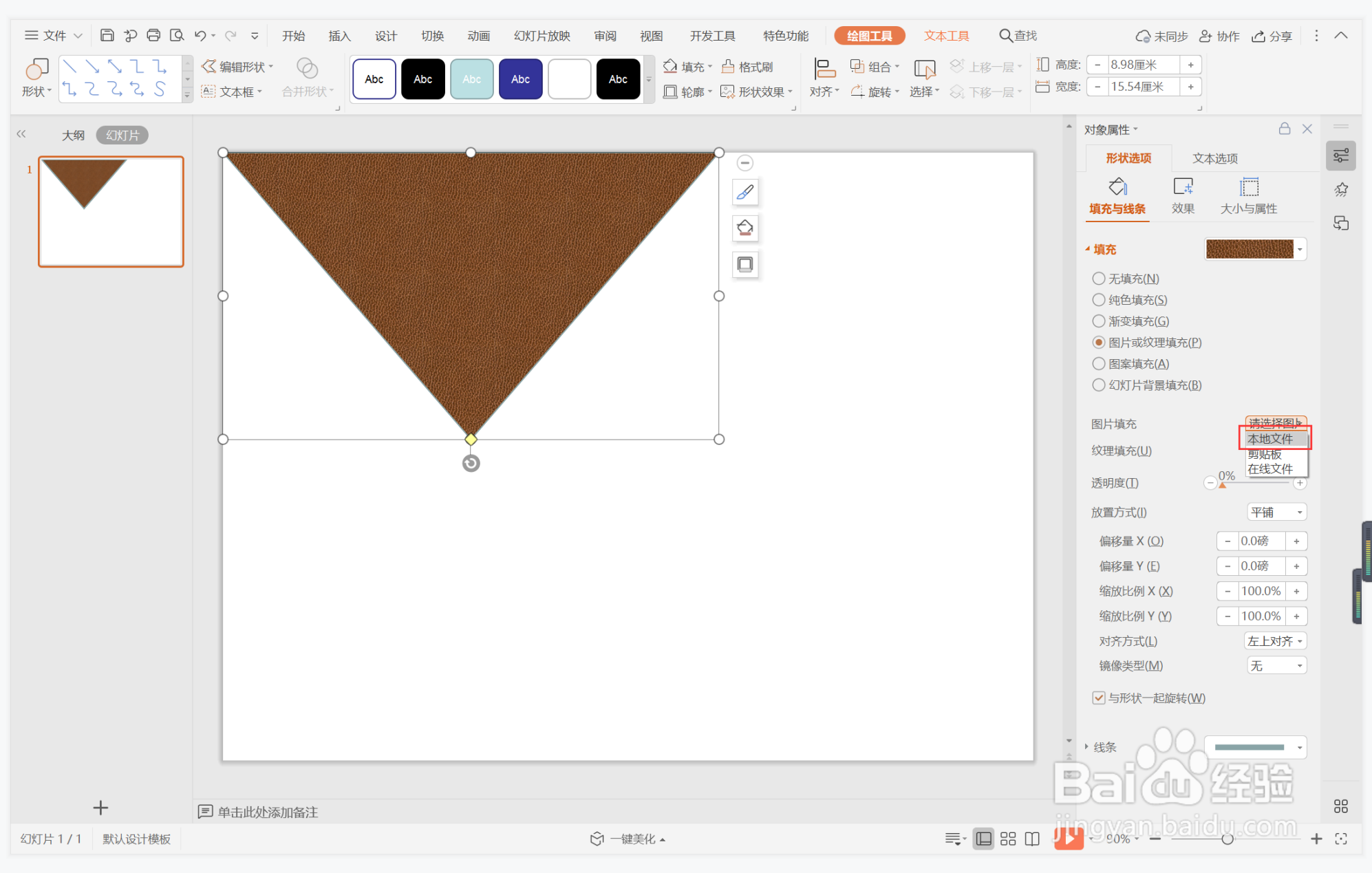
3、选中等腰三角形,鼠标右够帮键“设置对象格式”,在右侧弹出的属性设置窗格中,选择联新眠形状选项,在填充中勾选“图片或纹理填充”,图片来自“本地文件”,选择一种合适汽亲的背景图片进行填充。
wps演示中如何进行一决胜负型图文排版

4、接着再插入一个等腰三角形,摆放至如图所示的位置。

wps演示中如何进行一决胜负型图文排版

5、选中等腰三角形,颜色填充为红色,并设置为无边框。

wps演示中如何进行一决胜负型图文排版

6、在页面右侧的空白位置处输入标题和内容,这样一决胜负型图文排版就制作完成了。

wps演示中如何进行一决胜负型图文排版

  • 怎样用CAD智能水路风机盘管定义连接和风机库
  • autocad怎么显示3d模型阴影
  • cad怎么画三维图演示?
  • CAD中如何修改标注样式的线条与箭头
  • cad删除命令怎么用
  • 热门搜索
    天空为什么是蓝的 苹果水怎么煮 怎么删除页眉 一侧太阳疼是怎么回事 驾驶证到期了怎么换证 婚礼通知朋友圈怎么写 土豆炖牛肉怎么做 转氨酶高怎么调理 睡觉出汗怎么回事男性 低血糖是怎么引起的