迅雷下载的文件不见了,迅雷下载的文件找不到

 时间:2026-02-12 05:46:04

1、如果有安装迅雷,那么迅雷快捷方式你电脑上面肯定有吧,如果有就找到,希望是最新版本啊,迅雷7哦。

迅雷下载的文件不见了,迅雷下载的文件找不到

迅雷下载的文件不见了,迅雷下载的文件找不到

2、然后在我们找到迅雷快捷方式后点击打开它,打开后进入了它的首页主窗口下,,并且我们这里在界面左侧可以看到很多功能选项。

迅雷下载的文件不见了,迅雷下载的文件找不到

3、当然,我们要设置的功能选项并不在左侧,而是我们要找到主界面右侧上方的一个小齿轮图标,并点击打开它。
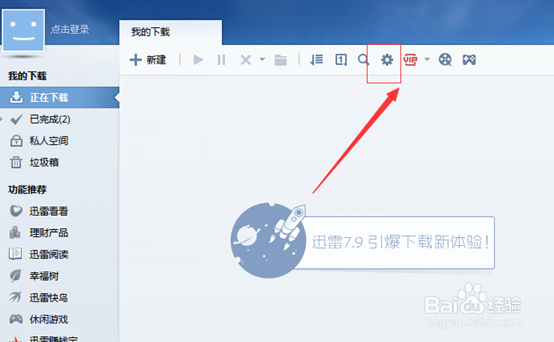
迅雷下载的文件不见了,迅雷下载的文件找不到

4、打开小齿轮这个图标后即打开设置选项,我们可以进入到系统设置的管理界面,在这个界面中包括启动设置与其他设置选项。
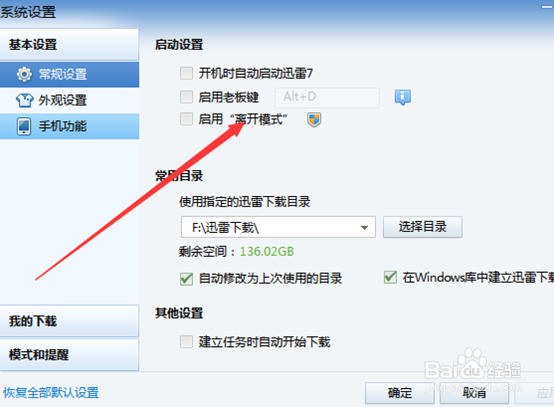
迅雷下载的文件不见了,迅雷下载的文件找不到

5、接着,在系统设置的界面中我们继续往下看,看到下面有一个使用迅雷指定的下载目录选项,即下载文件存储位置。
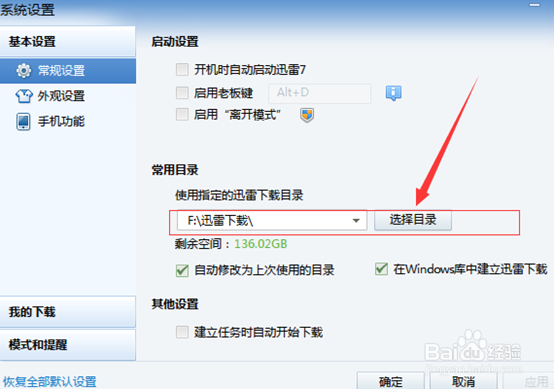
迅雷下载的文件不见了,迅雷下载的文件找不到

6、最后,如果自己想用自己设置的存放地址,我们点击选项右侧的选择目录按钮,出现一个需要我们自己设置存放下载文件的地址。
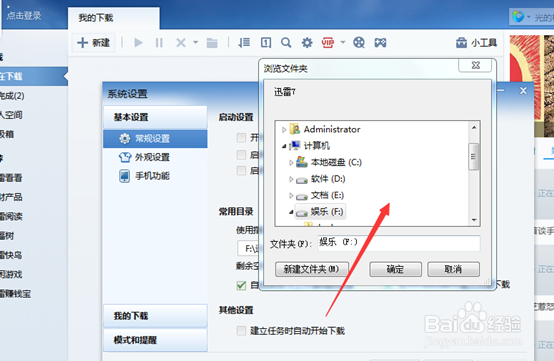
迅雷下载的文件不见了,迅雷下载的文件找不到

  • 百度极速版如何开启“视频嗅探”?
  • oppo手机迅雷下载的文件在哪里
  • 迅雷软件如何上传文件
  • uc网盘下载的视频怎么导出来?
  • 活用迅雷与网页源代码下载网页上所需资源
  • 热门搜索
    怎么烙饼又软又好吃 酸菜怎么腌制 有狐臭怎么办 苹果怎么查激活时间 耳鸣怎么办小妙招 英语怎么学 弹弓怎么瞄准图解 海尔冰箱怎么样 大腿围怎么量 怎么把图片变小