Photoshop CC工具预设.tpl格式文件如何导入打开

 时间:2026-02-13 08:02:19

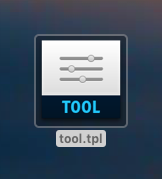
1、准备好 .tpl 文件,然后打开PS。
Photoshop CC工具预设.tpl格式文件如何导入打开

2、在PS顶部菜单中点击进入‘编辑--预设--预设管理器’

Photoshop CC工具预设.tpl格式文件如何导入打开

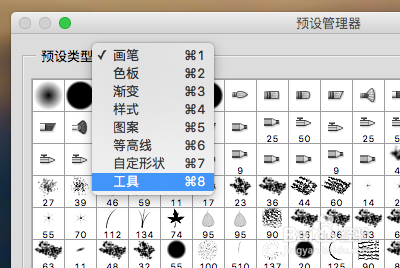
3、在预设管理器的 预设类型中 选中 工具

Photoshop CC工具预设.tpl格式文件如何导入打开

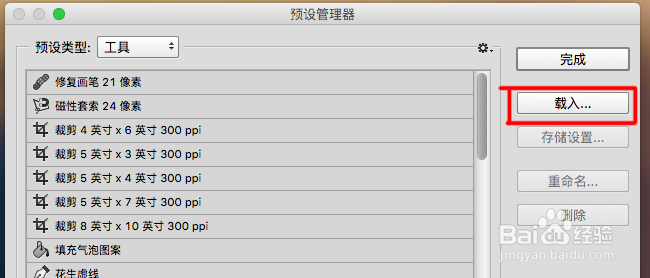
4、预设类型改为工具后,点击右边的‘载入’

Photoshop CC工具预设.tpl格式文件如何导入打开

5、找到你所要载入的工具预设,选中它,然后点击打开

Photoshop CC工具预设.tpl格式文件如何导入打开

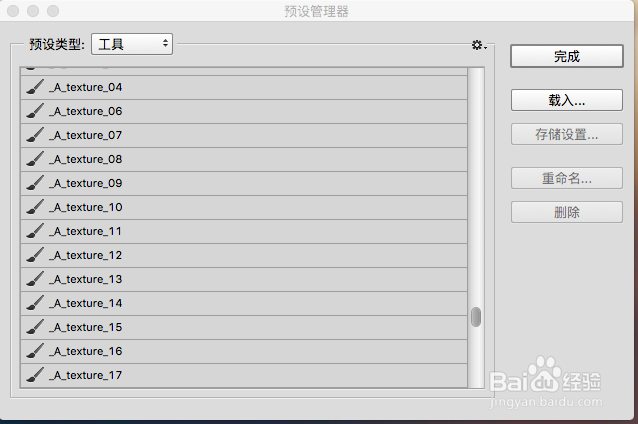
6、工具已经成功导入,下次就能直接使用了。

Photoshop CC工具预设.tpl格式文件如何导入打开

Photoshop CC工具预设.tpl格式文件如何导入打开

  • 神武英雄试炼攻略
  • win10系统如何设置其他声音
  • Quicker如何开启使用第三方截图工具代替
  • 《春天的故事》歌词
  • Adobe Acrobat DC怎么使用高级搜索
  • 热门搜索
    婚礼通知朋友圈怎么写 馄饨怎么包 怎么去除黑眼圈 牛心菜的做法大全 肝上有血管瘤怎么办 怎么让胸变大 小排骨的做法 没本钱怎么在手机一天赚500 跳跳糖为什么会跳 北京地铁为什么没有3号线