3dmax2014中如何导入背景图片

 时间:2026-02-17 08:15:26

1、    把3dmax2014打开后,在左下方,鼠标左键选择视图布局,可以调整视图,如下图所示。

3dmax2014中如何导入背景图片

2、    接着,鼠标左键选择左右三个视图布局的样式,如下图所示。

3dmax2014中如何导入背景图片

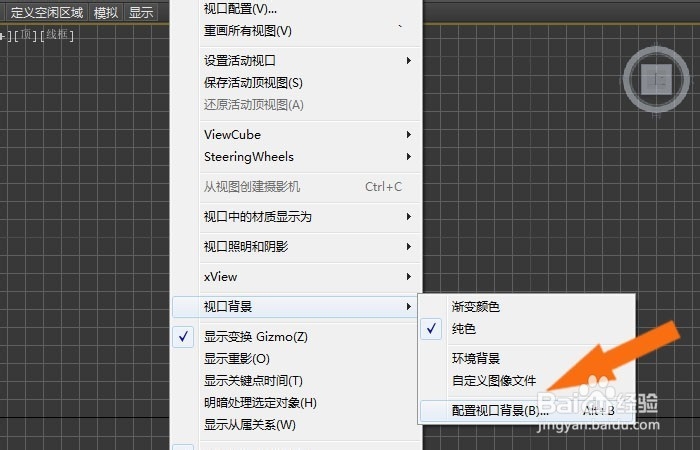
3、   然后,鼠标左键选择【视口背景】下的【配置视口背景】,如下图所示。

3dmax2014中如何导入背景图片

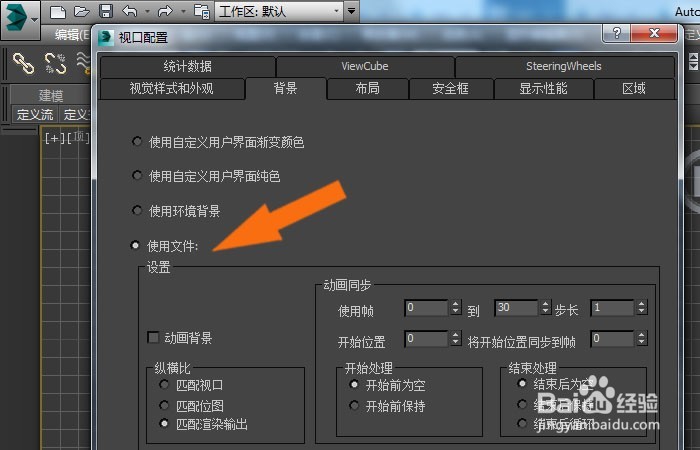
4、    接着,在弹出的【配置视口背景】窗口上,勾选【使用文件】,如下图所示。
3dmax2014中如何导入背景图片

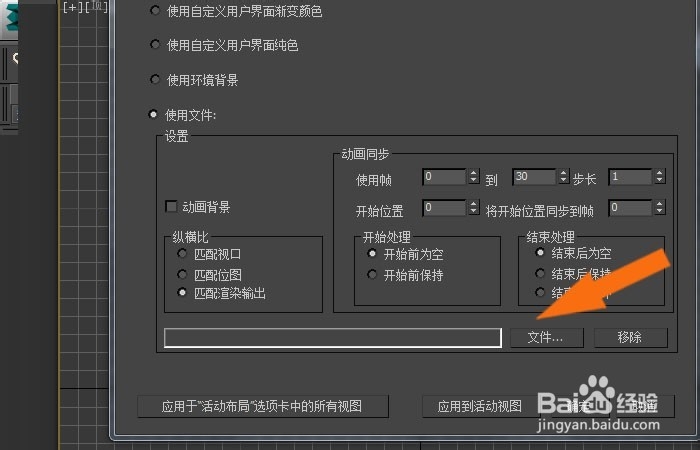
5、    然后,在【配置视口背景】窗口上,鼠标左键单击【文件】按钮,如下图所示。
3dmax2014中如何导入背景图片

6、    接着,在【浏览】文件的窗口上,选择一个背景图片,如下图所示。

3dmax2014中如何导入背景图片

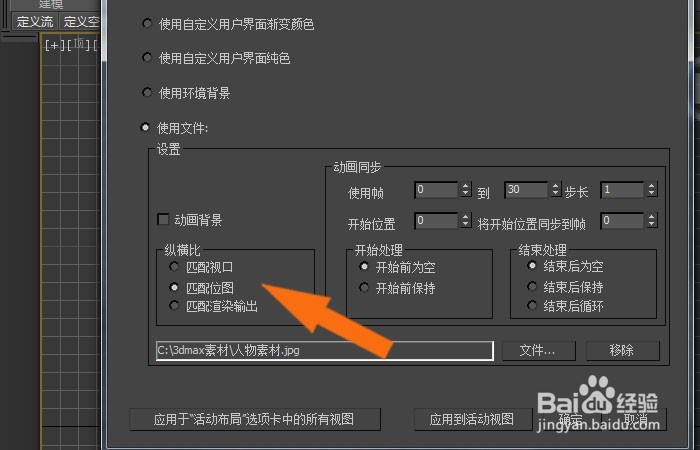
7、    然后,在【配置视口背景】上,勾选【匹配位图】,如下图所示。

3dmax2014中如何导入背景图片

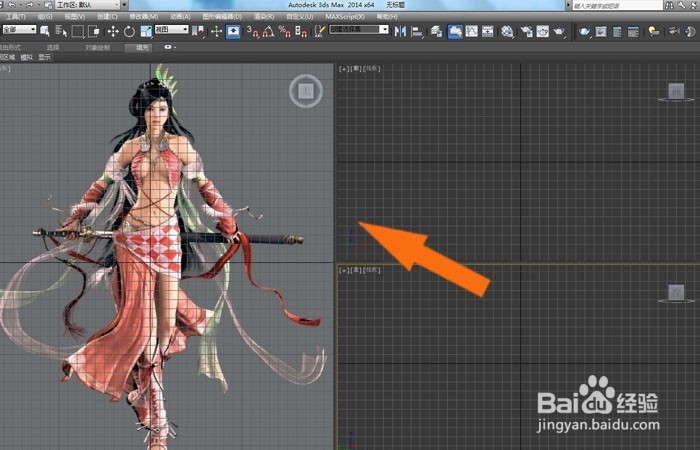
8、    最后,在视图区中,可以看到左边的视图导入了一个背景图片,这样就可以作为建模的参考图片了,如下图所示。通过这样就学会导入背景图片的方法了。
3dmax2014中如何导入背景图片

  • 3dsMax怎样设置衰减
  • 3dsMax如何删除轨迹视图#校园分享#
  • 3DMAX如何修改默认灯光数量
  • 3Dmax可编辑多边形桥使用教程
  • 3dmax镂空特效的制作方法
  • 热门搜索
    怎么安慰人 微信语音没声音怎么回事 卤肉饭怎么做 ed怎么治疗 月经量少怎么调理 惠氏奶粉怎么样 牡丹花怎么栽培 贝拉米奶粉怎么样 小学生用英语怎么说 生根粉怎么用