Animate如何制作特殊渐变的文字效果

 时间:2026-02-14 00:36:39

1、这里用的是Animate CC2018与之前的Flash软件界面基本一样。打开后新建一个文档。

Animate如何制作特殊渐变的文字效果

2、在工具栏中找到文本工具,单击选择,也可以使用快捷键t

Animate如何制作特殊渐变的文字效果

3、在舞台上单击鼠标放置一个文本框并输入文字,如图

Animate如何制作特殊渐变的文字效果

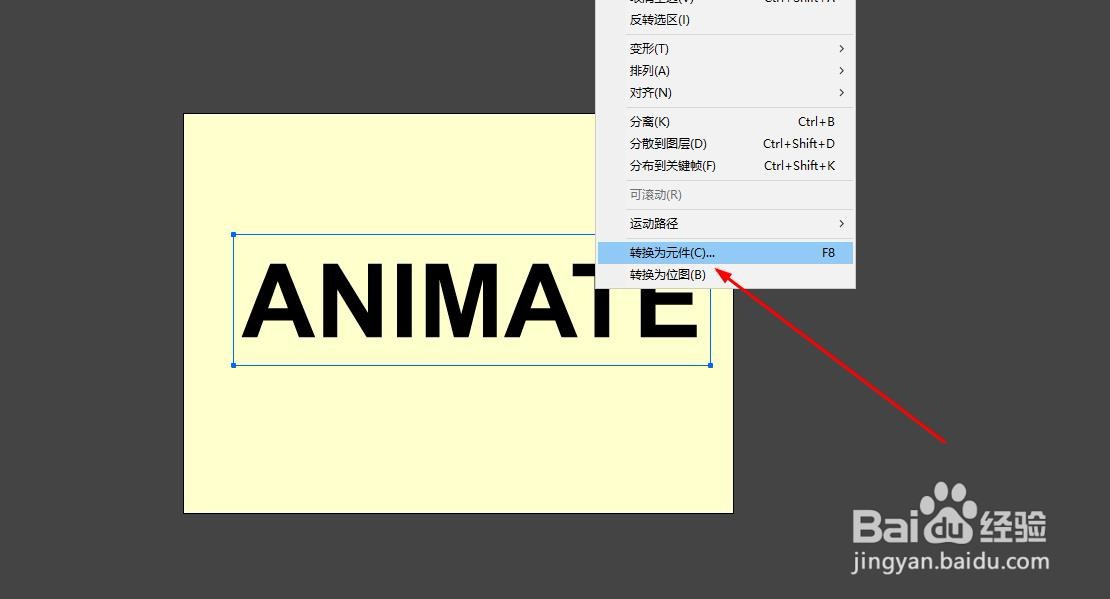
4、选择文本框,鼠标右键单击后找到转换为元件,也可以使用快捷键f8

Animate如何制作特殊渐变的文字效果

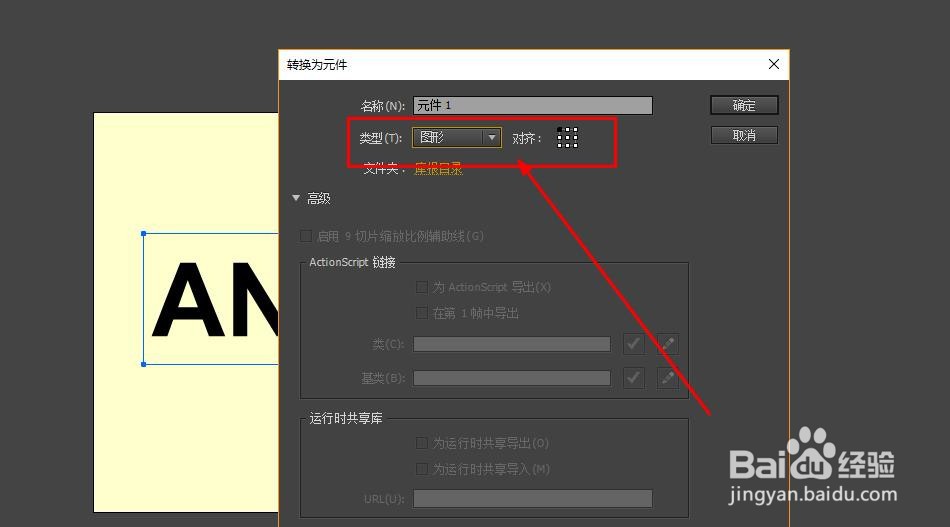
5、将文本框转换为图形元件即可

Animate如何制作特殊渐变的文字效果

6、双击元件进入编辑状态,新建一个图层

Animate如何制作特殊渐变的文字效果

7、使用鼠标拖动新的图层到下面

Animate如何制作特殊渐变的文字效果

8、使用铅笔或钢笔工具以及矩形工具,绘制如图所示形状

Animate如何制作特殊渐变的文字效果

9、填充颜色,注意所有线条要分离

Animate如何制作特殊渐变的文字效果

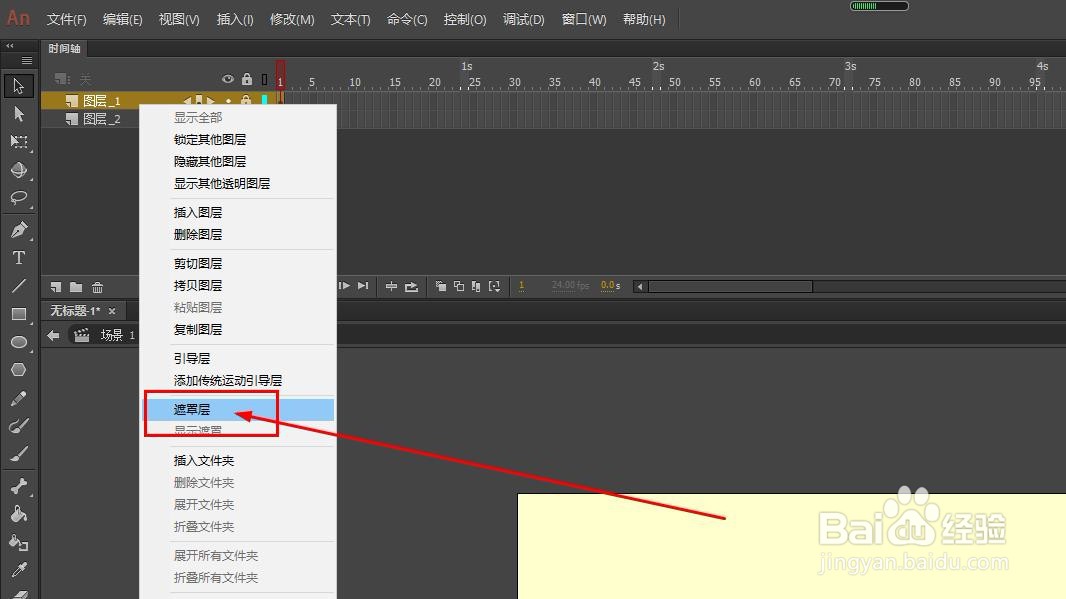
10、删除线条后,右键选择文本层,菜单中选择遮罩层

Animate如何制作特殊渐变的文字效果

11、这样就得到了特殊渐变效果的文本了

Animate如何制作特殊渐变的文字效果

  • Animate怎么制作文字变形动画
  • Animate如何制作文字内容出现效果
  • An逐渐消失的淡出动画效果怎么做?
  • PS中如何设置投影滤色效果?
  • An旋转运动效果怎么做?
  • 热门搜索
    我爱你日语怎么写 微信怎么@全体成员 炒牛肉怎么做好吃 怎么找回删除的qq好友 华中师范大学怎么样 鼻子歪了怎么办 甘龙是怎么死的 家有悍妻怎么破全文免费阅读 中秋节怎么放假 洪秀全怎么死的