如何在PPT中重复播放动画效果

 时间:2026-05-01 06:25:36

1、插入圆角矩形

点击开始菜单栏—>在绘图选项卡中选择矩形:圆角—>用鼠标在幻灯片上绘制形状大小。

如何在PPT中重复播放动画效果

2、添加动画

点击动画菜单栏—>在动画选项卡中点击右下侧的收缩的小图标

如何在PPT中重复播放动画效果

3、在弹出的文本框中选择强调动画中的陀螺旋动画选项

如何在PPT中重复播放动画效果

4、设置重复动画效果

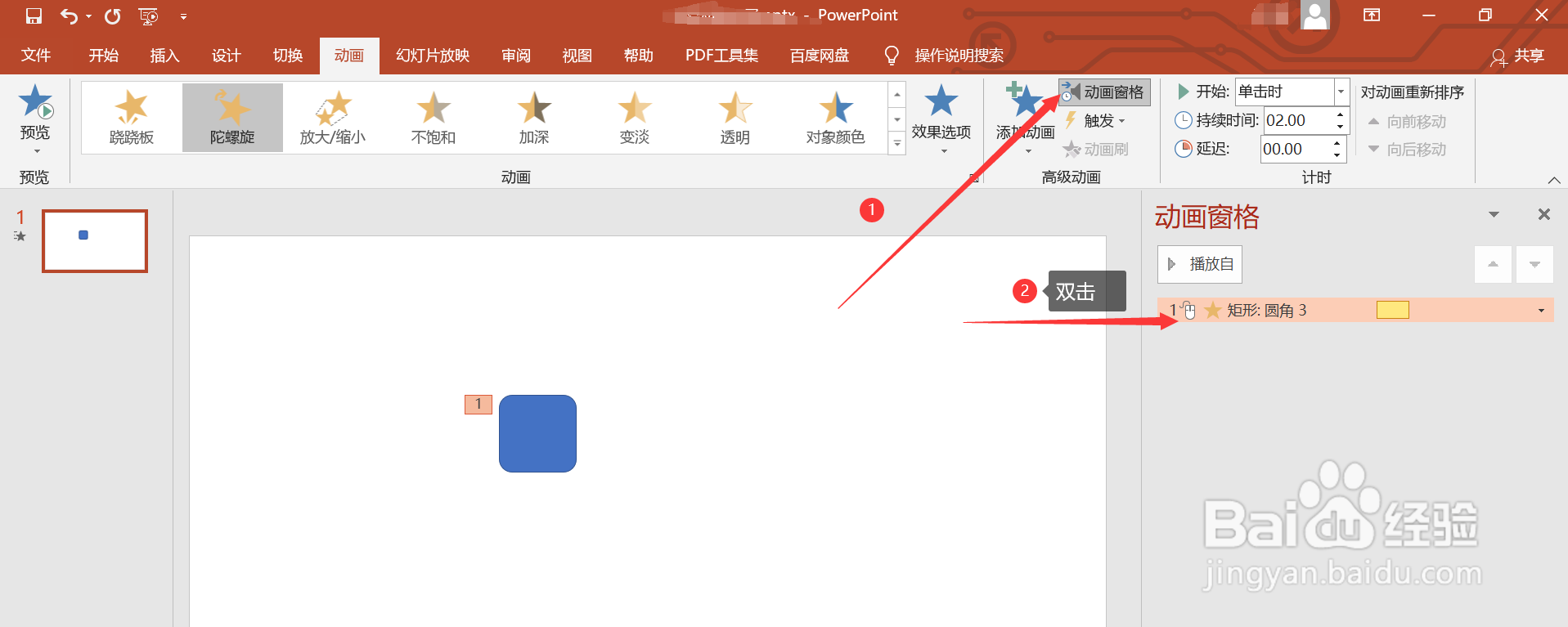
在高级动画选项卡中点击动画窗格—>在弹出的动画窗格文本框中双击矩形:圆角对象
如何在PPT中重复播放动画效果

5、在弹出的陀螺旋文本框中点击计时—>选择重复文本框中的直到幻灯片末尾。

如何在PPT中重复播放动画效果

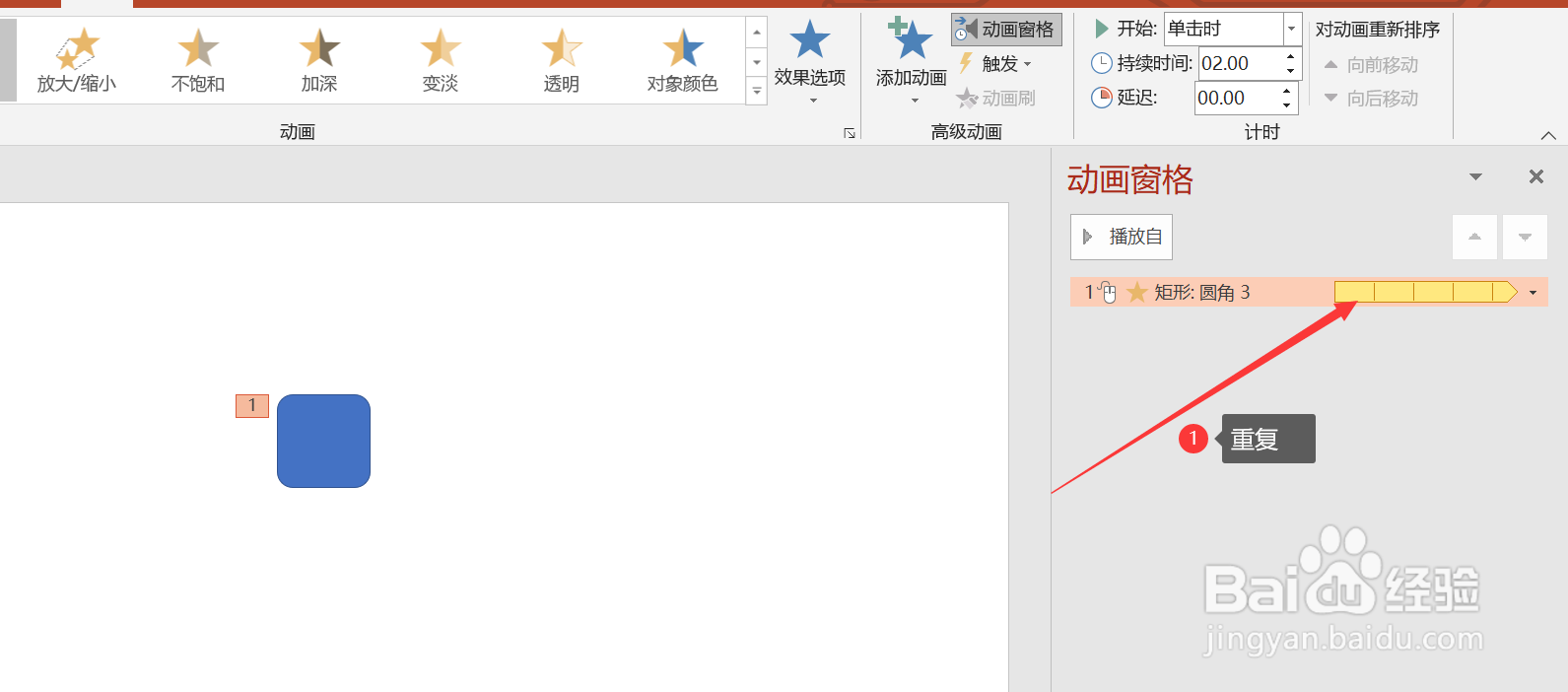
6、点击确定,即可完成重复播放动画的设置,成功设置重复播放动画之后,动画窗格的动画对象上会有一条延续的黄色时间进度条。
如何在PPT中重复播放动画效果

7、设置自动翻转效果

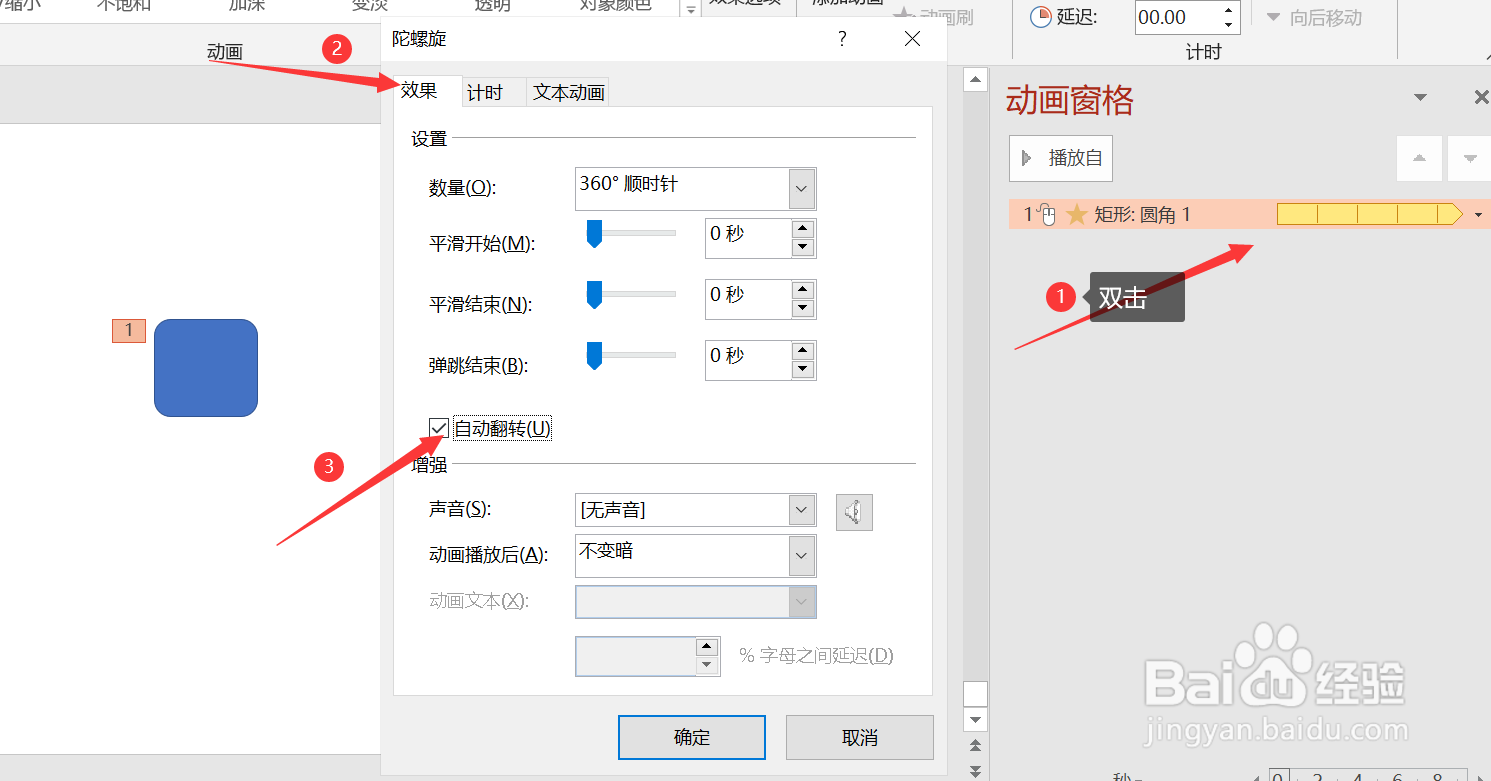
此外,还可以给动画设置自动翻转的动画效果:双击动画窗格的动画对象—>在弹出的陀螺旋文本框中点击效果—>勾选自动翻转,即可完成自动翻转动画效果的设置。
如何在PPT中重复播放动画效果

  • ppt动画如何重复播放
  • PPT怎么设置重复动画
  • PPT设置点击后跳至另一张幻灯片后再回来的方法
  • ppt幻灯片进入和退出动画效果的设置方法
  • ppt怎么统一设置动画效果
  • 热门搜索
    肚子疼怎么回事 植美村化妆品怎么样 杨梅怎么洗 相宜本草的护肤品怎么样 银耳怎么做好吃 双胞胎是怎么形成的 蛋白质粉怎么吃 ps魔棒工具怎么抠图 微信打不开怎么回事 滚筒洗衣机怎么清洗污垢