Photoshop如何为选区填充渐变色

 时间:2026-04-30 16:03:58

1、在Photoshop中编辑图像时,可利用渐变工具对图像的某个区域填充渐变色,制作出更为丰富多彩的平面效果。
Photoshop如何为选区填充渐变色

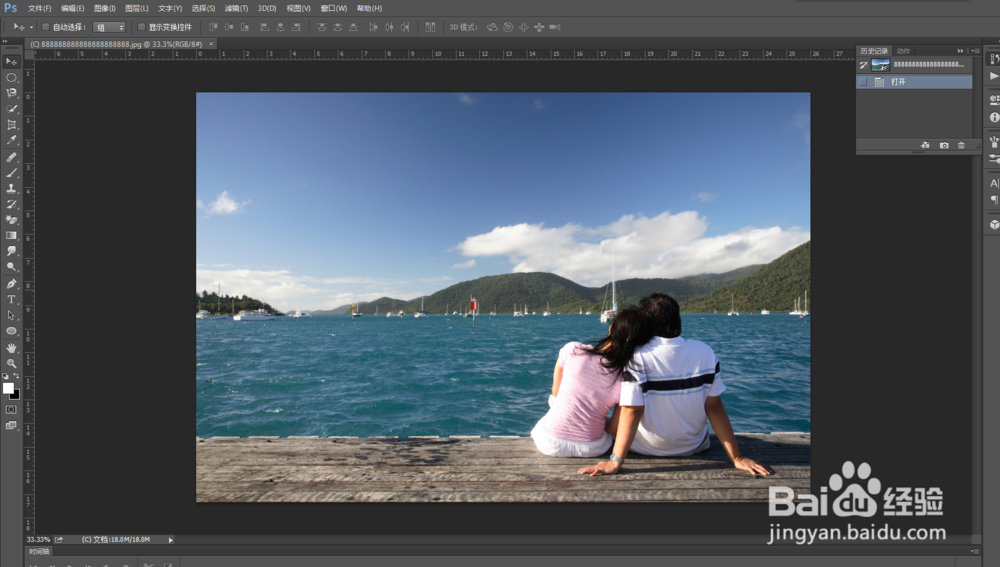
2、载入素材图片,如图所示:

Photoshop如何为选区填充渐变色

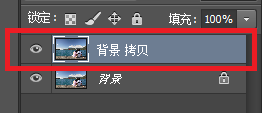
3、复制背景图层,如图所示:

Photoshop如何为选区填充渐变色

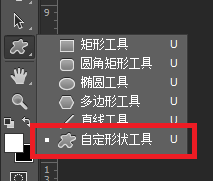
4、选择“自定形状工具”,如图所示:

Photoshop如何为选区填充渐变色

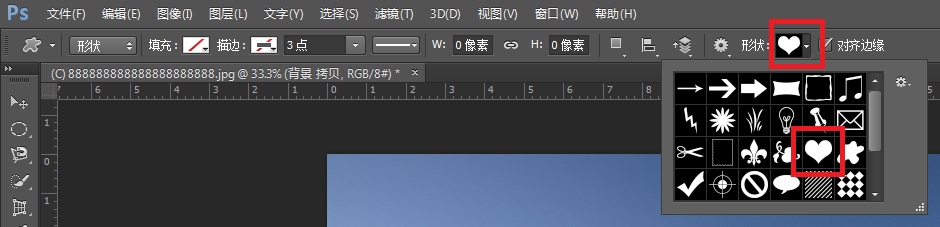
5、设置属性,如图所示:

Photoshop如何为选区填充渐变色

6、按Ctrl + 回车键,将“自定形状工具”拖出来的心形转换为选区,如图所示:
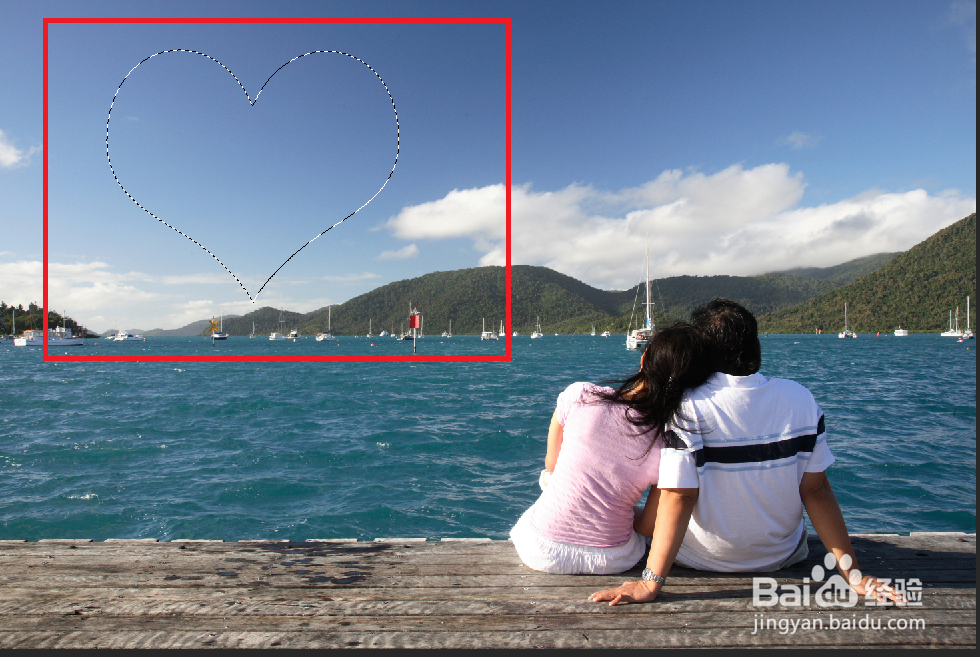
Photoshop如何为选区填充渐变色

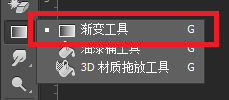
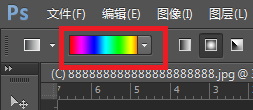
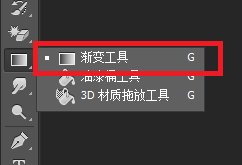
7、选择“渐变工具”,单击其属性栏中的渐变编辑条,如图所示:

Photoshop如何为选区填充渐变色

Photoshop如何为选区填充渐变色

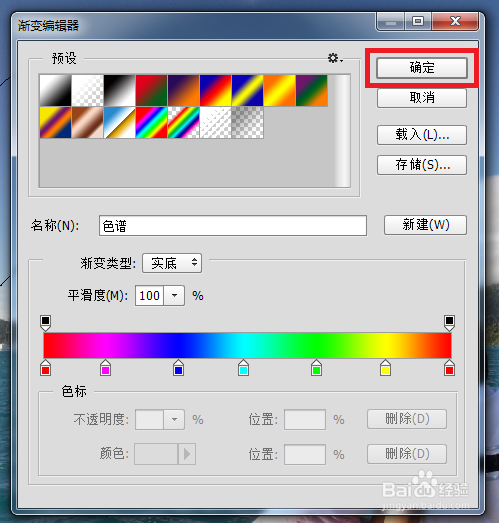
8、在弹出的“渐变编辑器”对话框中设置渐变颜色,如图所示:

Photoshop如何为选区填充渐变色

9、完成后单击“确定”按钮,如图所示:

Photoshop如何为选区填充渐变色

10、单击其属性栏中的“径向渐变”按钮,如图所示:

Photoshop如何为选区填充渐变色

11、新建一个“图层 1“,如图所示:

Photoshop如何为选区填充渐变色

12、在选区中由下至上拖曳鼠标,对选区进行渐变填充,如图所示:

Photoshop如何为选区填充渐变色

13、至此,本教程结束。

Photoshop如何为选区填充渐变色

  • PS如何快速做车载无线充电器图案
  • PS图层样式中怎样使用光泽样式?
  • PS软件如何设计液体字
  • ps如何制作火焰燃烧效果?
  • ps制作穿孔字步骤以及流程
  • 热门搜索
    经期头疼是什么原因 石家庄有什么好玩的地方 脑供血不足有什么症状 nervous是什么意思 摆摊卖什么好 空调滴水是什么原因 玛卡是什么 ugc是什么意思 司法警察是做什么的 bbs是什么意思