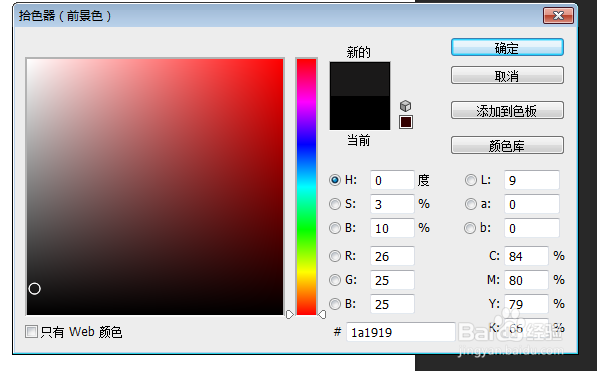
1、打开软件,新建空白文档,设置前景色为黑色,并填充前景色


2

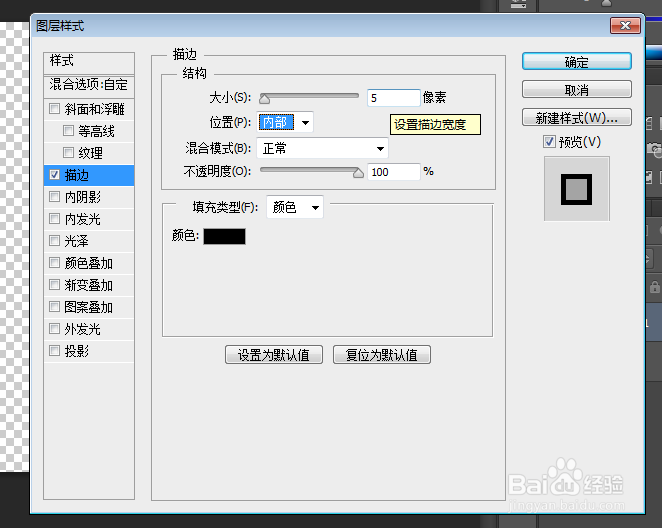
3、双击图层1面板,图层样式对话框,设置数据如下图

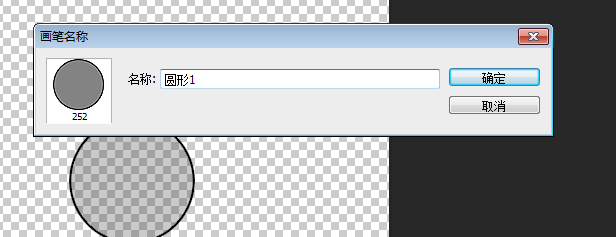
4、执行编辑--定义画笔预设,将透明圆形定义为圆形画笔,方便后面的操作

5
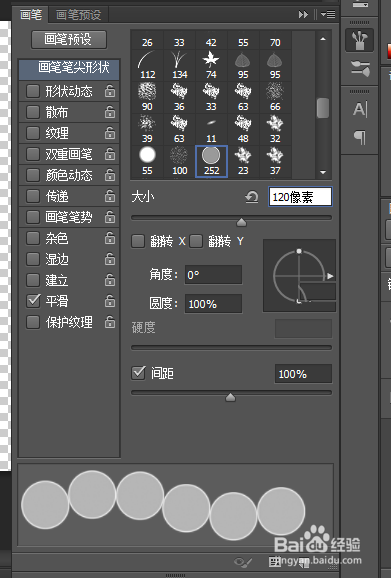
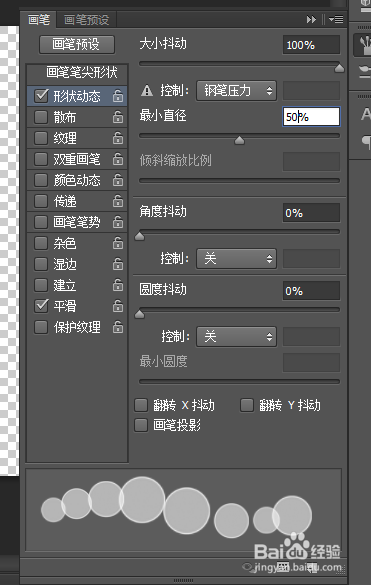

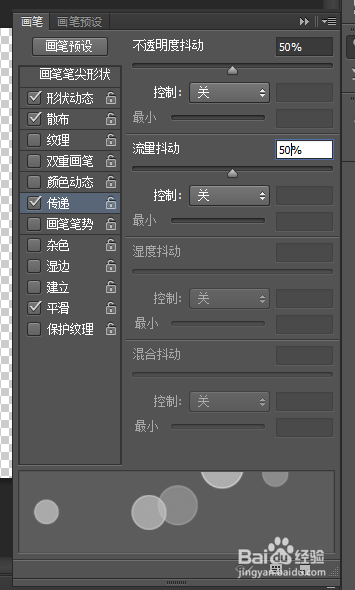
6、新建空白图层-图层2,填充蓝色,执行图层-图层样式,设置图层样式,设置如下图


7、将背景层显示出来,在背景层上新建空白图层,选择画笔工具,在图像中绘制,然后再执行滤镜-模糊-高斯模糊命令


时间:2026-04-22 07:33:33
1、打开软件,新建空白文档,设置前景色为黑色,并填充前景色
2
3、双击图层1面板,图层样式对话框,设置数据如下图
4、执行编辑--定义画笔预设,将透明圆形定义为圆形画笔,方便后面的操作
5
6、新建空白图层-图层2,填充蓝色,执行图层-图层样式,设置图层样式,设置如下图
7、将背景层显示出来,在背景层上新建空白图层,选择画笔工具,在图像中绘制,然后再执行滤镜-模糊-高斯模糊命令
