Windows10系统电脑怎样新建一个512M的磁盘

 时间:2026-02-15 17:47:19

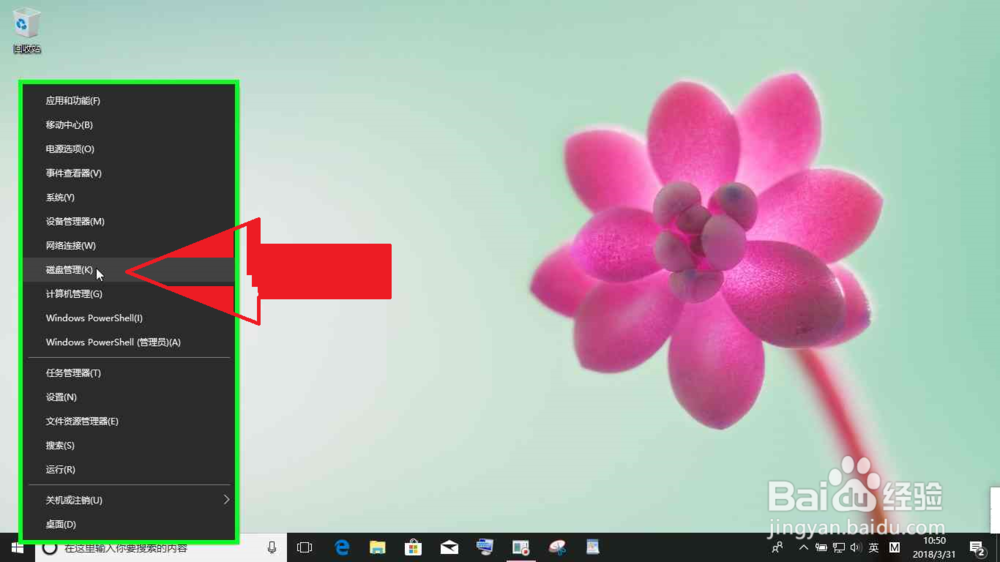
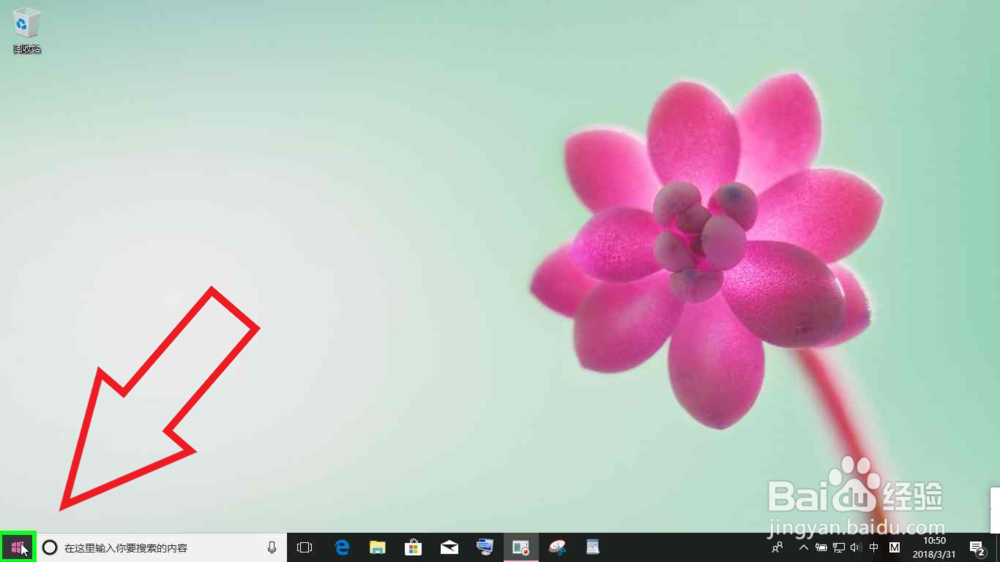
1、用户在"开始 (按光没注钮)"上右键单击。
Windows10系统电脑怎样新建一个512M的磁盘

2、用户在"磁盘管理(K) (菜单项目)"上左键单击

Windows10系统电脑怎样新建一个512M的磁盘

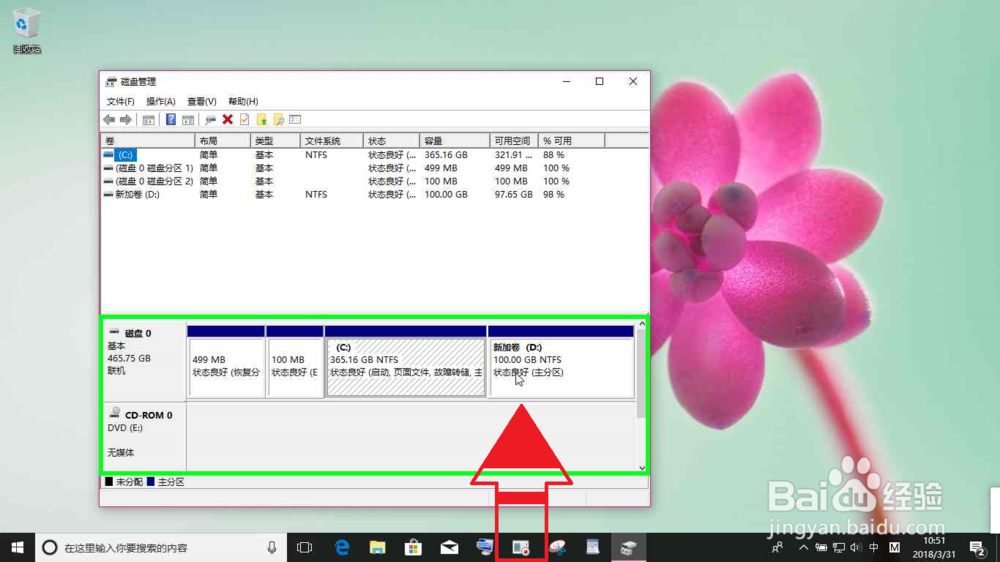
3、用户在"磁盘 0, 区域 4 (项)"上右键单击(在"磁盘管理"中)

Windows10系统电脑怎样新建一个512M的磁盘

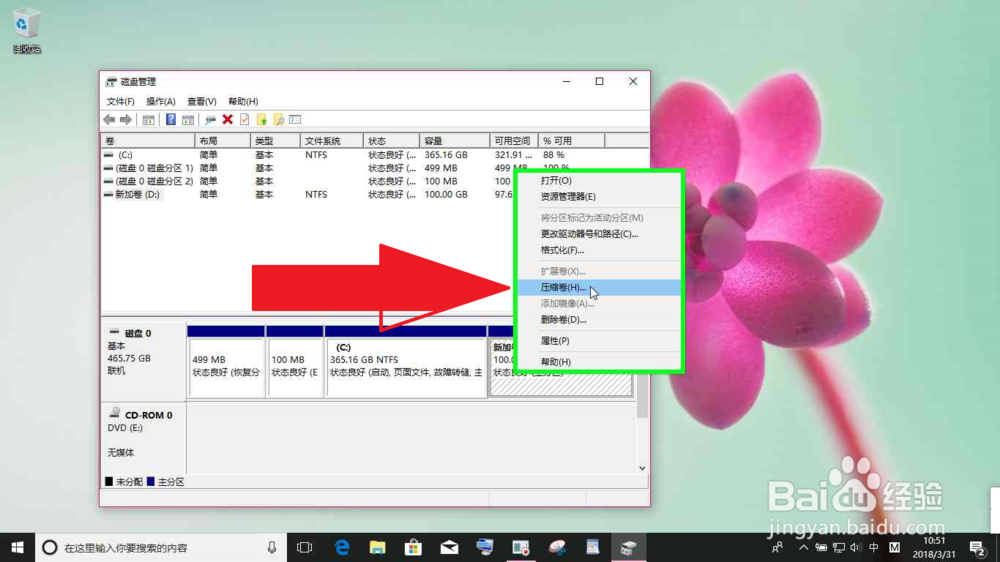
4、用户在"压缩卷(H)... (菜单项目)"上左键单击

Windows10系统电脑怎样新建一个512M的磁盘

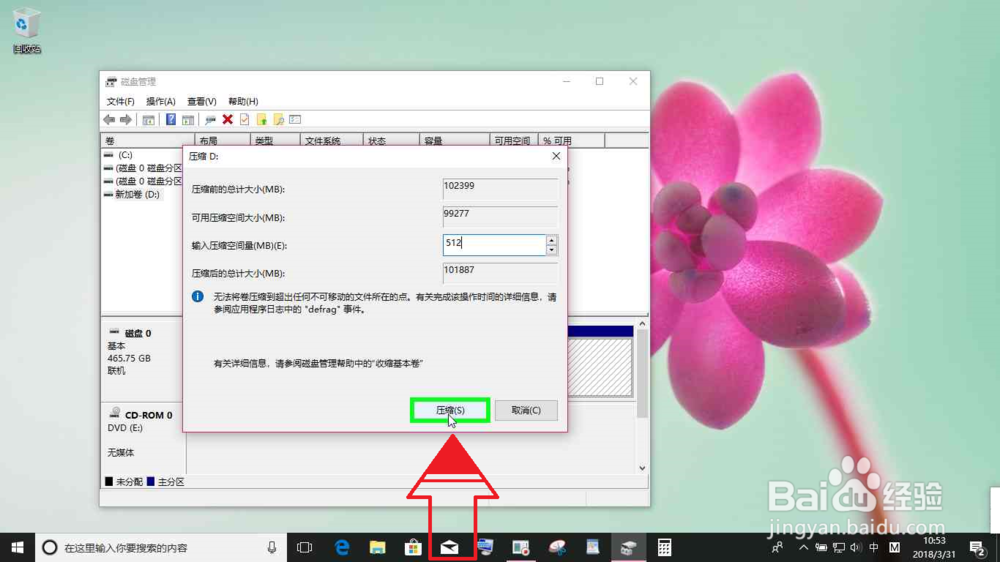
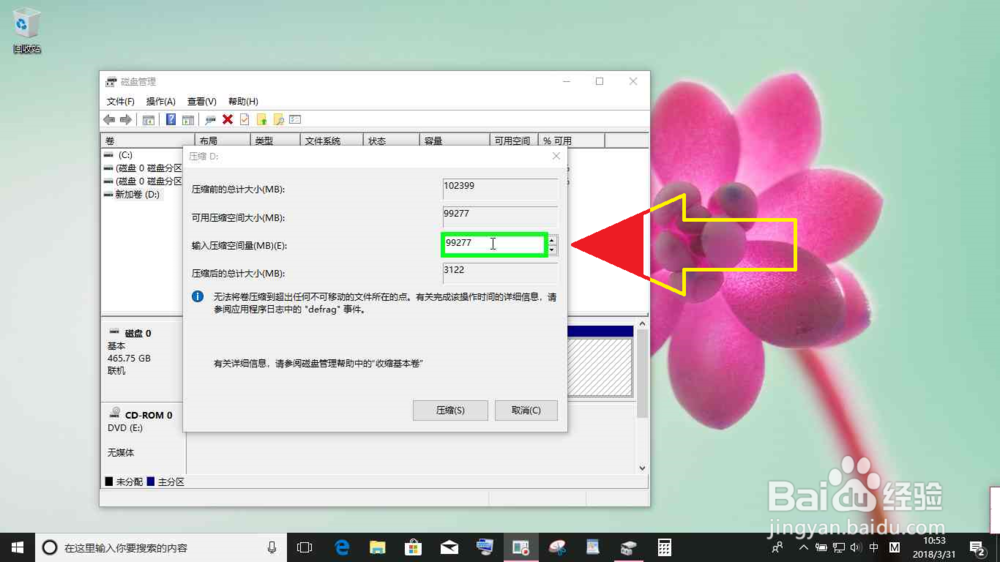
5、用户在"输入压缩空间量(MB)(E): (编辑膨惹)"上左键单击(在"压缩 D:"中)。
Windows10系统电脑怎样新建一个512M的磁盘

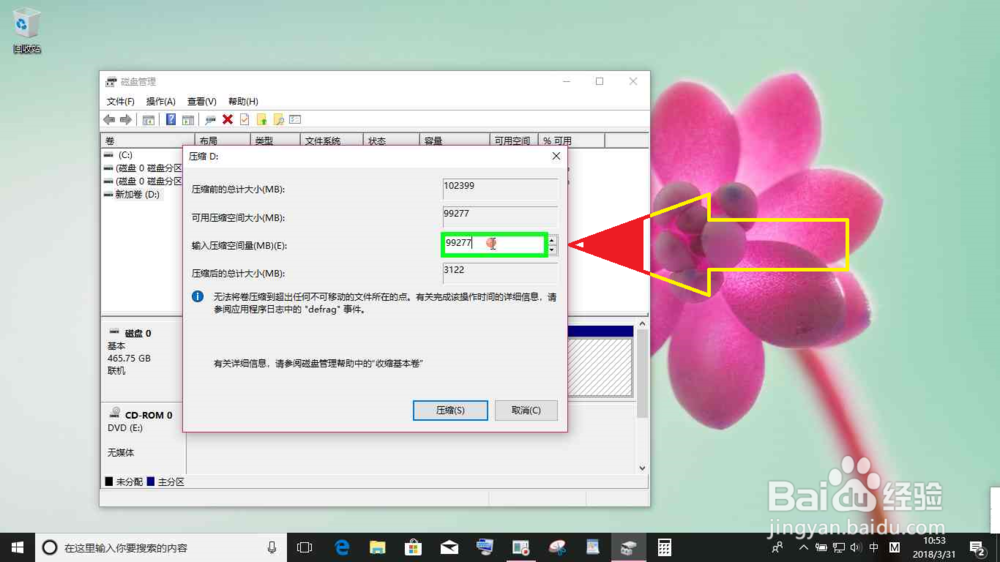
6、用户在"输入压缩空场盆间量(MB)(E): (编辑)"上键盘输入:"512"(在"压缩 D:"中)。1G=1024M .
Windows10系统电脑怎样新建一个512M的磁盘

7、用户在"压缩(S) (按钮)"上左键单击(在"压缩 D:"中)。

Windows10系统电脑怎样新建一个512M的磁盘

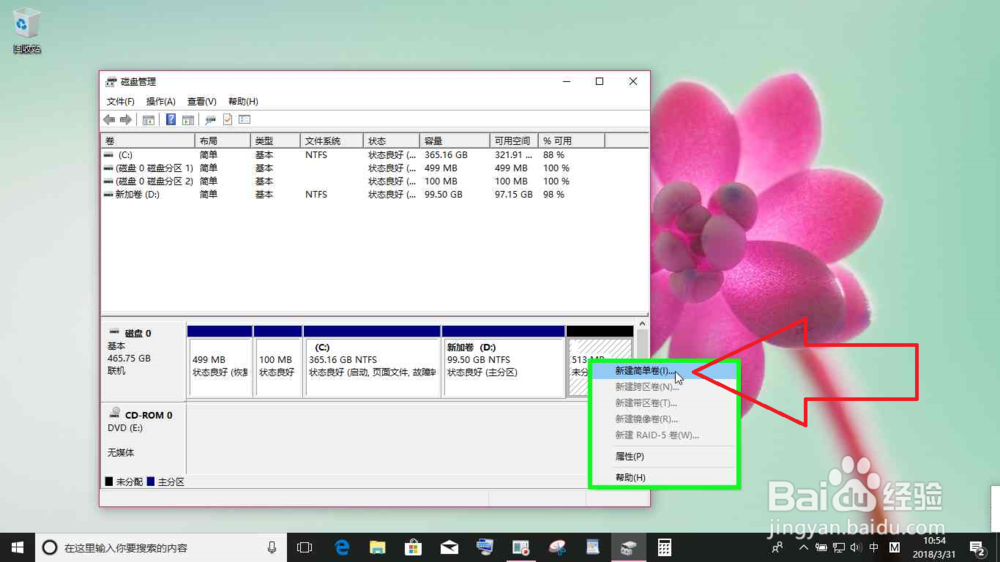
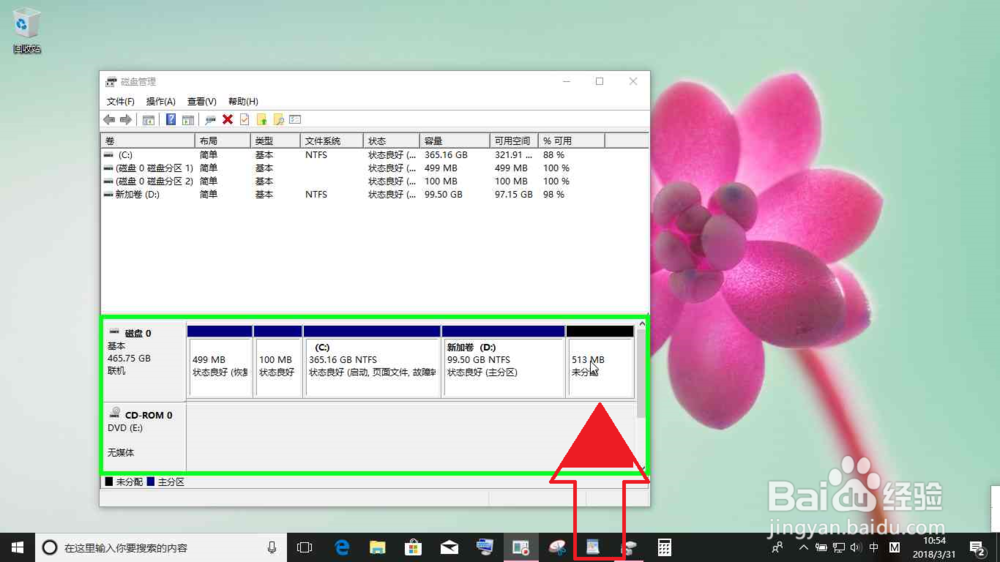
1、用户在"磁盘 0, 区域 5 (项)"上右键单击(在"磁盘管理"中)。
Windows10系统电脑怎样新建一个512M的磁盘

2、用户在"新建简单卷(I)... (菜单项目)"上左键单击

Windows10系统电脑怎样新建一个512M的磁盘

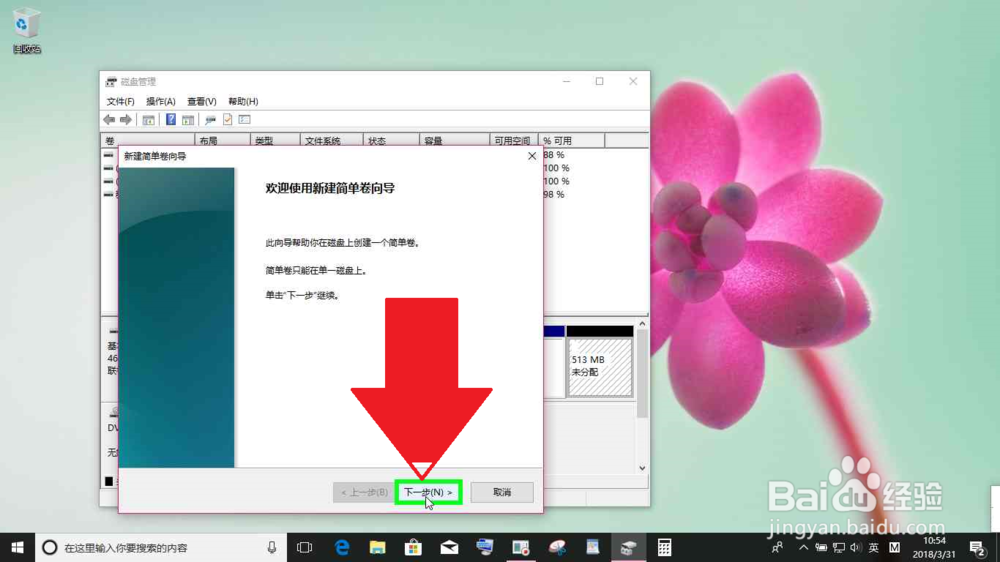
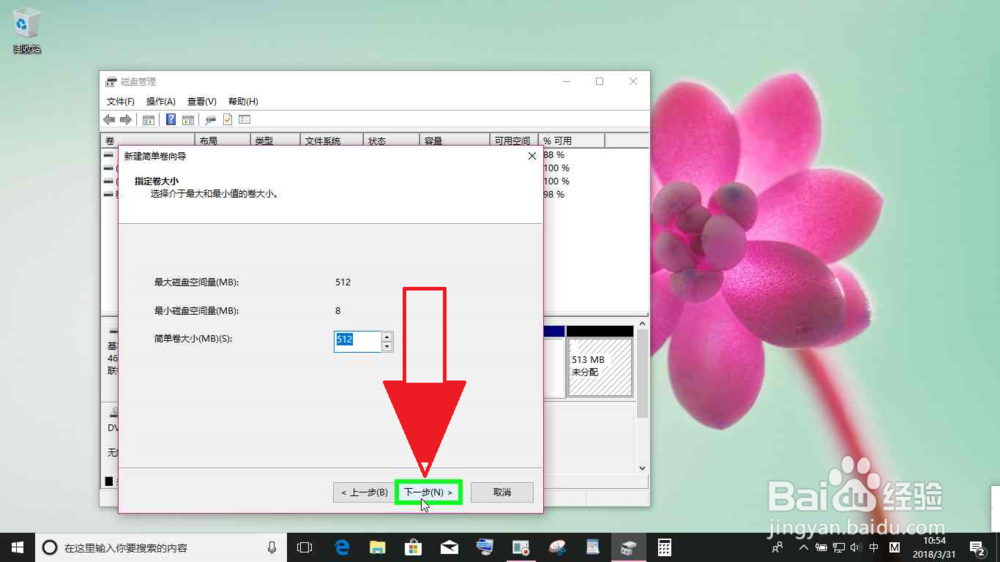
3、用户在"下一步(N) > (按钮)"上左键单击(在"新建简单卷向导"中)。
Windows10系统电脑怎样新建一个512M的磁盘

4、用户在"下一步(N) > (按钮)"上左键单击(在"新建简单卷向导"中)。
Windows10系统电脑怎样新建一个512M的磁盘

5、用户在"下一步(N) > (按钮)"上左键单击(在"新建简单卷向导"中)。

Windows10系统电脑怎样新建一个512M的磁盘

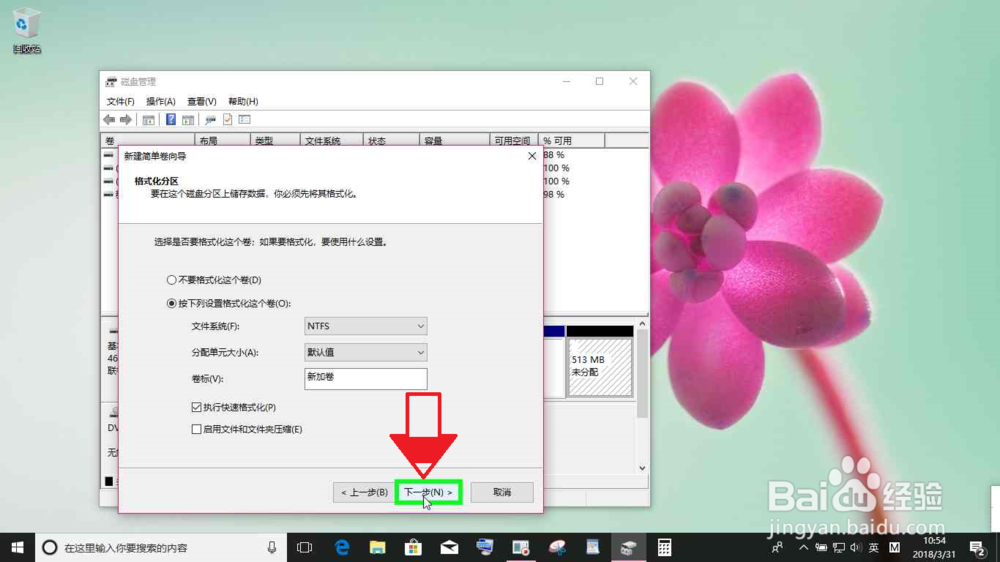
6、用户在"下一步(N) > (按钮)"上左键单击(在"新建简单卷向导"中)。
Windows10系统电脑怎样新建一个512M的磁盘

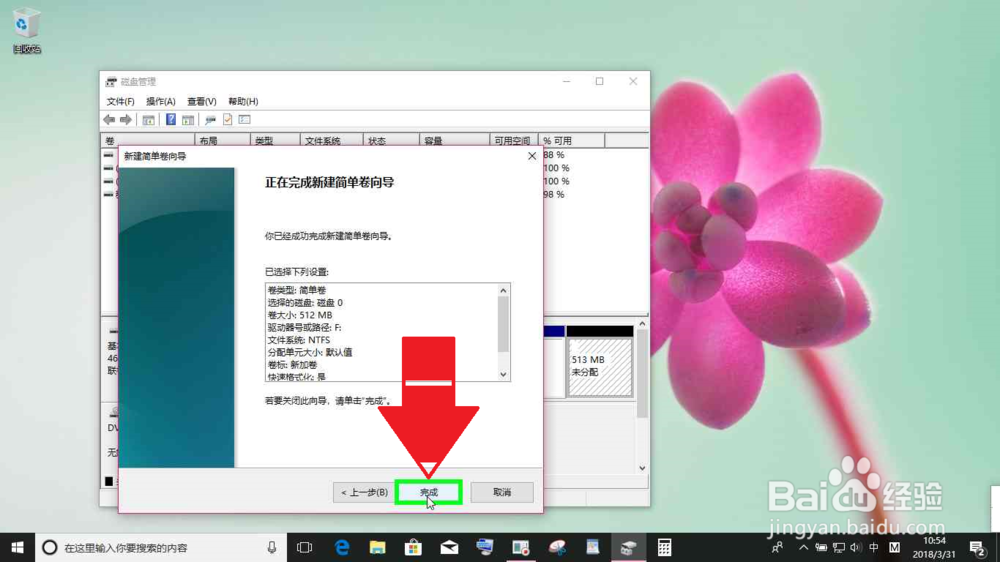
7、用户在"完成 (按钮)"上左键单击(在"新建简单卷向导"中)。

Windows10系统电脑怎样新建一个512M的磁盘

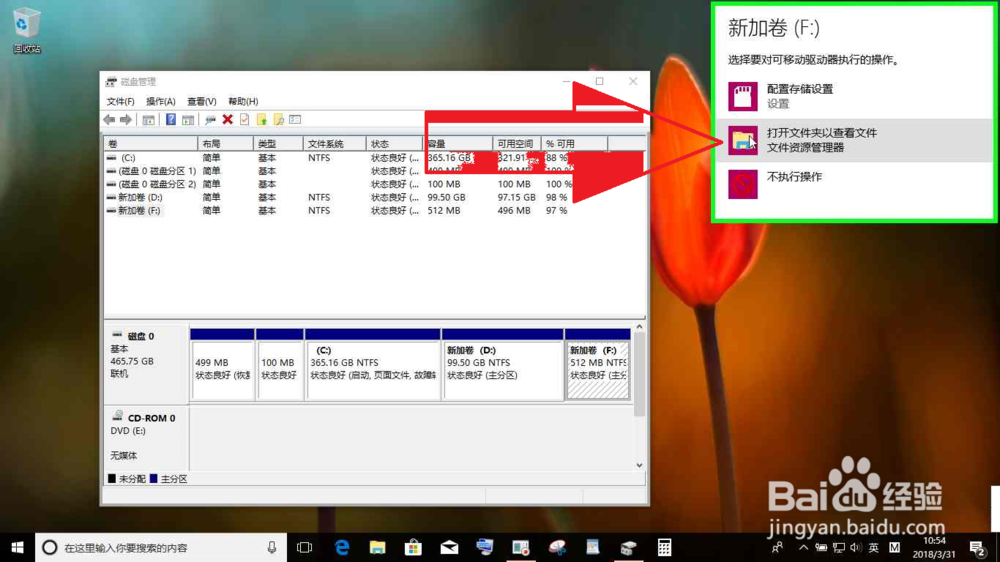
8、用户在"点击以选择要对可移动驱动器进行的操作。 (文本)"上左键单击(在"新通知"中)。

Windows10系统电脑怎样新建一个512M的磁盘

9、用户在"打开文件夹以查看文件 (按钮)"上左键单击。

Windows10系统电脑怎样新建一个512M的磁盘

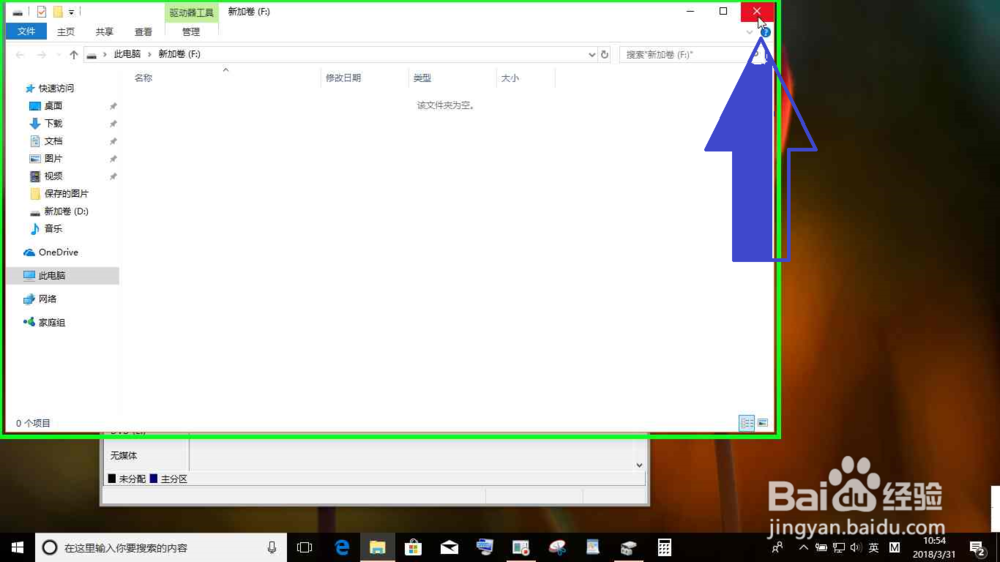
10、Windows10系统电脑新建一个512M的磁盘,完成。

用户在"关闭 (按钮)"上左键单击(在"新加卷 (F:)"中)。
Windows10系统电脑怎样新建一个512M的磁盘

  • 2022年护士执业资格考试怎么报名
  • 如何查看win10系统的部分产品密钥
  • Internet Explorer阻止弹出窗口时显示通知栏
  • 如何在win10的开始菜单中添加“设备和打印机”
  • 怎样正确删除Win10系统中packages文件夹
  • 热门搜索
    秦淮河在哪里 阳澄湖旅游 如何受孕 400电话怎么办 三人行必有我师出自哪里 造梦西游3怎么开挂 qq九仙图标怎么点亮 问号怎么打出来 皮鞋发霉怎么处理 泡沫胶怎么洗掉