Visual Studio Code 创建ASP.NET Core MVC应用

 时间:2026-04-29 16:21:24

1、百度搜索“VS Code C# extension”,为Visual Studio Code安装C#插件,如下图所示:

Visual Studio Code 创建ASP.NET Core MVC应用

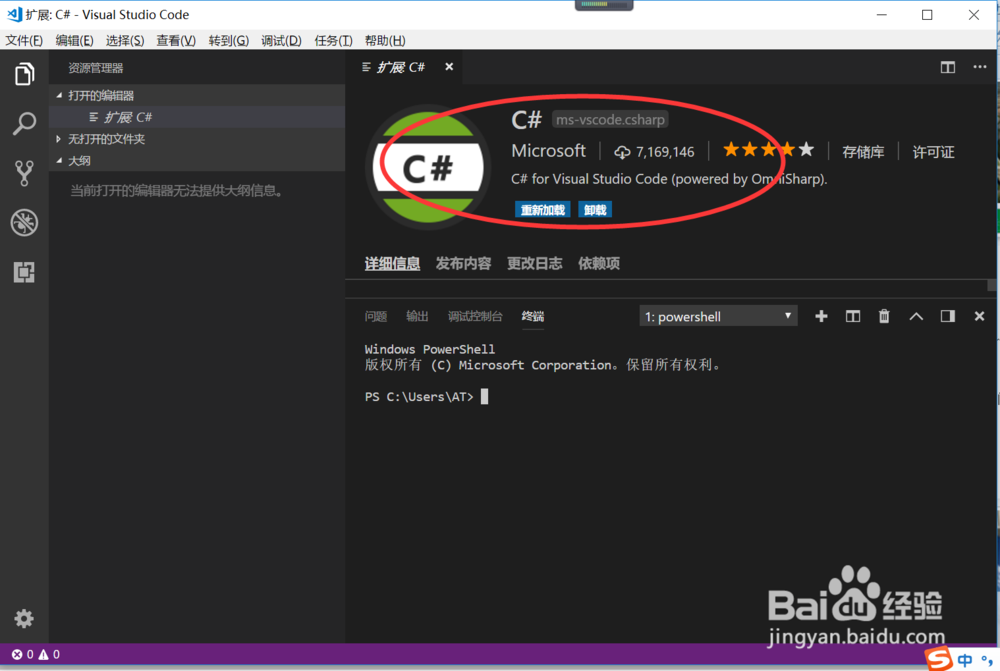
2、安装完成以后,我们在Visual Studio Code中可以看到该插件的相关信息,如下图所示:
Visual Studio Code 创建ASP.NET Core MVC应用

3、接下来我们在Visual Studio Code 的终端进行以下操作:

mkdir coremvc       //新建项目文件夹

cd coremvc            //进入目录

dotnet new mvc     //搭建项目框架

Visual Studio Code 创建ASP.NET Core MVC应用

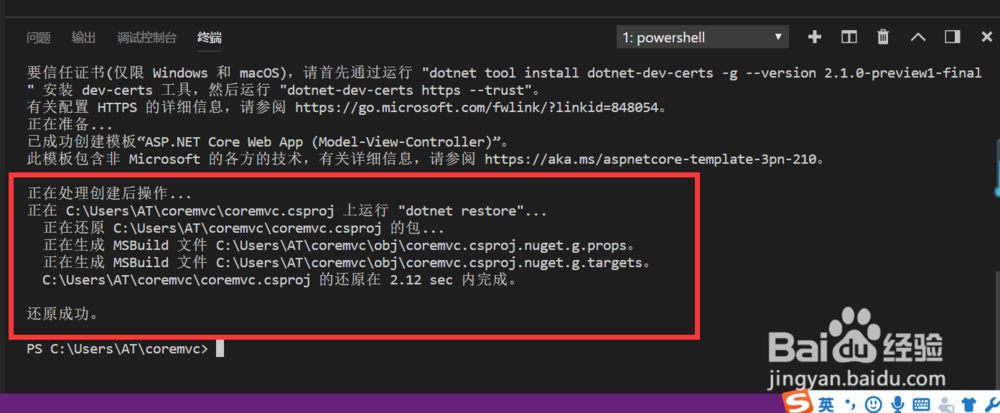
4、这样我们的ASP.NET Core MVC应用程序就创建好了,控制台的显示信息,如下图所示:
Visual Studio Code 创建ASP.NET Core MVC应用

5、我们在磁盘对应位置,找到通过命令行创建的项目,项目文件结构如下图所示:

Visual Studio Code 创建ASP.NET Core MVC应用

6、接下来,我们在Visual Studio Code 的终端进行以下操作:

dotnet build      

此命令是编译项目,编译结果如下图所示:

Visual Studio Code 创建ASP.NET Core MVC应用

7、接下来,我们在Visual Studio Code 的终端进行以下操作:

dotnet run        

此命令是运行项目,此时信息提示我们项目的运行信息,如下图所示:

Visual Studio Code 创建ASP.NET Core MVC应用

8、我们通过按住Ctrl+链接,即可打开并浏览Web应用程序,如下图所示:

Visual Studio Code 创建ASP.NET Core MVC应用

Visual Studio Code 创建ASP.NET Core MVC应用

9、至此,利用Visual Studio Code 创建ASP.NET Core MVC应用就完成,如下图所示:

  • java 后台获取不到request数据
  • sqlserver怎样实现模糊查询
  • visual studio如何将字母大写转换为小写
  • 使用Visual Studio Code创建asp.net core项目
  • Django教程:[17]模板中的for循环用法
  • 热门搜索
    建议书怎么写 离婚程序怎么走 电脑开机蓝屏怎么办 提前还房贷利息怎么算 罗汉松怎么养 苹果6死机怎么办 月经少而黑怎么调理 痛风怎么办快速解决 吉利帝豪gs怎么样 qq怎么改名字