图解如何在ASP.NET Core 项目中添加一个中间件

 时间:2026-04-22 12:57:03

1、首先我们利用VS 2017创建一个ASP.NET Core的Web项目,如下图所示:

图解如何在ASP.NET Core 项目中添加一个中间件

2、右键项目名称,选择“管理NuGet程序包”,如下图所示:

图解如何在ASP.NET Core 项目中添加一个中间件

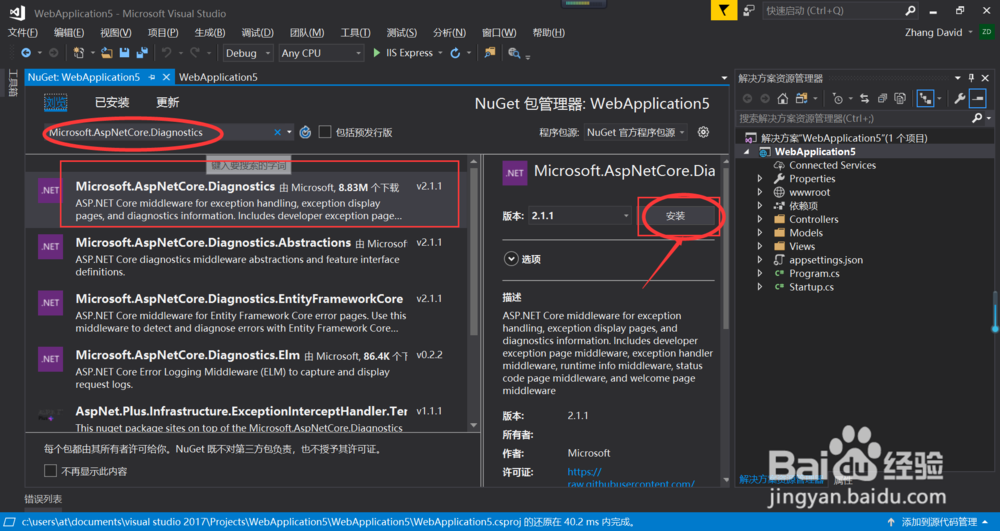
3、在弹出的 添加包管理器中 输入 Microsoft.AspNetCore.Diagnostics

这个包是一个可以用于异常处理,异常显示页面和诊断信息的 ASP.NET Core 中间件,它包含了我们可以使用的许多不同的中间件,如下图所示:
图解如何在ASP.NET Core 项目中添加一个中间件

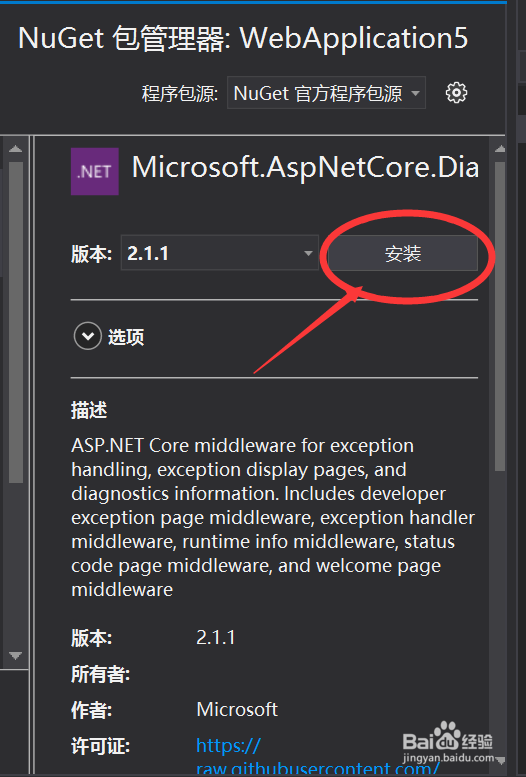
4、选中 Microsoft.AspNetCore.Diagnostics,然后点击右边的 安装 按钮,如下图所示:
图解如何在ASP.NET Core 项目中添加一个中间件

5、安装完成以后,可以在下面的输出中显示完成及耗时情况,如下图所示:

图解如何在ASP.NET Core 项目中添加一个中间件

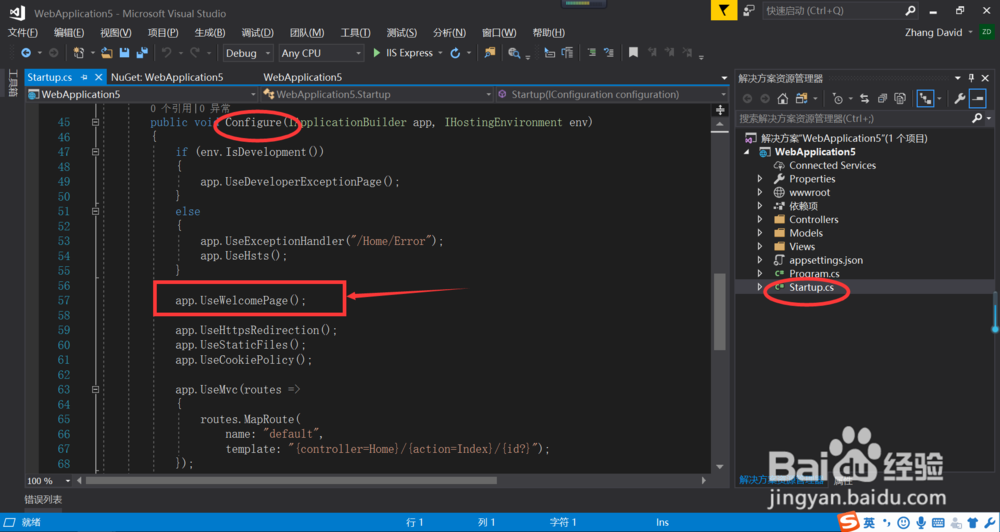
6、然后我们修改 Startup 类中的 Configure() 方法,并添加中间件 app.UseWelcomePage(); 如下图所示:
图解如何在ASP.NET Core 项目中添加一个中间件

7、依次点击菜单栏中的调试->开始执行(不调试)来运行项目,可以看到显示结果,如下图所示:

图解如何在ASP.NET Core 项目中添加一个中间件

8、至此我们在ASP.NET Core中成功了添加了一个中间件。

  • kvm修改虚拟机名称方法
  • redhat安装oracle11g(一)
  • postgresql数据库检查备库及流复制情况
  • Linux下安装oracle 10g步骤
  • SecureCRTPortable本地窗口关闭了怎么办
  • 热门搜索
    花菇的做法 老北京鸡肉卷的做法 蛋炒饭的做法 番薯糖水的做法 金针菇的做法 捞汁凉菜的做法 脚指甲往肉里长怎么办 淀粉酶高是怎么回事 卤鸡腿的做法 焖米饭的做法大全