在word中如何修改项目符号的颜色?

 时间:2026-02-12 09:14:39

1、首先选中你需要修改项目符号颜色的段落。
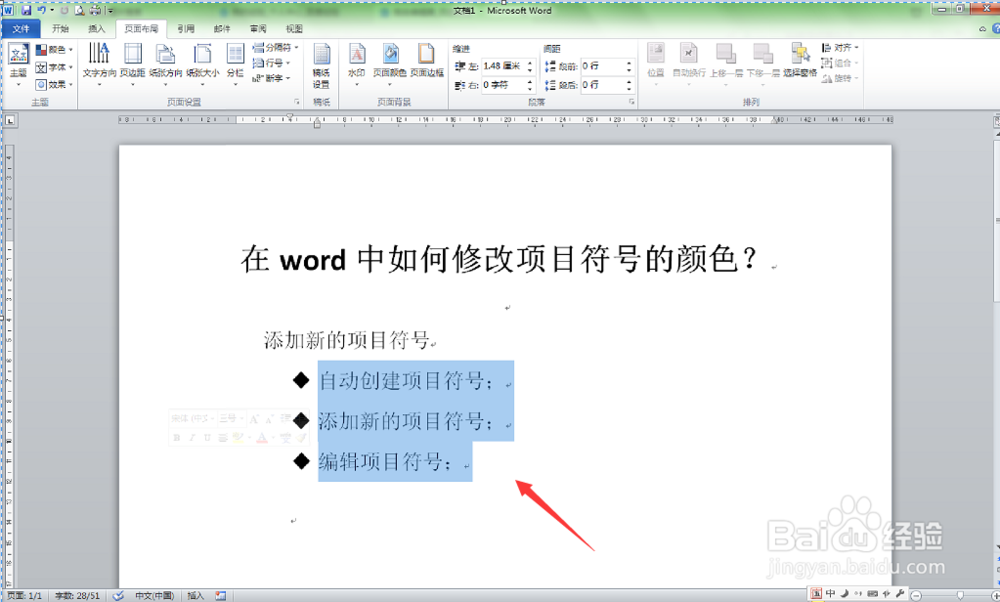
在word中如何修改项目符号的颜色?

2、单击“开始”菜单选项,在“段落”组中找到“项目”按钮,单击此按钮右侧的黑色箭头。

在word中如何修改项目符号的颜色?

3、在弹出的下拉菜单中选择“定义新项目符号...“选项。

在word中如何修改项目符号的颜色?

4、在弹出的”定义新项目符号“对话框中,选择”字体“按钮,将会弹出字体对话框。

在word中如何修改项目符号的颜色?

5、在弹出的”字体“对话框中,字体颜色默认为无颜色。单击字体颜色下拉选项框,从中选择一个你需要的项目颜色。

在word中如何修改项目符号的颜色?

6、选择好颜色后,点击”确定“按钮关闭”字体“对话框,回到”定义新项目符号“对话框中,从预览窗口可以看到,项目符号的颜色改成了我们选择的颜色。

在word中如何修改项目符号的颜色?

7、点击”定义新项目符号“对话框中的”确定“按钮,文档中的项目符号就已经修改成我们选定的颜色了。至此,我们就完成了对项目符号颜色的修改。

在word中如何修改项目符号的颜色?

  • Word 2016更改SmartArt图形的颜色
  • word项目符号在哪里设置颜色
  • WORD如何显示浅色网格强调文字颜色4的效果
  • 首字悬挂怎么设置
  • word怎么将正文内容分成偏左的两栏
  • 热门搜索
    3d木门质量怎么样 升级怎么玩 煮鸡蛋怎么好剥皮 唐筛结果怎么看 怎么去雀斑 书评怎么写 puppet英语怎么读 大白菜怎么做好吃 淘宝店铺怎么装修 win10怎么取消开机密码