ps软件中如何使用透视裁剪工具?

 时间:2026-05-20 10:12:55

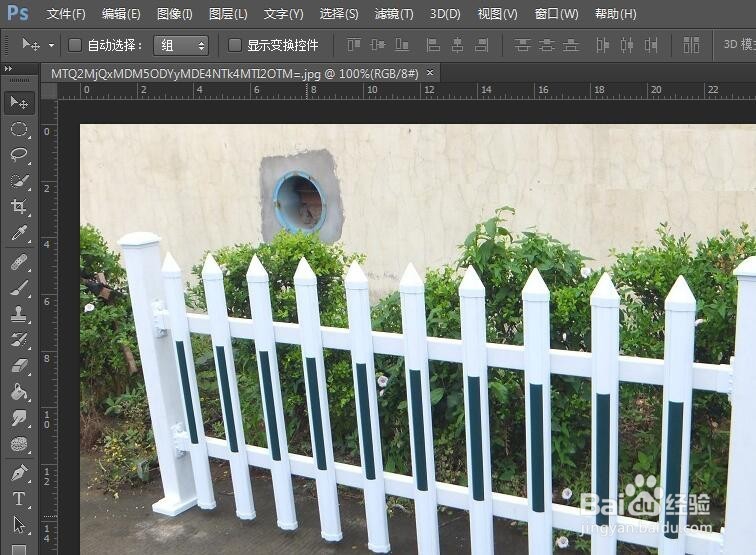
1、打开ps软件,将我们需要调整的图片单击鼠标左键,直接拖拽到ps软件中。
ps软件中如何使用透视裁剪工具?

2、我们在左侧的工具栏中找到裁剪工具,点击右键就会发现第二个工具就是透视裁剪工具。它的快捷键是shift+C键。

ps软件中如何使用透视裁剪工具?

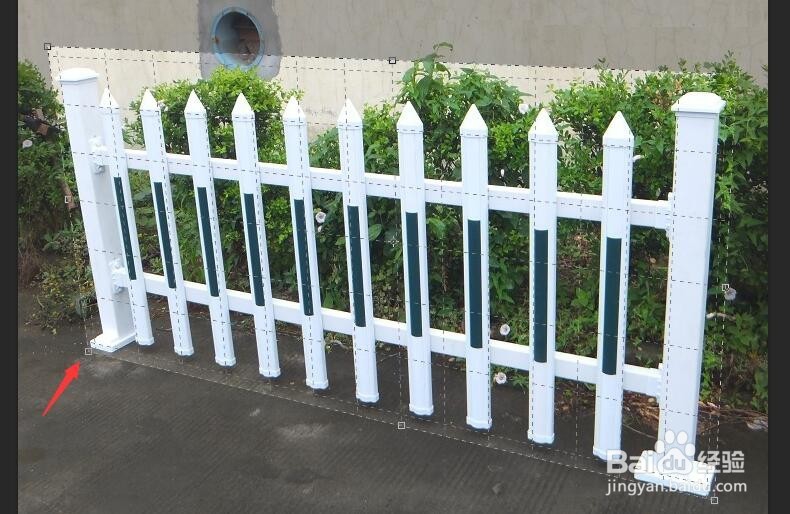
3、选择好之后,这里我们选择将栅栏调正,单击鼠标不松开,直至选择好整个栅栏结束。,然后会发现被我们选中的区域,会出现网格和毛点,这时单击鼠标左键调整到合适位置就可以了。

ps软件中如何使用透视裁剪工具?

4、再有一种方法就是,再选择好透视裁剪工具之后,直接单击选择我们需要的栅栏,,然后在进行简单的调整。
ps软件中如何使用透视裁剪工具?

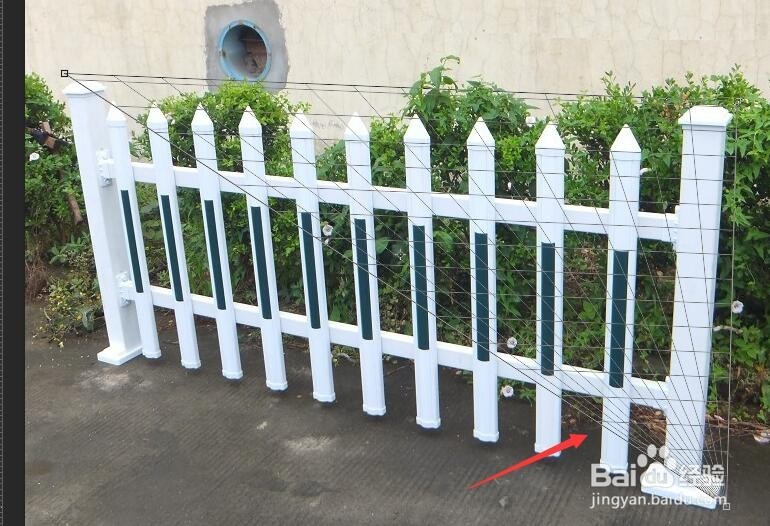
5、调整好之后就如下图所示,我们发现这时我们已经将栅栏选择好了。

ps软件中如何使用透视裁剪工具?

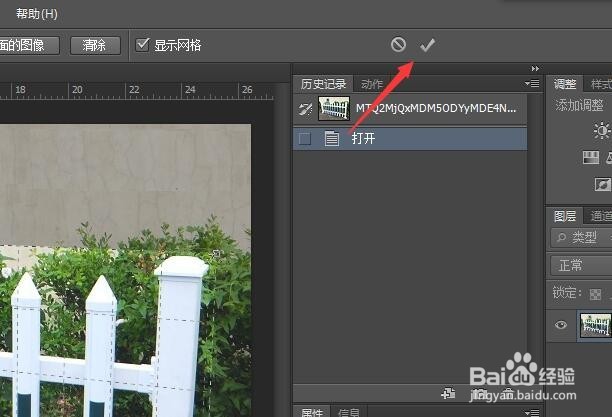
6、最后单击我们上方的对号,就会发现我们调整好的栅栏,他是有规则的呈现出来的。
ps软件中如何使用透视裁剪工具?

ps软件中如何使用透视裁剪工具?

  • 怎样在ps中给文字添加图案叠加和内阴影效果
  • PS制作水滴形状效果
  • ps色阶怎么使用
  • PS中吸管工具如何使用
  • ps操控变形工具怎么用
  • 热门搜索
    天猫怎么分期付款 个人简历表格怎么制作 车载低音炮怎么安装 离婚财产如何分割 南京旅游景点有哪些好玩的 粤y是哪里的车牌 如何清理c盘 吉利金刚怎么样 如何锻炼胸肌 怎么改qq头像