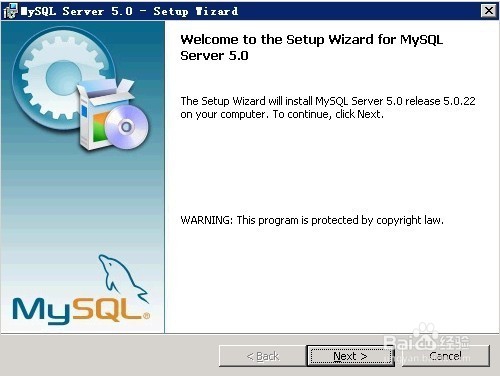
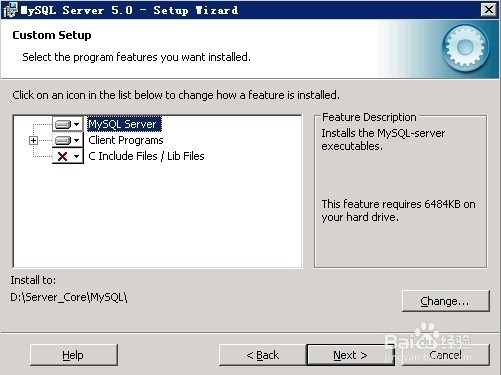
1、 下载MySQL安装包,双击mysql-essential-5.0.22-win32.msi;选择Custom自定义安装方式。

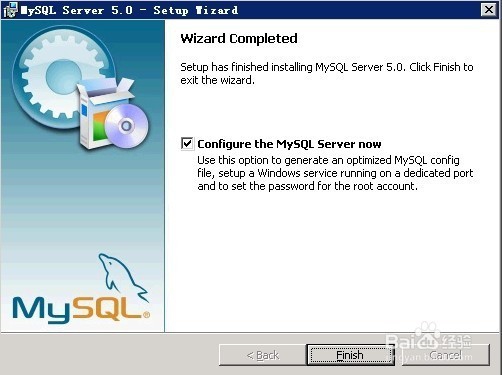
2、 点击“Change”更改MySQL安装目录,待文件复制安装完毕后,进行MySQL设置界面,单击Finish。
3、 选择Detailed Configuration进行详细配置,选择MySQL运行模式:Server Machine。
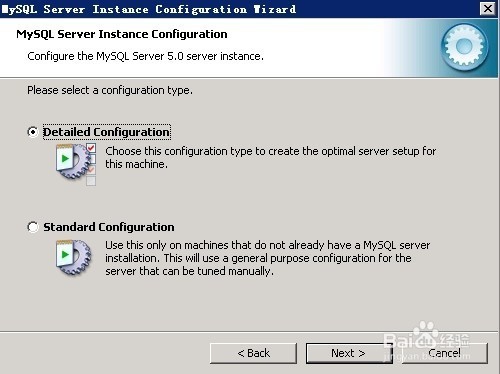
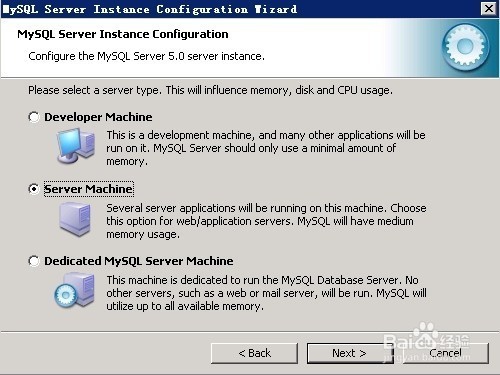
4、 选择MySQL数据库默认存储方式:Non-Trans Only ( MYISAM);设定MySQL最大连接数:一般设置为200或更大。
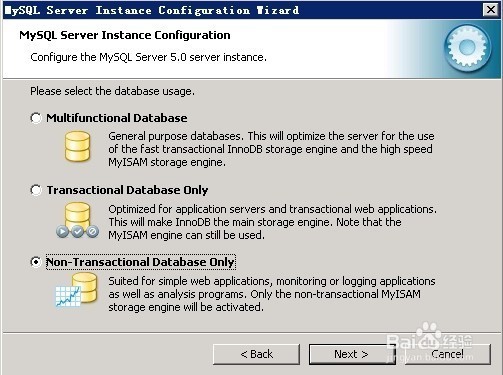
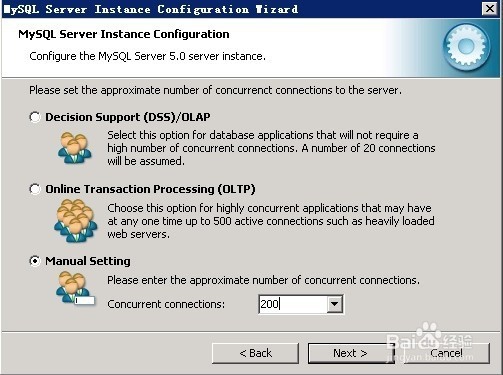
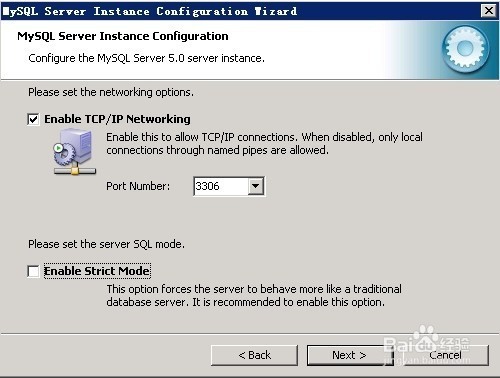
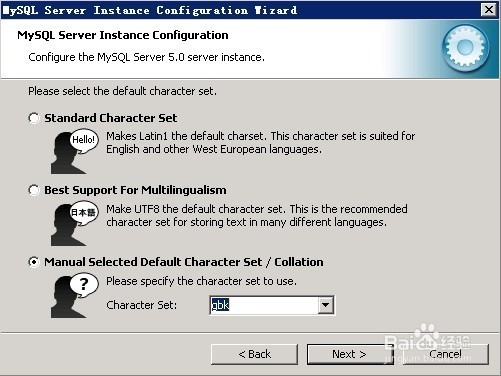
5、 设定MySQL网络参数(注意:不要启用Strict Mode!);设定MySQL默认字符集:以用户站点语言为准。
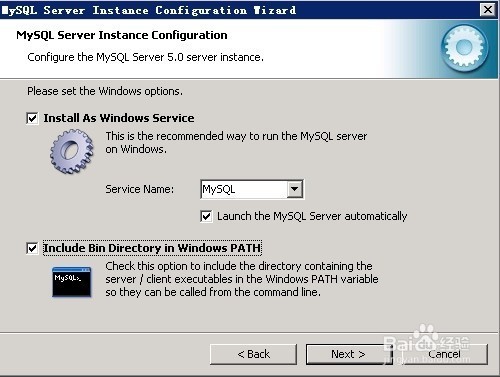
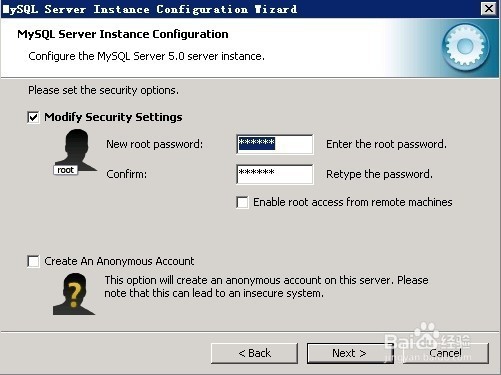
6、 Windows环境设定;修改设定root用户密码(注意:一般不要启动远程连接模式!)
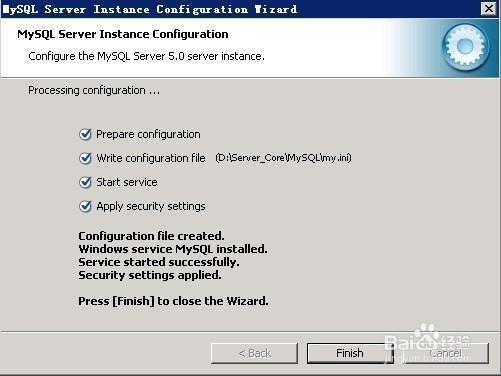
7、 完成MySQL的安装,并启动MySQL服务。
最后,测试MySQL工作是否正常。打开cmd命令提示符窗口,输入命令:mysql –u root –p输入密码后,如果能够正常进入MySQL控制台则说明MySQL安装正常。