1、用命令画出需要的圆形图案,如下图:

2、在CAD左下角命令框中输入填充命令“ht”,如下图:

3、按回车键,跳出图案填充和渐变色窗口,如下图所示:

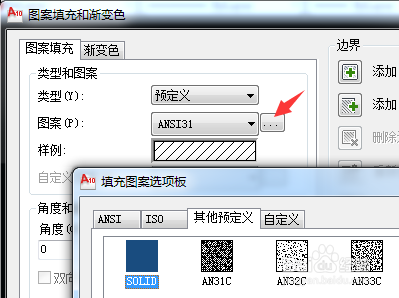
4、单击图案右侧按钮,出现填充图案选项板窗口,选择“其他预定义”选项中第一个图案“SOLID”,如下图所示:
5、在样例选项中,单击小三角形图案下拉,选择颜色为“黑色”,如下图所示:
6、单击“添加:选择对象按钮”:

7、选择画好的圆形图案,按回车键,再次出现“图案填充和渐变色”窗口,如下图:
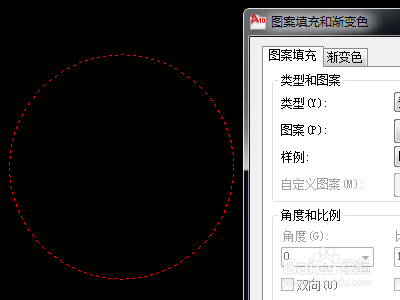
8、在“图案填充和渐变色”窗口下方,单击“确定”按钮,如下图:

9、圆形图案中已填充为黑色,由于CAD的背景为黑色,为区分,显示为灰色,但打印出来填充颜色是黑的,如下图:

