PS快速设计水晶球

 时间:2024-10-12 01:04:02

1、打开PS,新建空白背景,选择椭圆形选区工具,绘制选区,如图

PS快速设计水晶球

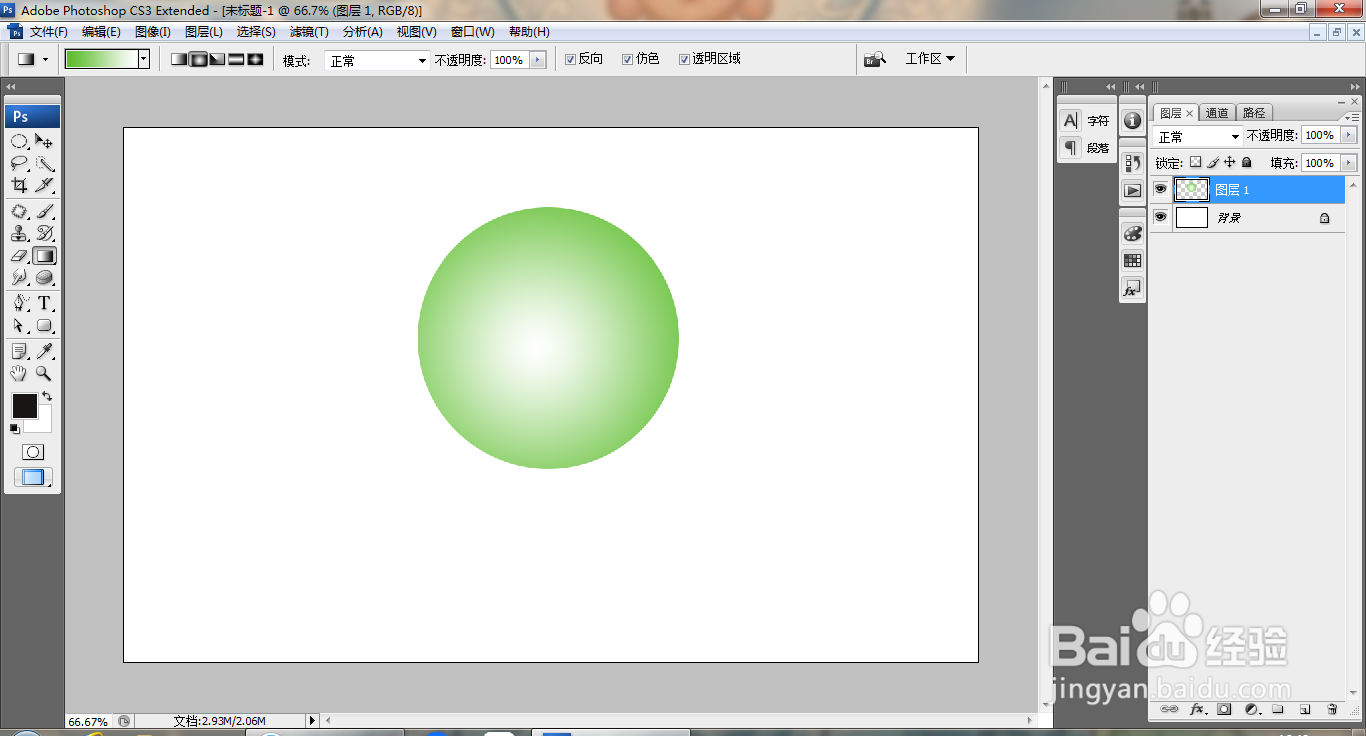
2、选择渐变工具,执行径向渐变颜色填充,如图

PS快速设计水晶球

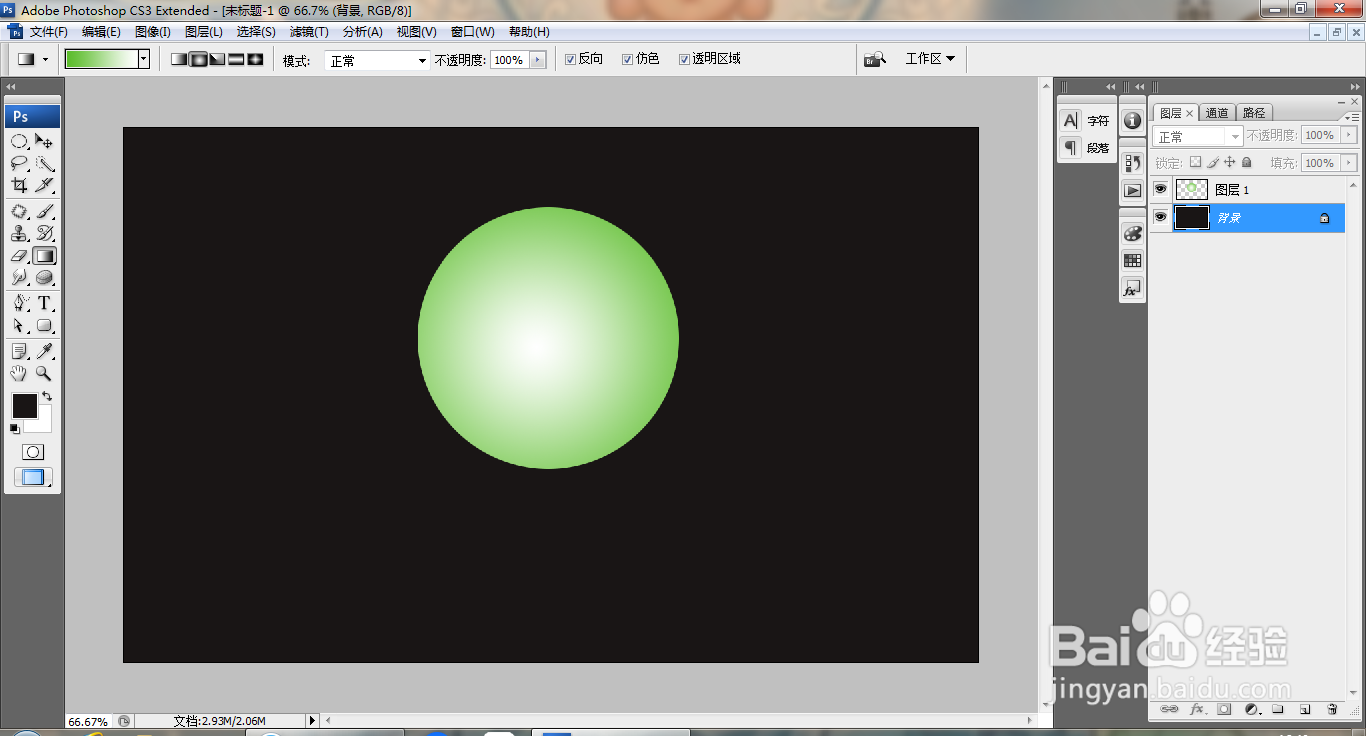
3、选中背景图层,填充黑色,如图

PS快速设计水晶球

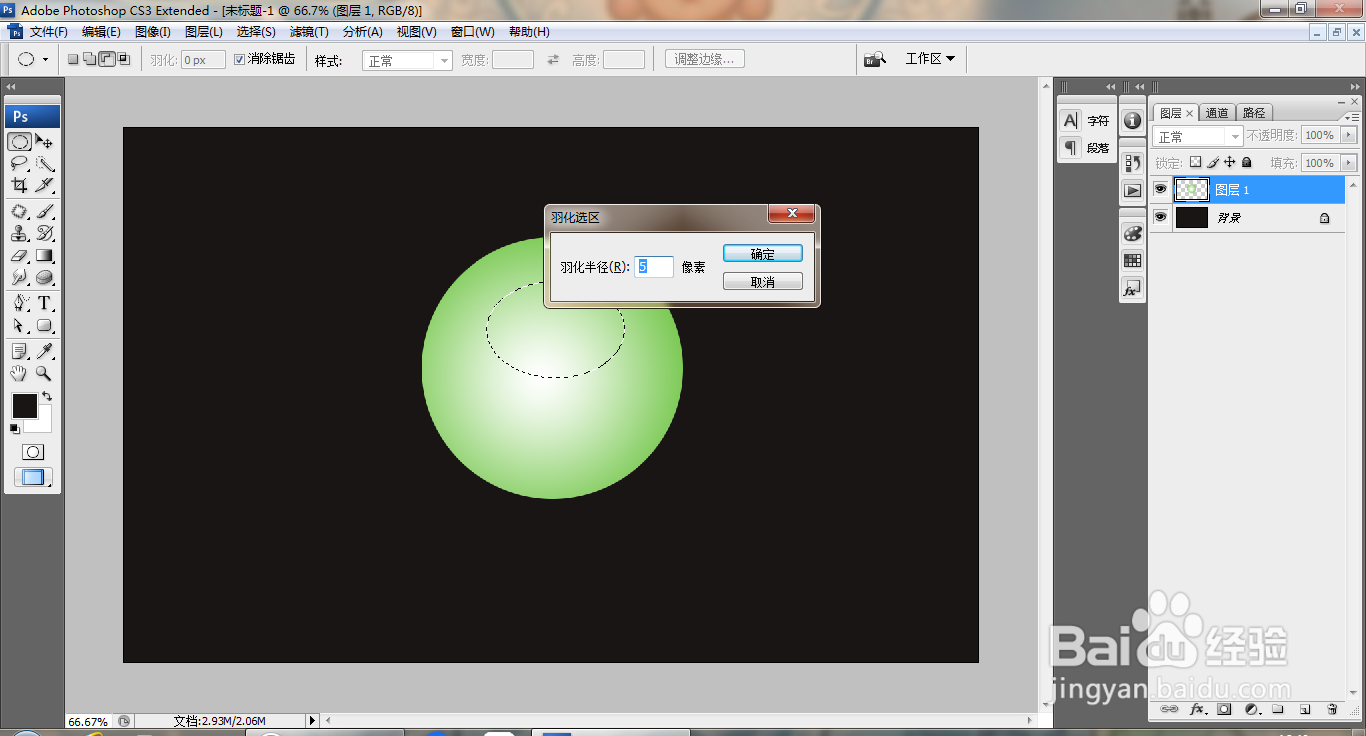
4、选择椭圆形选区,绘制选区,羽化半径为5像素,点击确定,如图

PS快速设计水晶球

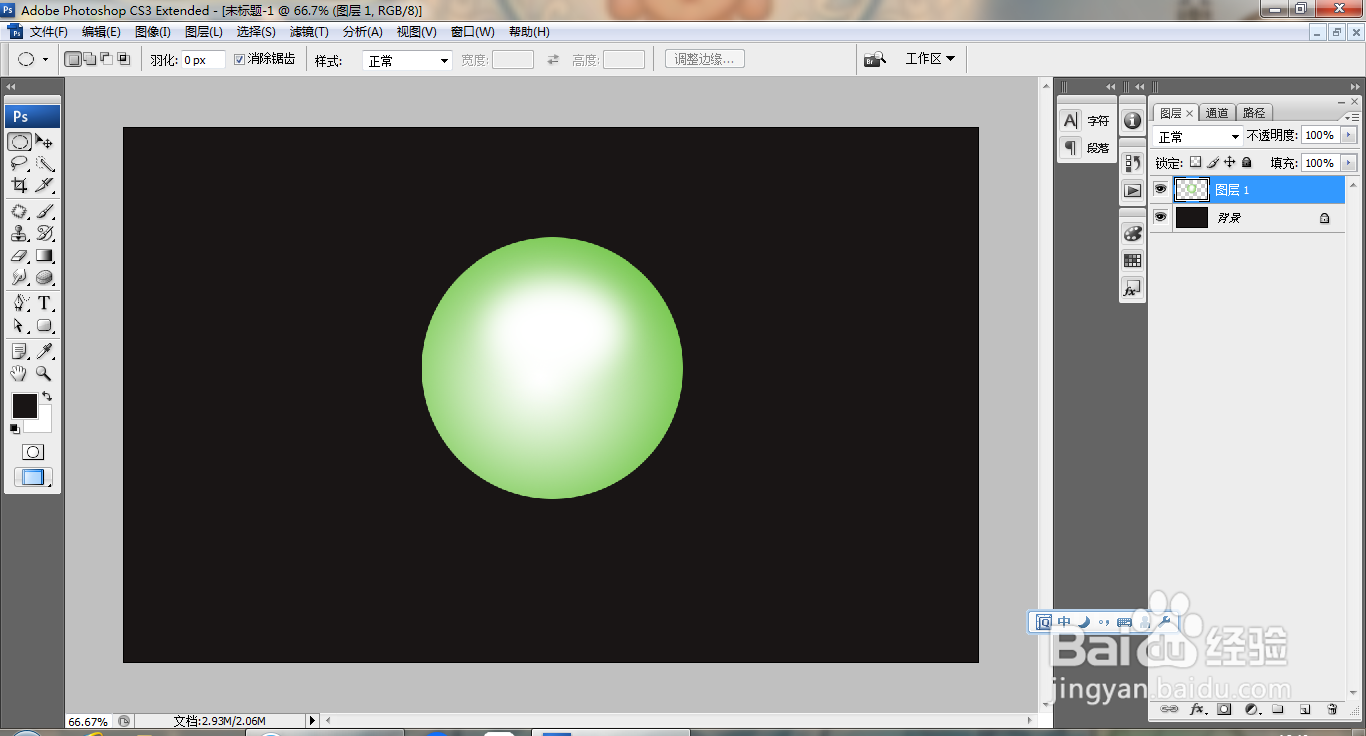
5、再次调整水晶球的大小,如图

PS快速设计水晶球

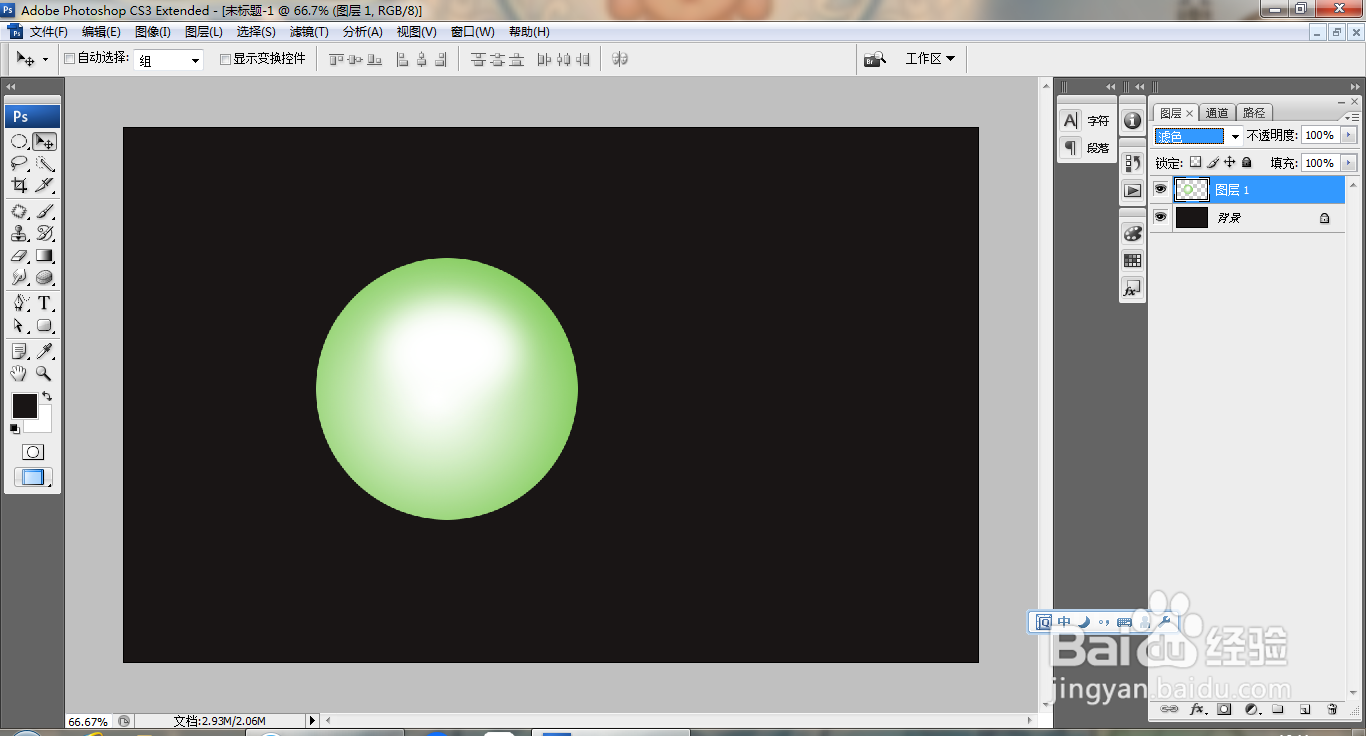
6、选中图层,设置图层混合模式为滤色,如图

PS快速设计水晶球

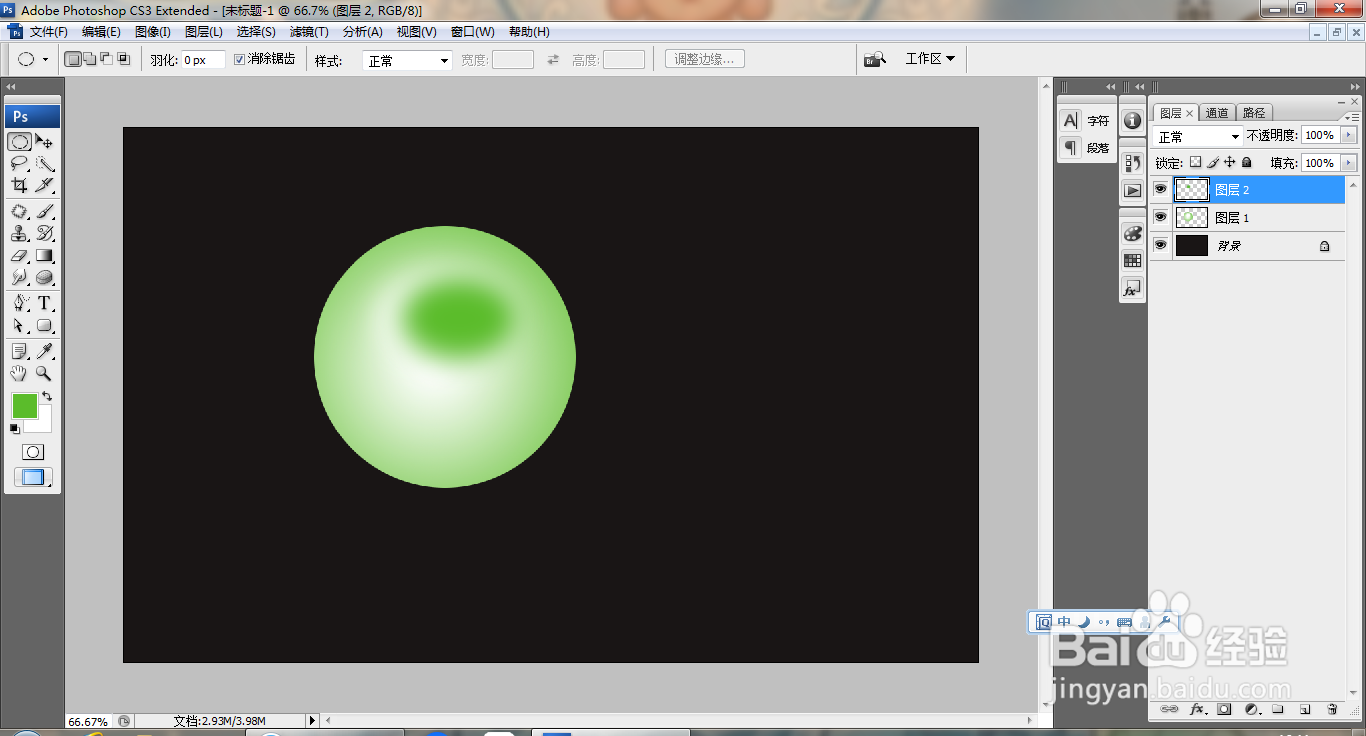
7、新建图层,选择椭圆形选区,绘制选区,羽化半径为5像素,点击确定,如图

PS快速设计水晶球

8、选中图片,对图片进行自由变换,点击确定,如图

PS快速设计水晶球

9、选中图层,设置图层混合模式为滤色,如图

PS快速设计水晶球

10、复制图层副本,打开色彩平衡对话框,设置色阶为-51,68,86,点击确定,如图

PS快速设计水晶球

11、复制图层,设置图层混合模式为滤色,复制图层副本,点击确定,如图

PS快速设计水晶球
  • PS怎么做环环相扣的效果
  • PS制作水滴形状效果
  • PS实用案例:“气泡效果”的制作方法
  • 如何用ps制作水晶球
  • PS制作海浪效果
  • 热门搜索
    长青春痘怎么消除 无线路由器怎么安装 脸上长脂肪粒是怎么回事 韩文我爱你怎么写 樱花抽油烟机怎么样 集成墙面怎么样 如何恢复近视眼 如何治疗便秘 阳澄湖在哪里哪个省的 网店怎么装修