PS怎么抠图?PS如何使用背景橡皮擦抠图?

 时间:2026-02-23 08:09:38

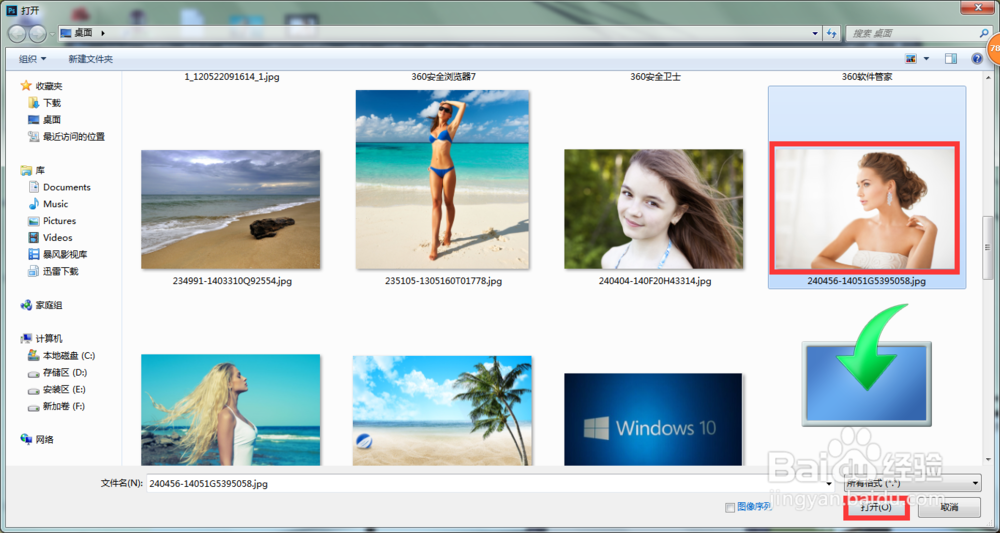
1、打开PS,双击空白部分选择需要进行抠图的图片后,点击【打开】。
PS怎么抠图?PS如何使用背景橡皮擦抠图?

2、如图,图片呈现在画布中了,接下来我们就使用背景橡皮擦将图片中的人抠选出来。

PS怎么抠图?PS如何使用背景橡皮擦抠图?

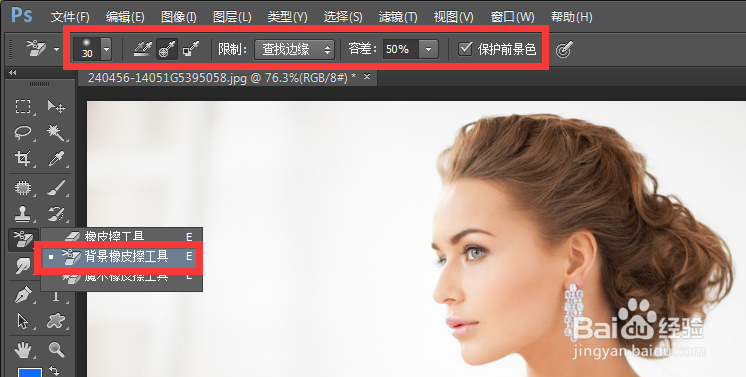
3、在左侧工具栏选择【背景橡皮擦】,并在属性栏将参数设置为以下数值。(橡皮擦大小可自行调试。)
PS怎么抠图?PS如何使用背景橡皮擦抠图?

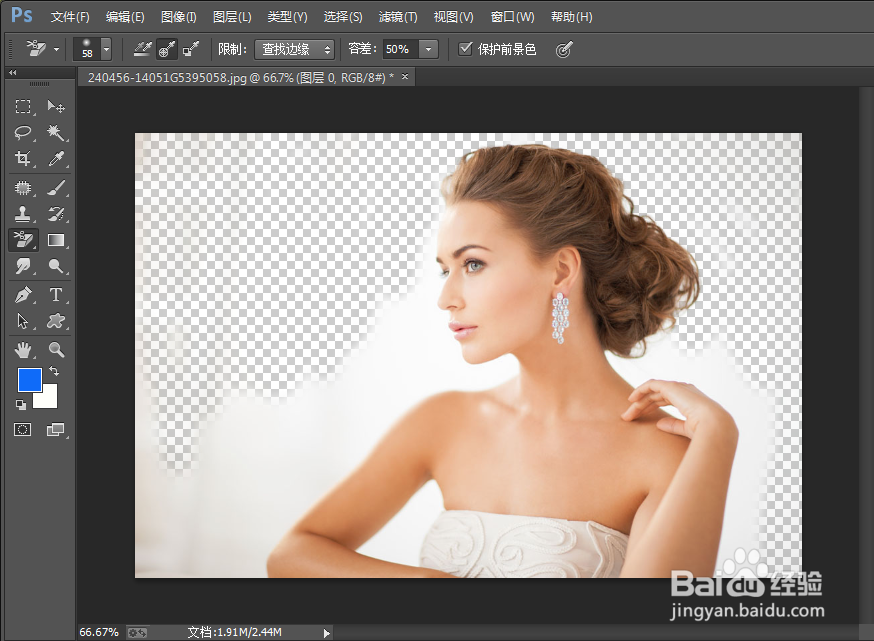
4、接下来在背景部分进行涂抹,并按住鼠标左键不放,继续涂抹图中相近的颜色。(背景橡皮擦可抹去背景色及周围容差相近的颜色)
PS怎么抠图?PS如何使用背景橡皮擦抠图?

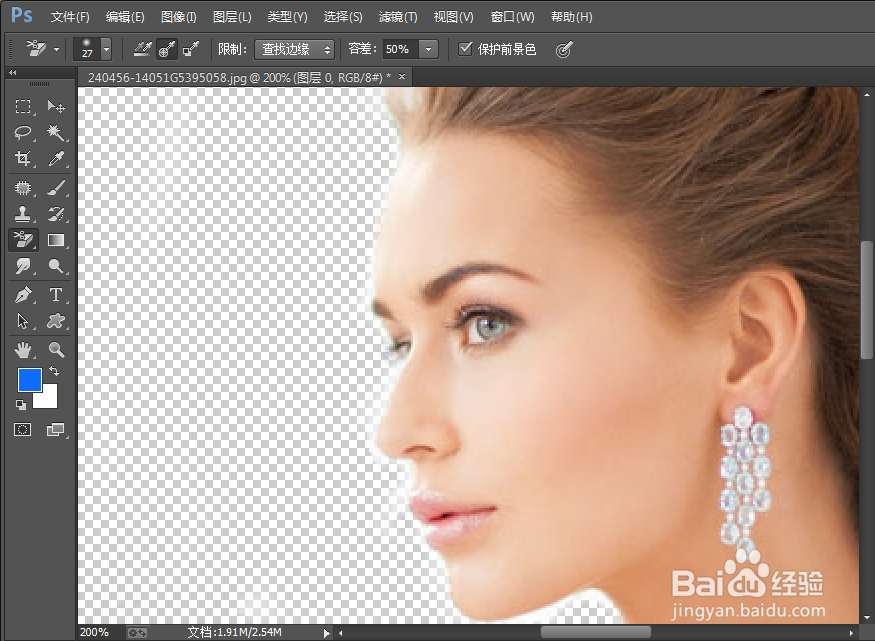
5、对于细节部分,可以按快捷键Ctrl+放大进行涂抹,涂抹过程应尽量细心耐心。
PS怎么抠图?PS如何使用背景橡皮擦抠图?

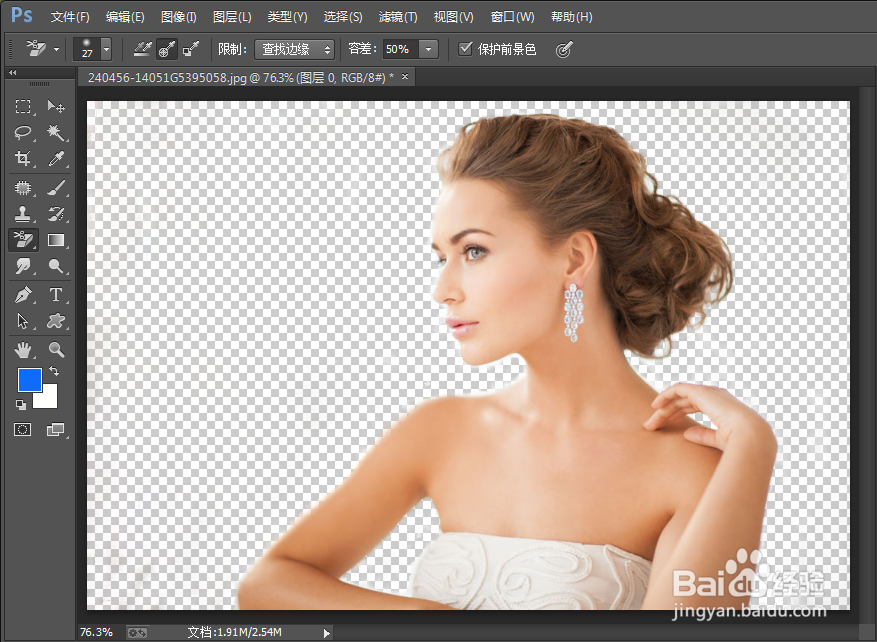
6、如图,图中人物背景已全部被擦除,人物就这样给简单抠出啦!接下来就可以将人物背景换色或者随心所欲添加到别的图片中进行人物和背景的拼合了。
PS怎么抠图?PS如何使用背景橡皮擦抠图?

  • PS如何用通道抠图
  • 用PS怎么设计艺术字
  • Photoshop如何创建可选颜色的效果
  • ps中的变形在哪里
  • Ps如何做倒影
  • 热门搜索
    鱼蛋的做法 牡蛎怎么读 蒜蓉辣椒酱的做法 芋头粥的做法大全 羊肚菌的做法 酱排骨的做法 玉米面的做法 龙虾尾的做法 虾滑的做法 绿豆糕的做法