1、1. 点击选定多段线工具。

2、2. 绘制出直线。
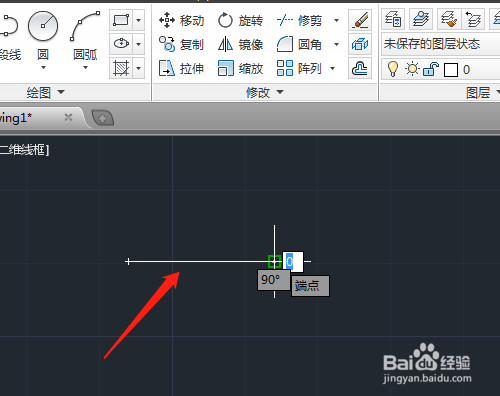
3、3. 输入宽度字母W,确定。

4、4. 指定起点宽度,如输入5,确定,指定端点宽度0,确定。


5、5. 输入箭头长度10确定。


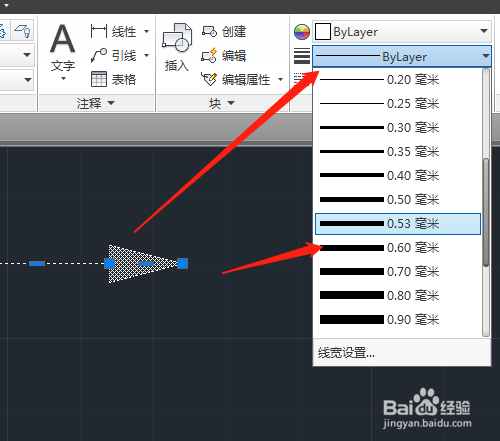
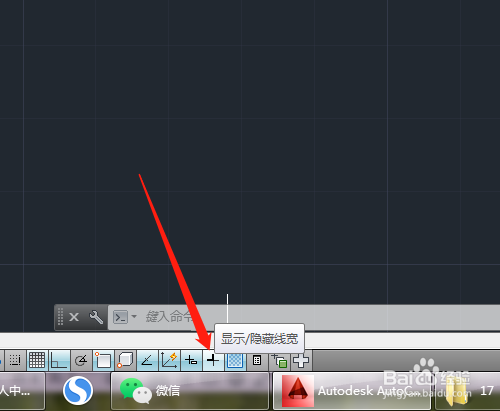
6、6. 改直线的线宽,选定后点击线宽设置,下拉选项中选定如0.60毫米,点击下面的显示线宽,完成操作。

时间:2026-04-22 01:10:34
1、1. 点击选定多段线工具。
2、2. 绘制出直线。
3、3. 输入宽度字母W,确定。
4、4. 指定起点宽度,如输入5,确定,指定端点宽度0,确定。
5、5. 输入箭头长度10确定。
6、6. 改直线的线宽,选定后点击线宽设置,下拉选项中选定如0.60毫米,点击下面的显示线宽,完成操作。
