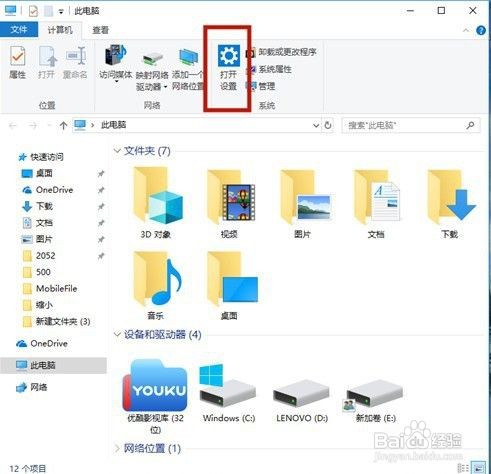
1、打开电脑桌面,点击【此电脑】。

2、【此电脑】界面弹出,打开【计算机】界面,选择【打开设置】。
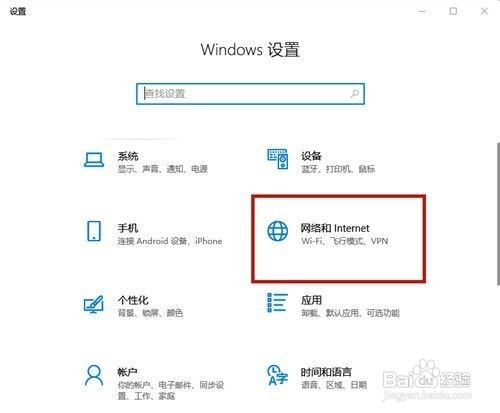
3、在【Windows设置】界面中,点击【网络和Internet】。
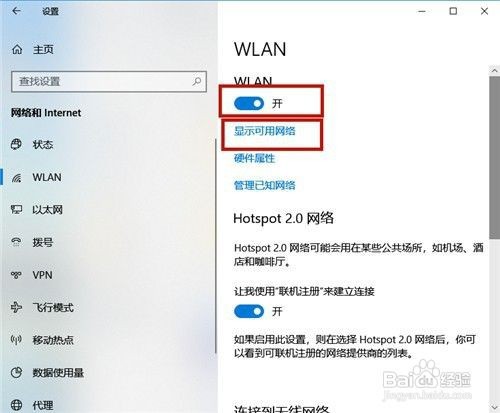
4、在【设置】界面中,选择【WLAN】。
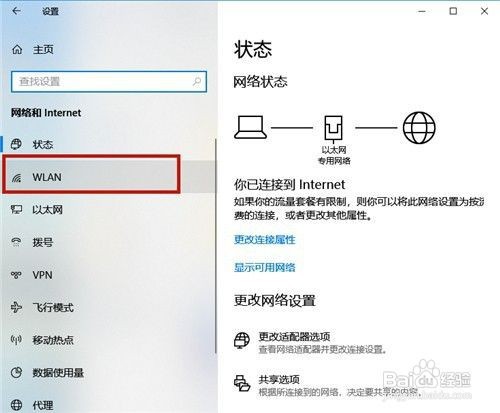
5、按开启【WLAN】,然后点击【显示可用网络】。
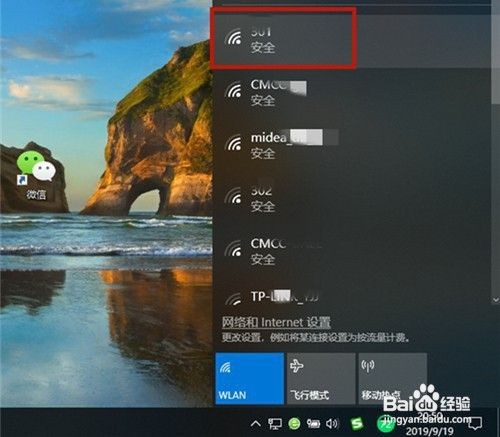
6、在电脑屏幕的右下角区域,显示所有无线网络,点击需要登录的无线网络。
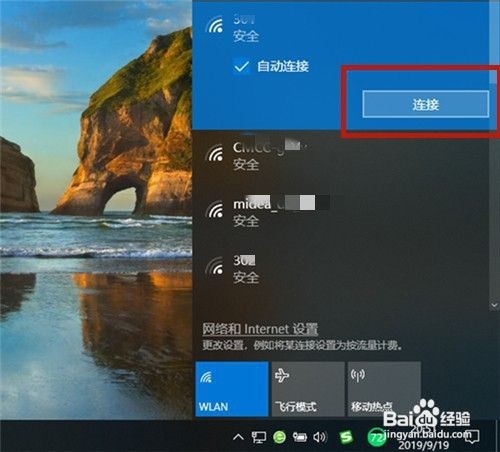
7、系统弹出该网络的信息,点击【连接】,若勾选【自动连接】,则下次就不用再次输入密码。
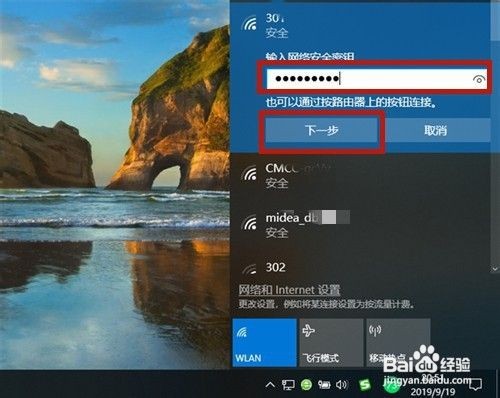
8、输入网络安全密钥,即无线网络密码,点击【下一步】。
9、系统开始验证,并连接该无线网络。
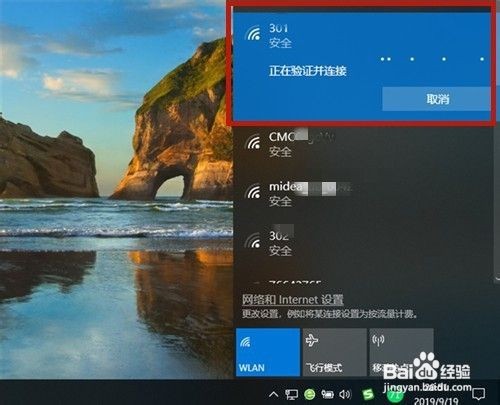
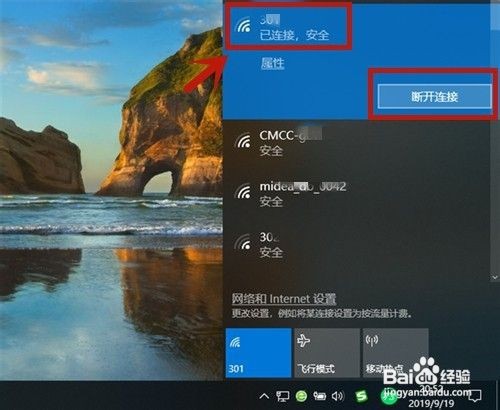
10、大约十秒钟左右,密码验证正确,无线网络自动连接成功,系统显示:【已连接,安全】,若想断开,则点击【断开连接】。