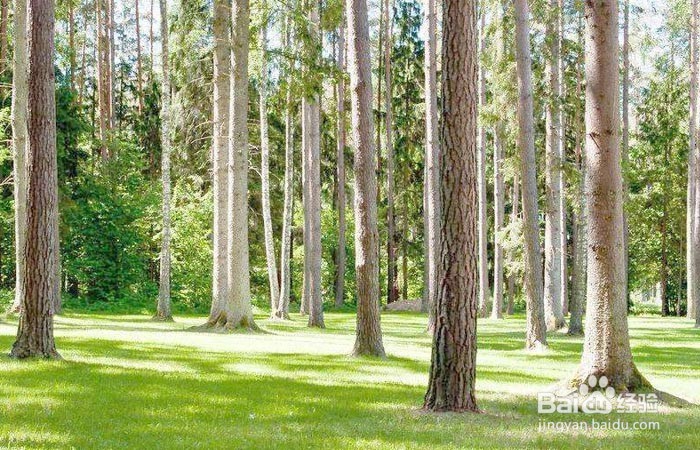
1、 打开PS软件,新建一个空白文件,新建一个图层,把找到一张深林的图片作为背景复制到图层中,如下图所示。
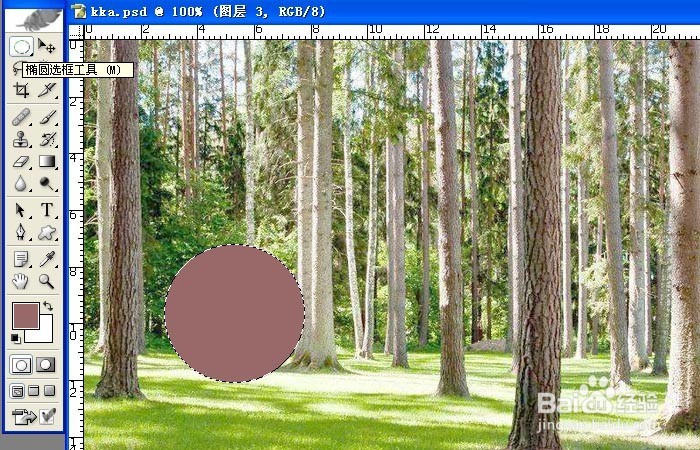
2、 接着,新建一个图层,取名为绘图层,在左边工具箱中选取矩形工具,并选择颜色为棕色,在画布上绘制一个椭圆,表示小熊的身体,如下图所示。
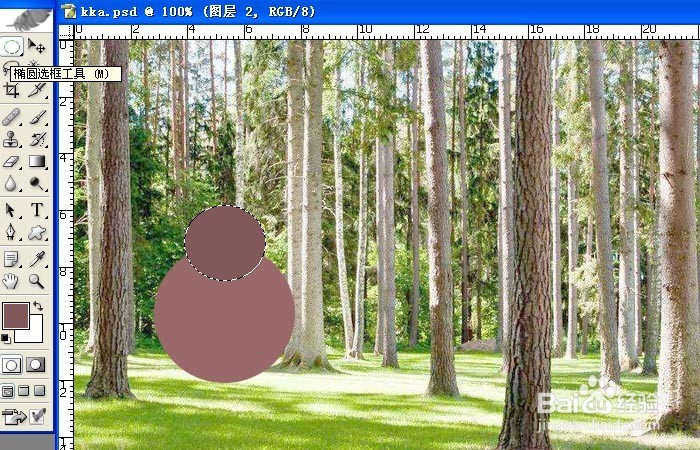
3、 然后,更改画笔的颜色为深棕色,用矩形工具在在画布上绘制一个小椭圆,表示小熊的头部出来,如下图所示。
4、 接着,更改画笔的颜色为棕色,用画笔在椭圆的顶部画出两只耳朵,并画出小熊的嘴巴,如下图所示。
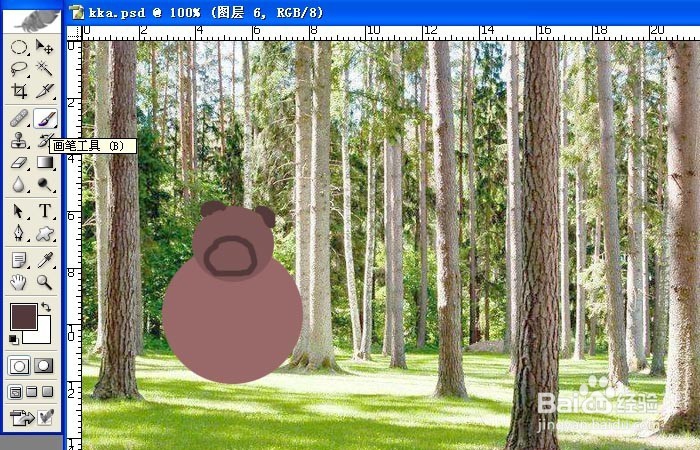
5、 然后,更改画笔的颜色为棕色,把画笔的尺寸选择小一些,用画笔给小熊的眼睛和鼻子,如下图所示。
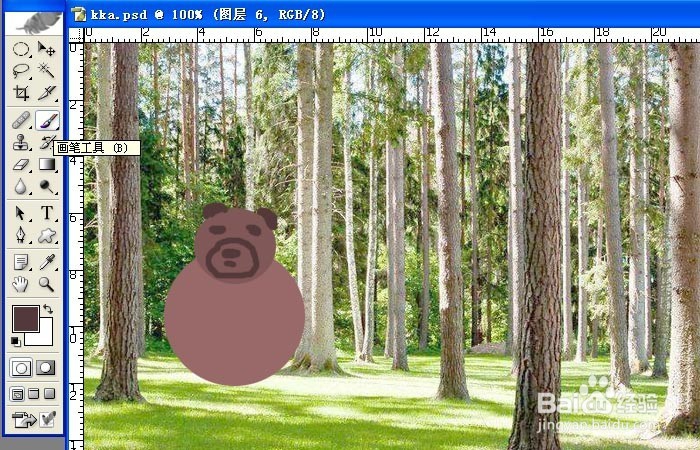
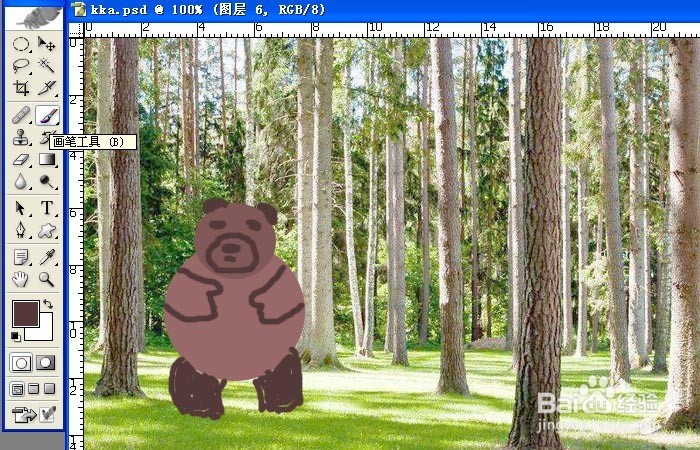
6、 最后,改画笔的颜色为深棕色色,画出小熊的手臂和腿脚的部分,这样一只可爱的小熊就画好了,如下图所示。大家也来画画吧。