1、首先我们找到美图秀秀图标,点击打开它。没有的可以下载一个。

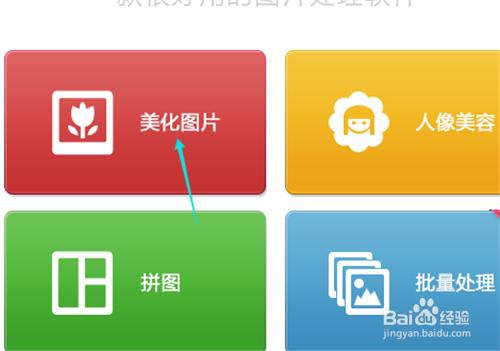
2、打开后,出现四个选项,点击其中的“美化图片”。
3、在打开来的画面上,我们看到一个提示:打开一张图片,点击它。

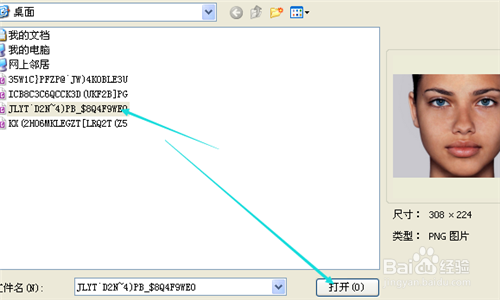
4、你想处理的照片在哪里,你就去哪里找到它,选中,打开,相片就添加到页面上了。。
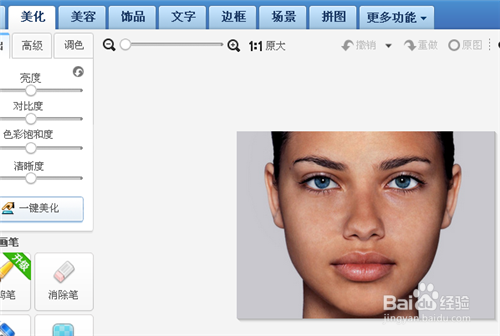
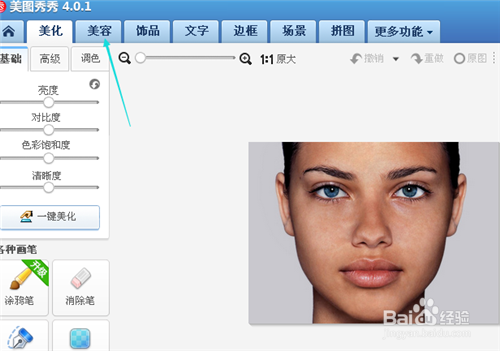
5、在这个页面上点击左上角的美容选项。
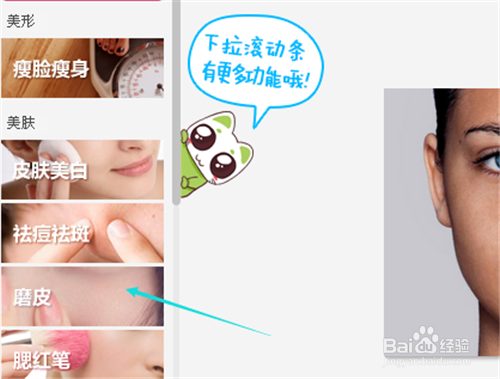
6、在出现的页面选项里找到磨皮,点开它。。
7、出现整体磨皮和局部磨皮选项。
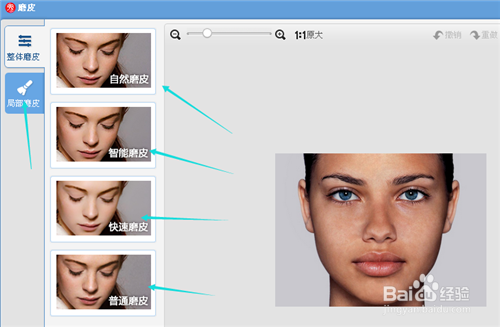
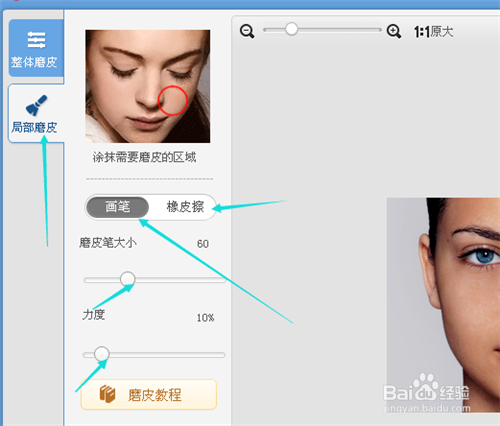
8、我们先看局部磨皮,你可以随意选择画笔大小和力度等,不满意可以选择使用橡皮擦,指导满意为止。
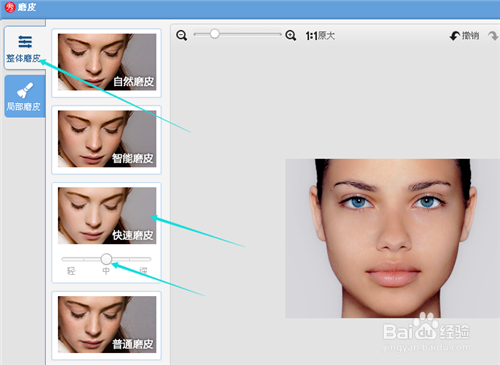
9、我们再来看整体磨皮,分四个选项,现选择快速磨皮,可以根据需要效果拉动光条,越往右力度越大。
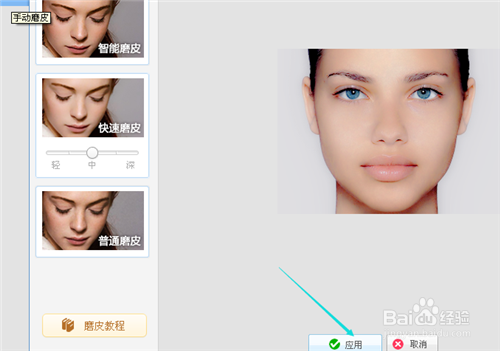
10、若感到满意了,就点击下面的应用。
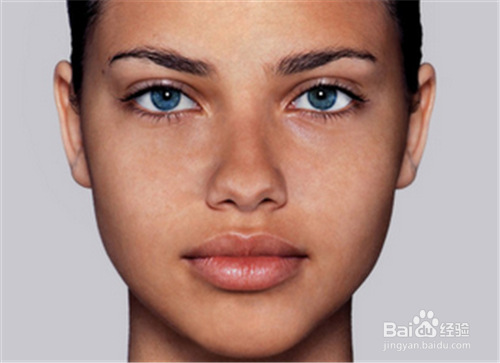
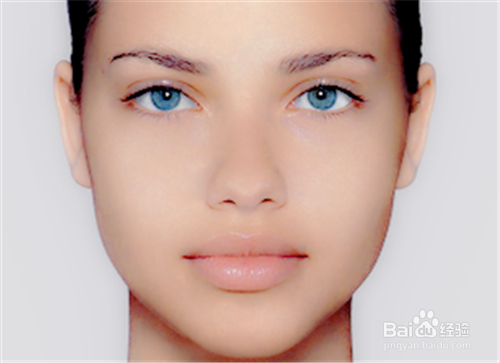
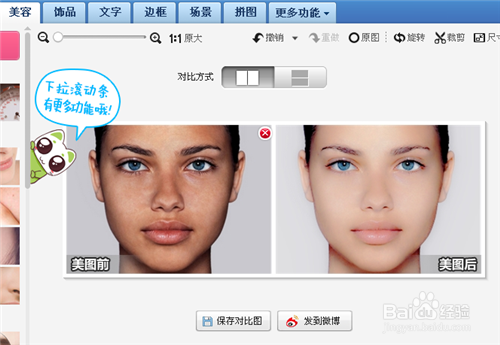
11、看,效果图。可以对比看一下,也可以保存对比图。
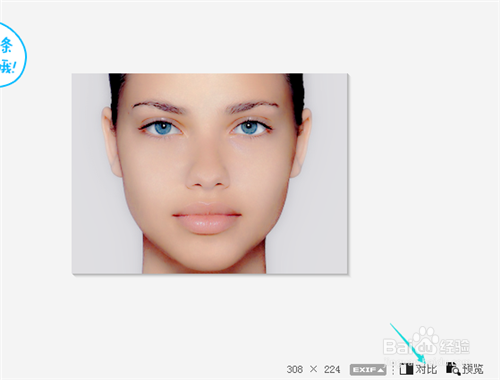
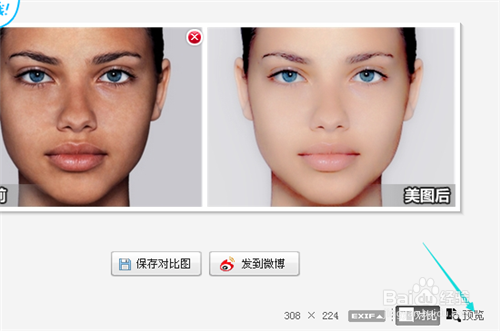
12、接下来就是保存处理后的相片了。点击右下角的浏览。
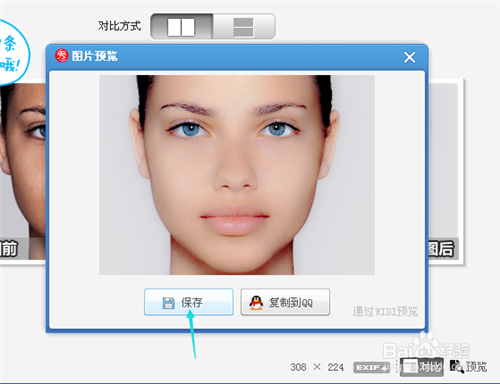
13、出现保存按钮,点击保存。
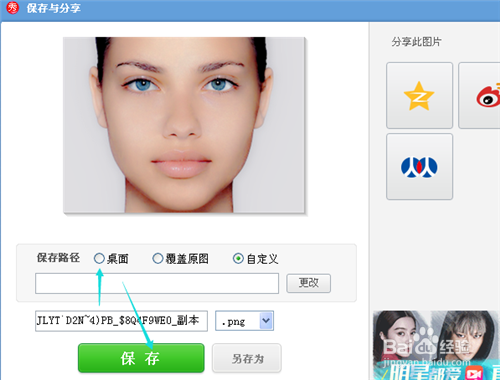
14、点击保存后,出现选项,选择好你的保存路径后,点保存就可以了。
15、对比一下磨皮前后的照片,风采迥异。