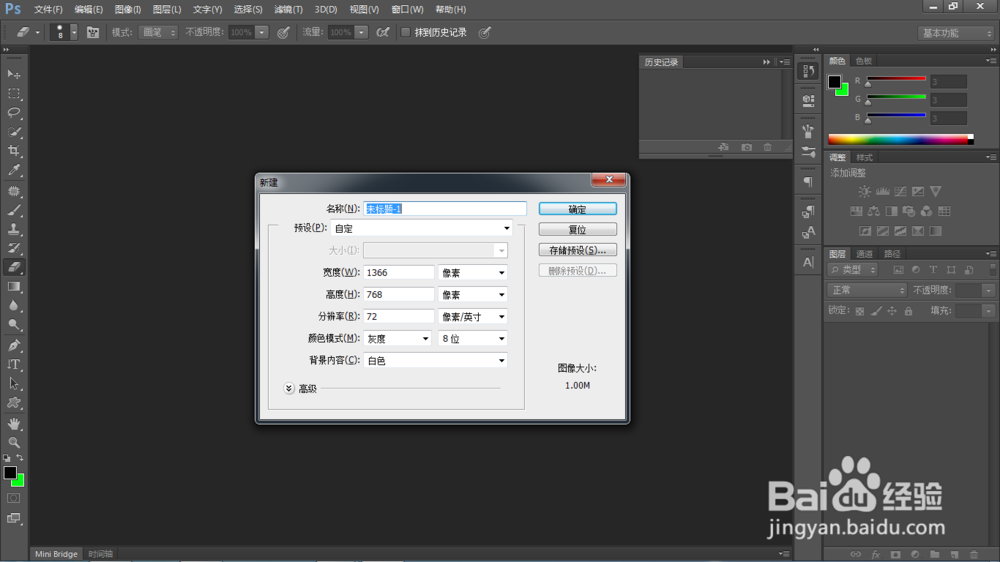
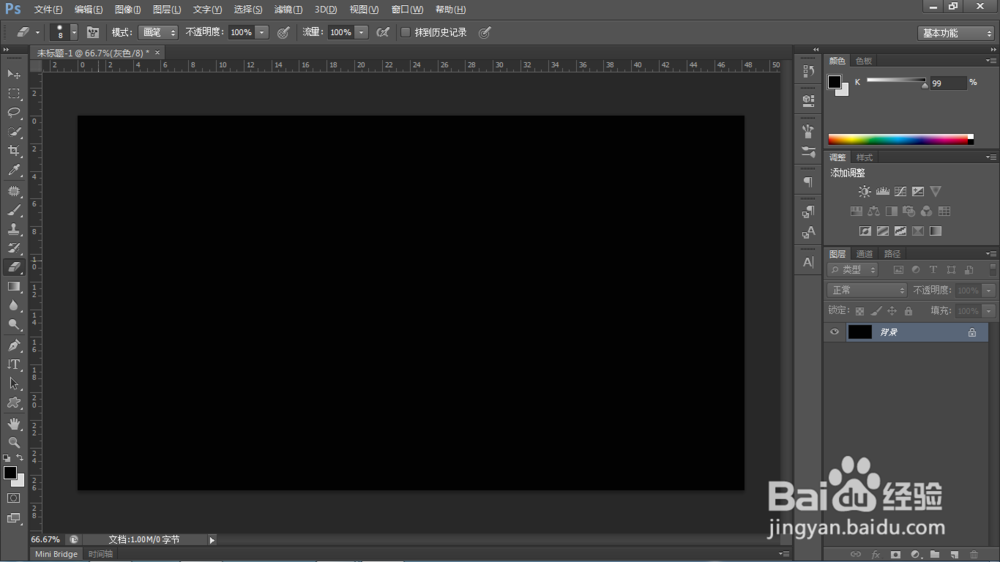
1、打开PS 新建文件,将背景填充为黑色
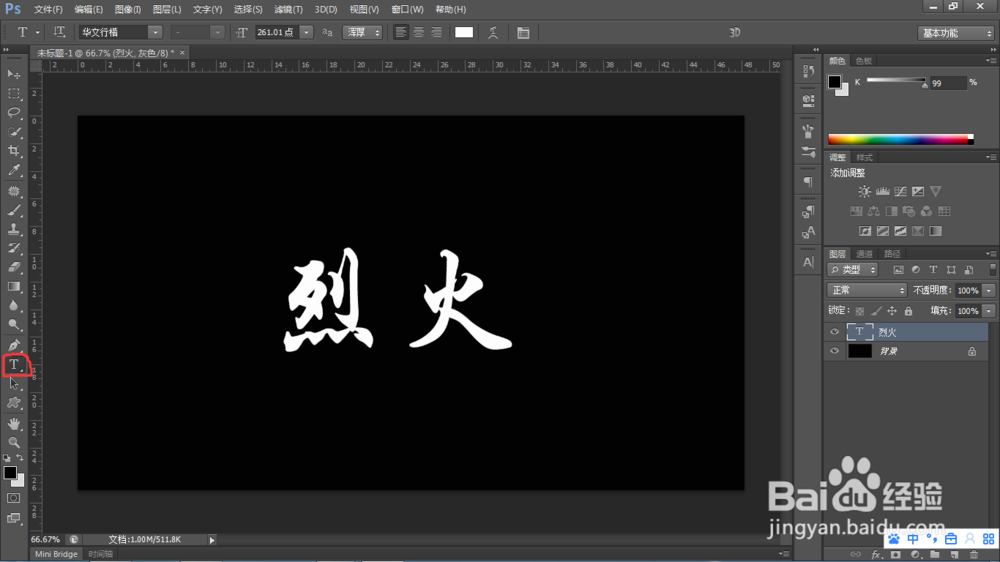
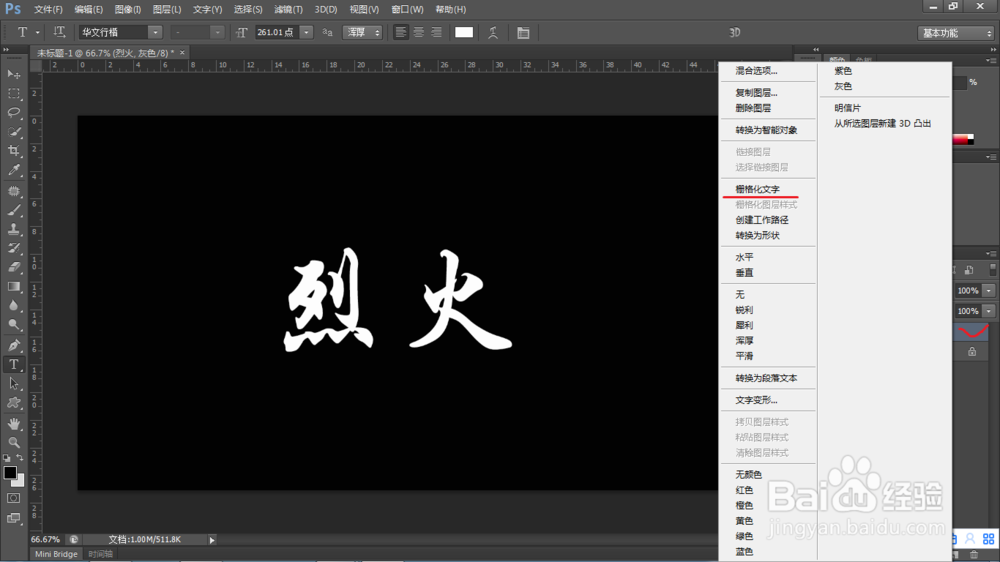
2、用文字工具在图层上写入“烈火”两个字,并右击右侧文字图层,格栅化文字
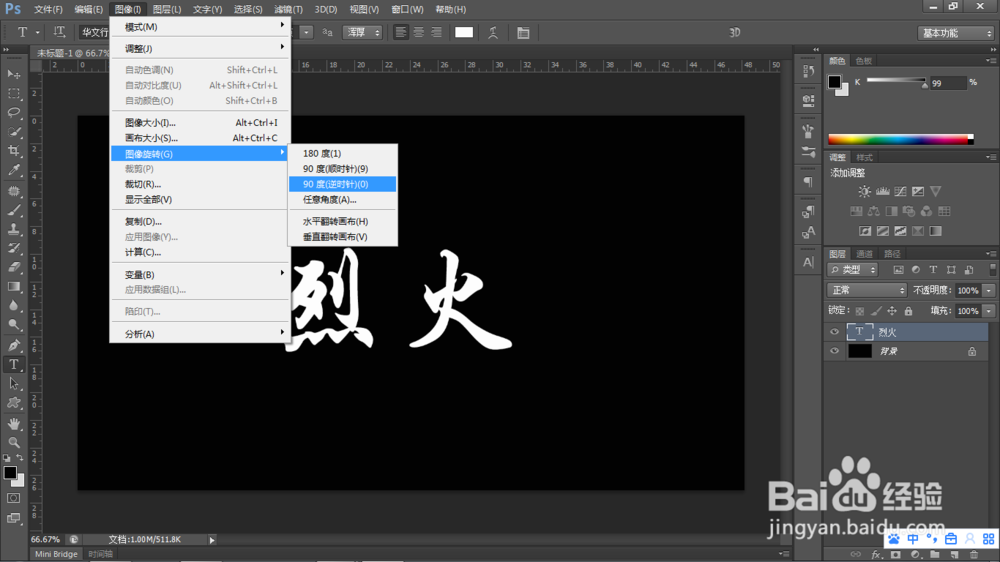
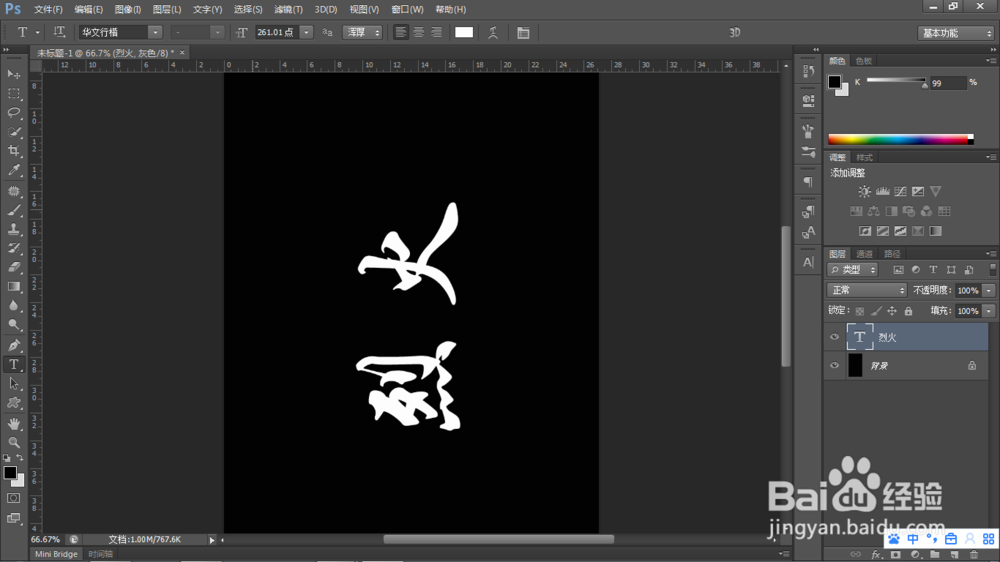
3、点击菜单栏图像--图像旋转--90度逆时针
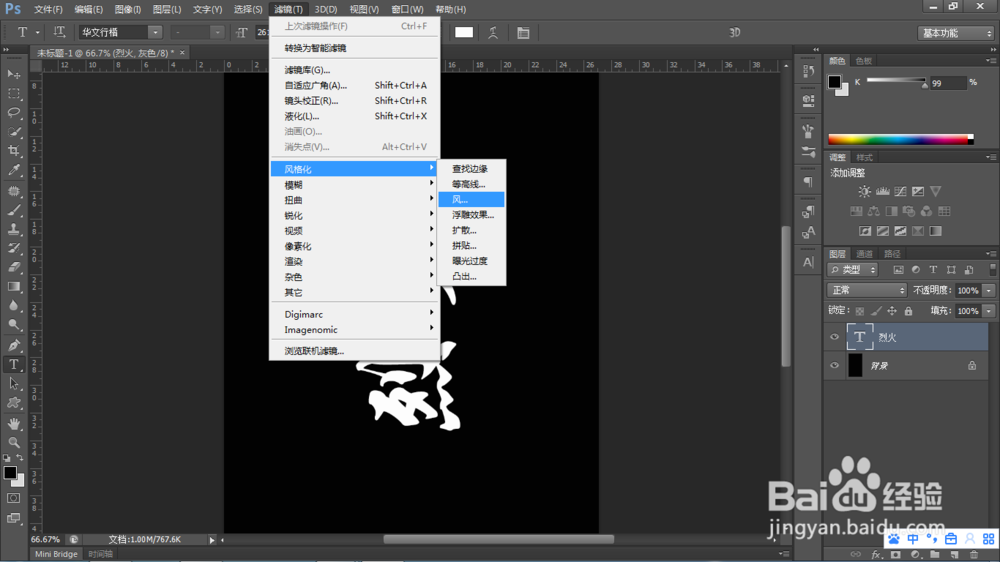
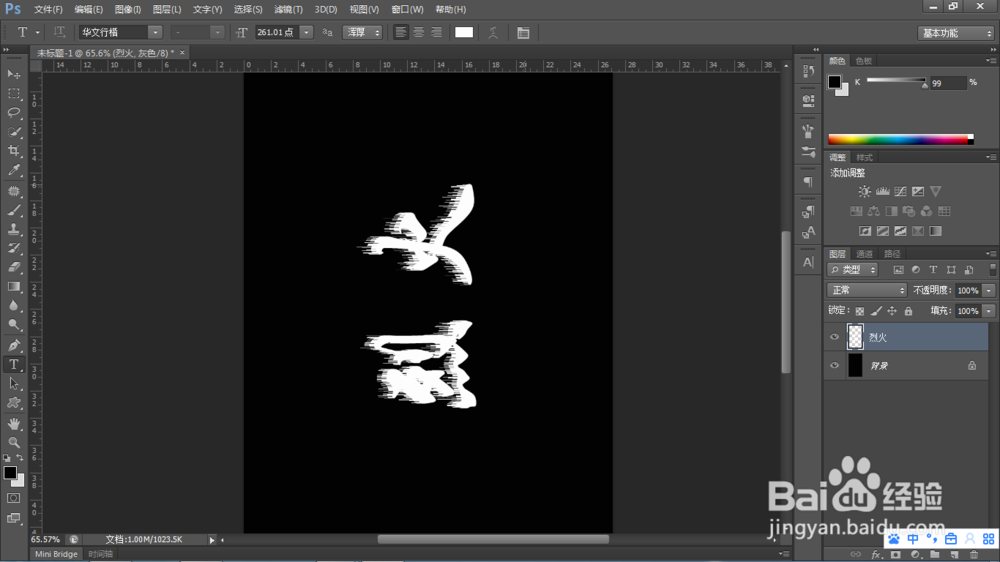
4、点击菜单栏滤镜--风格化--风,确定
5、将图像顺时针旋转90度恢复原位,点击滤镜--扭曲--波纹,调整大小,确定


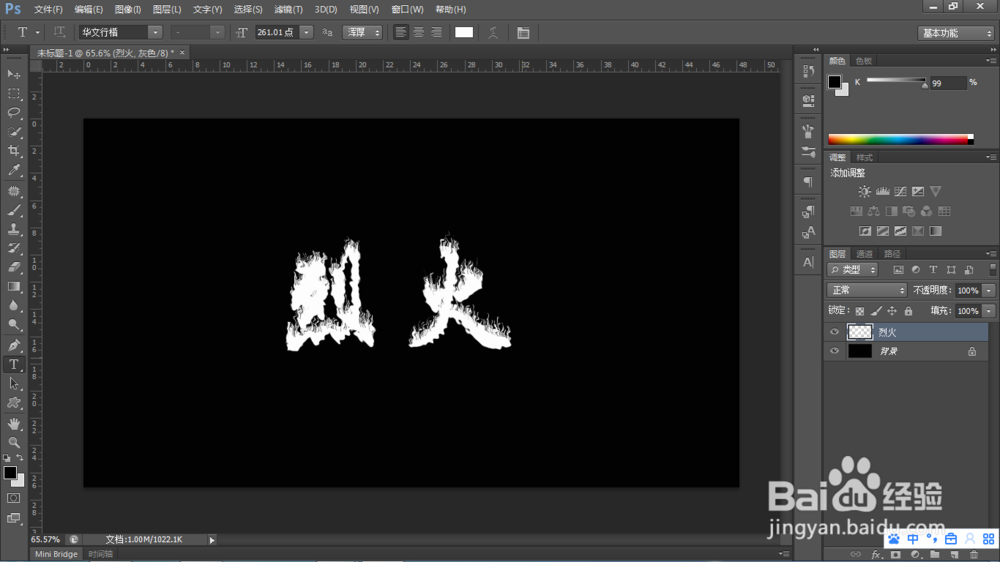
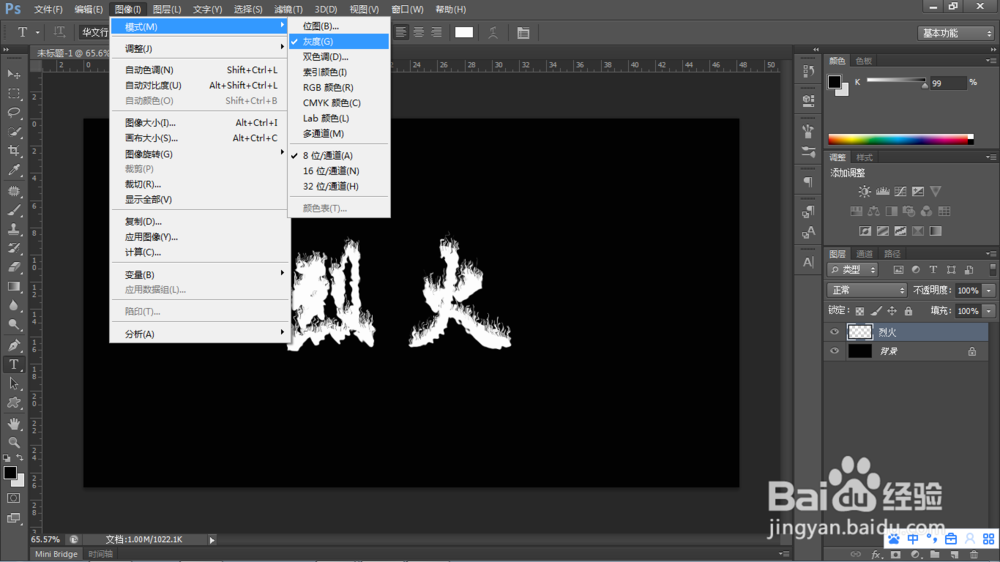
6、点击图像--模式--灰度。再点击图像--模式--索引颜色。
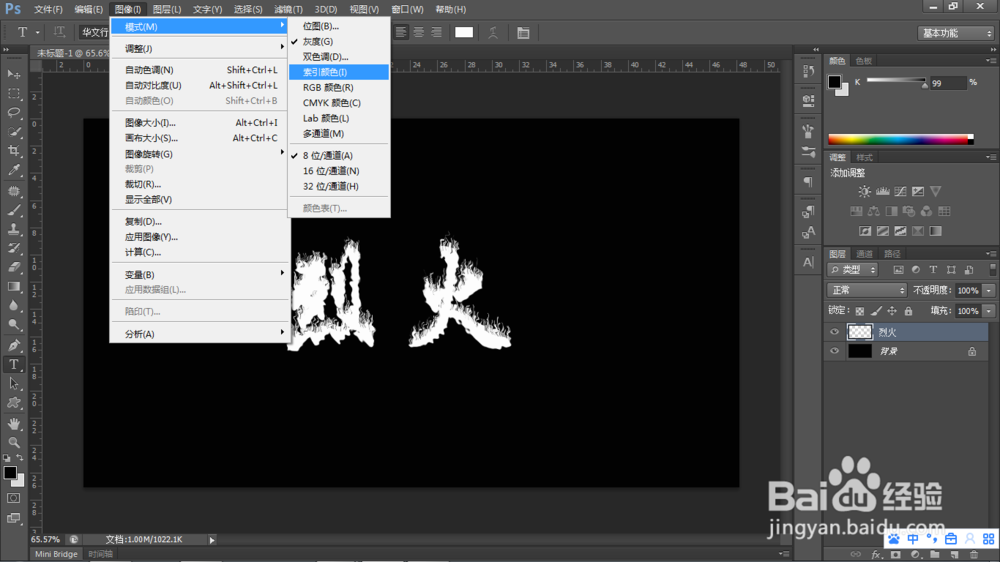
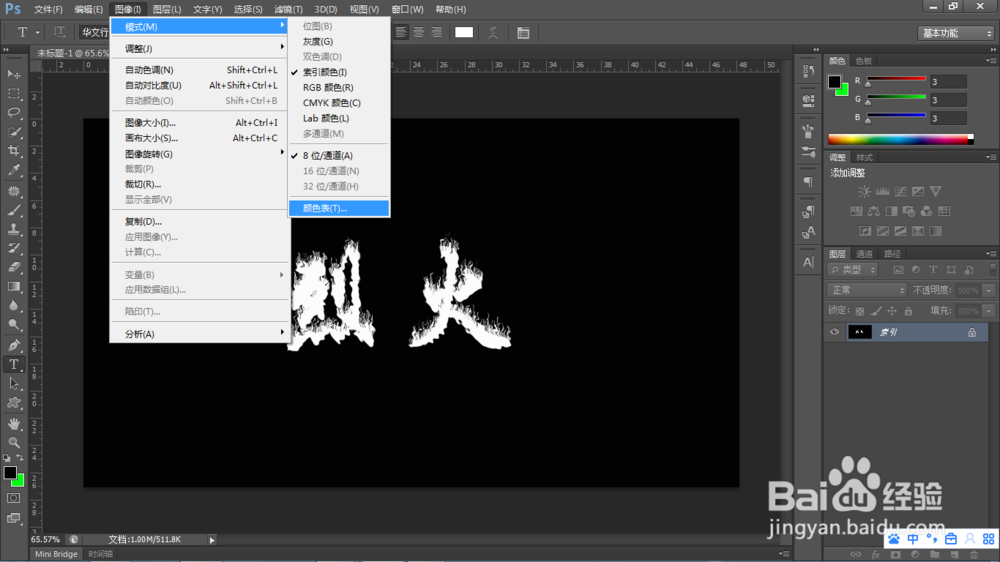
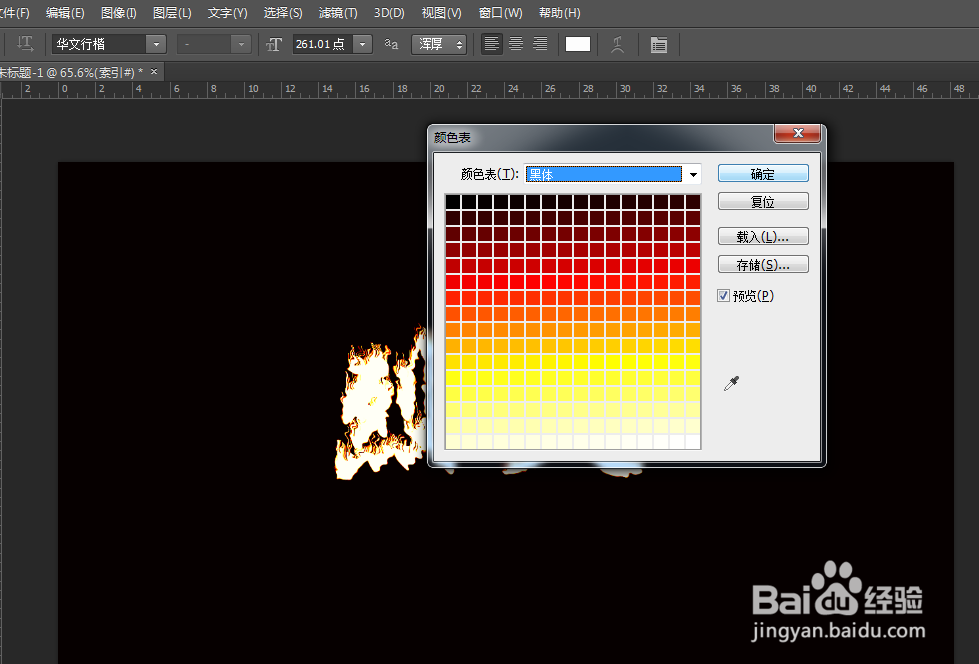
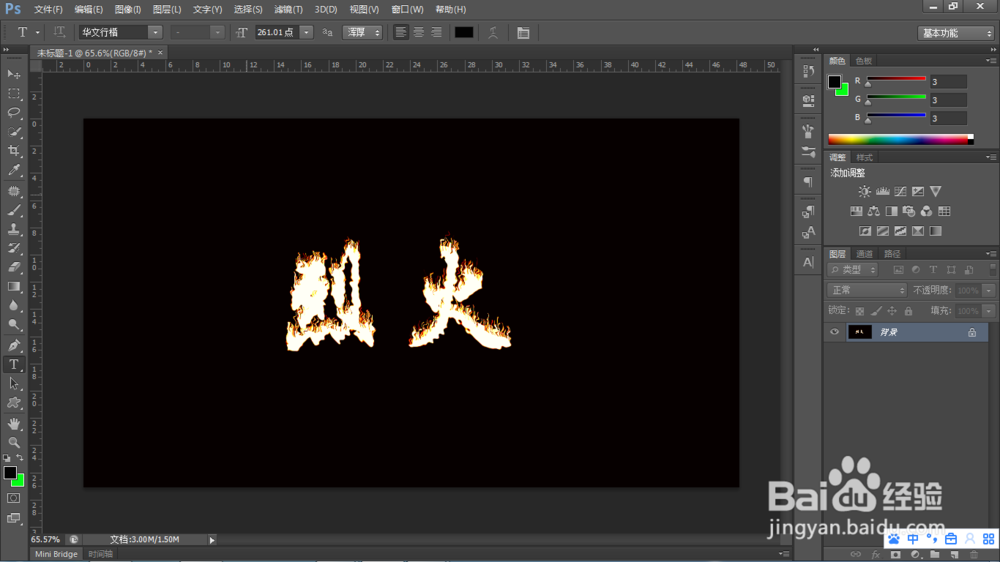
7、点击图像--模式--颜色表,选择为黑体,确定。最后点击图像--模式--RGB颜色,大功告成

时间:2026-05-08 13:22:59
1、打开PS 新建文件,将背景填充为黑色
2、用文字工具在图层上写入“烈火”两个字,并右击右侧文字图层,格栅化文字
3、点击菜单栏图像--图像旋转--90度逆时针
4、点击菜单栏滤镜--风格化--风,确定
5、将图像顺时针旋转90度恢复原位,点击滤镜--扭曲--波纹,调整大小,确定
6、点击图像--模式--灰度。再点击图像--模式--索引颜色。
7、点击图像--模式--颜色表,选择为黑体,确定。最后点击图像--模式--RGB颜色,大功告成
