利用WPS文档制作朋友圈九宫格图片的方法

 时间:2026-02-14 20:57:14

1、点击插入

打开WPS空白文档,点击【插入】,如图所示。

利用WPS文档制作朋友圈九宫格图片的方法

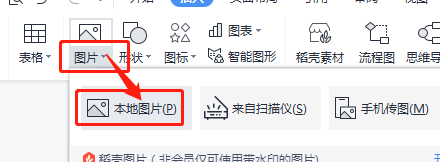
2、插入图片

在工具栏中,点击【图片】,再点击【本地图片】,如图所示。

利用WPS文档制作朋友圈九宫格图片的方法

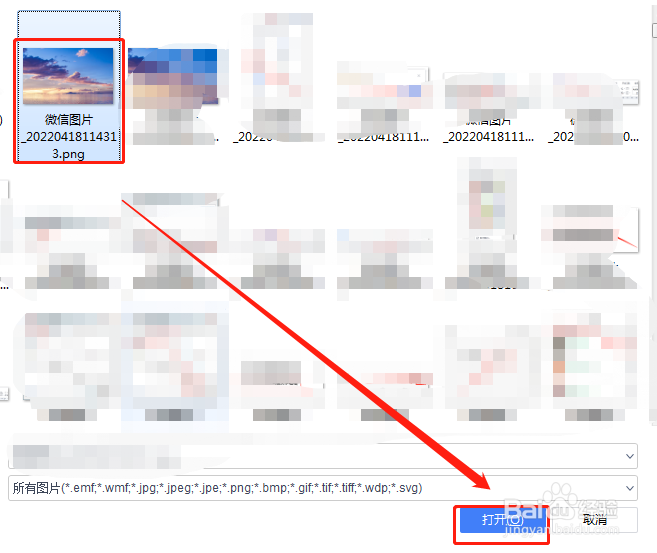
3、选择图片

在文件夹中找到需要制作九宫格的图片,点击【打开】,如图所示。
利用WPS文档制作朋友圈九宫格图片的方法

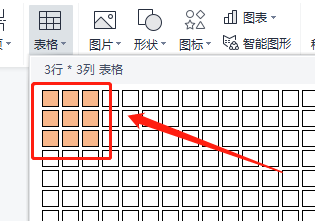
4、插入三行三列宫格

点击【插入】-【表格】,鼠标选择【三行三列】表格,如图所示。

利用WPS文档制作朋友圈九宫格图片的方法

利用WPS文档制作朋友圈九宫格图片的方法

5、图片衬于文字下方

插入表格后,左击图片,右侧工具栏【图片工具】下的【布局选项】下拉菜单中选择【衬于文字下方】,如图所示。

利用WPS文档制作朋友圈九宫格图片的方法

6、点击边框和底纹

调整方格大小,直到和图片边缘对齐,然后鼠标右击,弹出菜单后点击【边框和底纹】,如图所示。

利用WPS文档制作朋友圈九宫格图片的方法

利用WPS文档制作朋友圈九宫格图片的方法

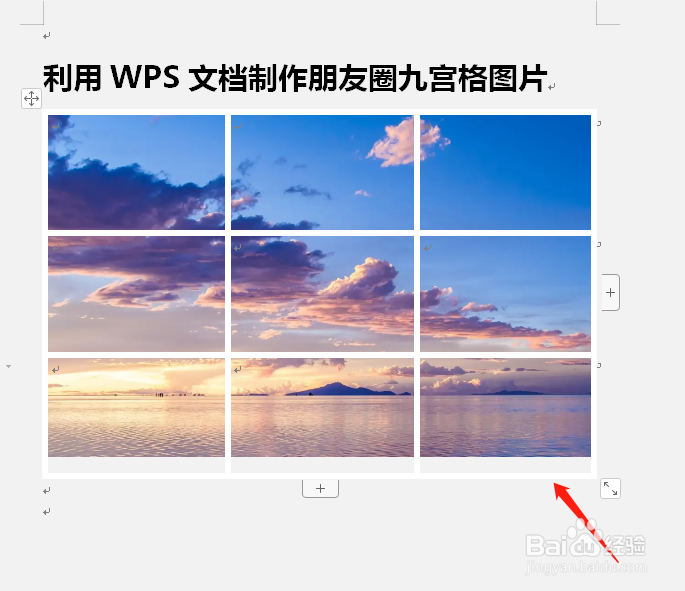
7、设置边框颜色和大小

弹出【边框和底纹】窗口,在设置列中选择【全部】,在颜色位置选择【白色】,在宽度选择【4.5磅】,最后点击【确定】,文档上的图片就成了九宫格,如图所示。

利用WPS文档制作朋友圈九宫格图片的方法

利用WPS文档制作朋友圈九宫格图片的方法

  • WPS制作九宫格图片
  • WPS中怎样制作九宫格图片
  • WPS表格制作九宫格照片
  • WPS如何绘制出九宫格图形
  • WPS怎么设计漂亮的九宫格图片
  • 热门搜索
    叮咛是什么意思 不计免赔险是什么意思 essence是什么意思 胡子像什么 津津乐道的意思 馨的意思 描写方法有哪些及作用 kcal是什么意思 舒坦的意思 2014什么年