1、打开需要做边框的图片。如果在图片内部做边框,先给需要做边框的部分做出选区。整张图片做边框,方法是一样的只是给整张图做选区而已。

2、点击编辑在点修改接着选择边界。
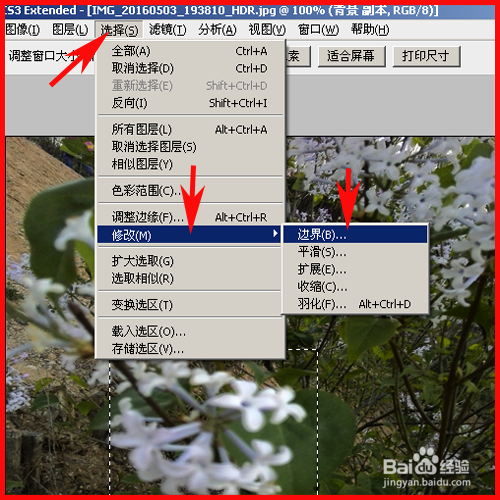
3、出来边界宽度输入自己想要的宽度值,5,点击确定按钮。

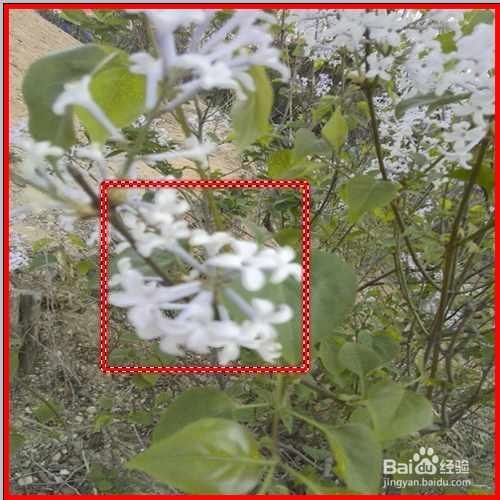
4、出现了5像素宽的选区。

5、点编辑在点填充选项。

6、选择用前景色填充,在设置好前景色点击确定。也可以选择用图案填充,做出的边框会丰富一些。

7、填充后的效果。
8、点击选择在点取消选择。

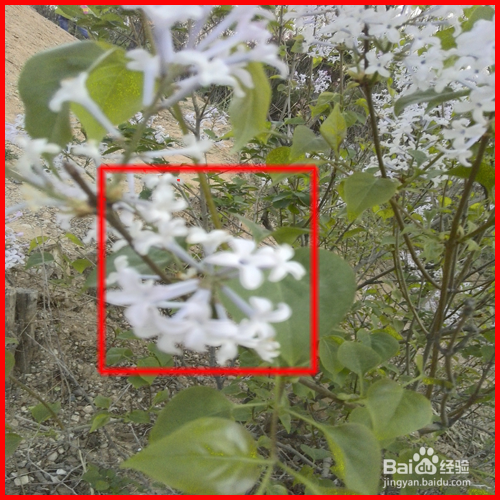
9、最后效果。如果想将边框做的朦胧一点,可在选区工具里调节对比度。
时间:2026-04-22 00:25:06
1、打开需要做边框的图片。如果在图片内部做边框,先给需要做边框的部分做出选区。整张图片做边框,方法是一样的只是给整张图做选区而已。
2、点击编辑在点修改接着选择边界。
3、出来边界宽度输入自己想要的宽度值,5,点击确定按钮。
4、出现了5像素宽的选区。
5、点编辑在点填充选项。
6、选择用前景色填充,在设置好前景色点击确定。也可以选择用图案填充,做出的边框会丰富一些。
7、填充后的效果。
8、点击选择在点取消选择。
9、最后效果。如果想将边框做的朦胧一点,可在选区工具里调节对比度。
