WPS表格如何设置每一列的单元格中的数都加上1?

 时间:2026-04-24 03:46:14

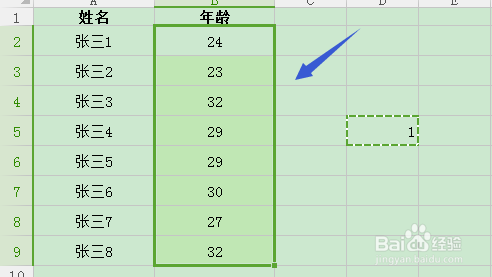
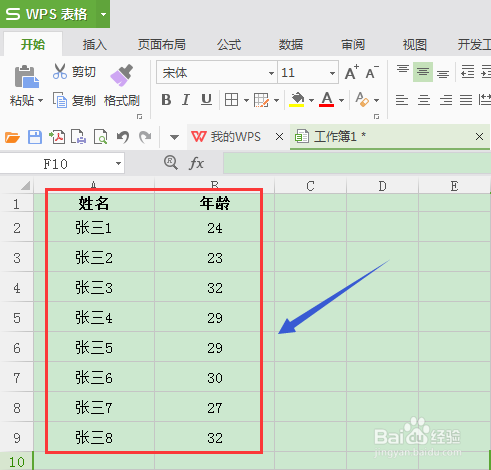
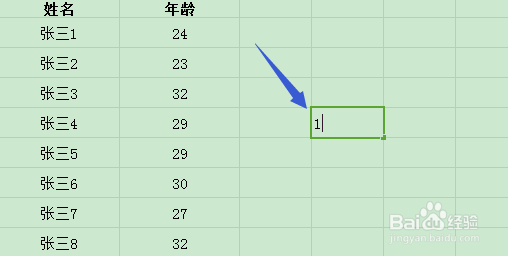
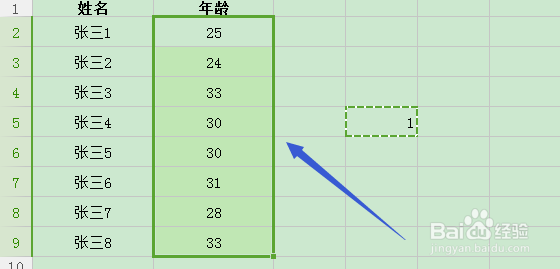
1、首先,我们打开未修改之前的表格,然后我们可以看到目前学生的年龄,如下图;此时我们在任意的空白的表格里输入数字"1"
WPS表格如何设置每一列的单元格中的数都加上1?

WPS表格如何设置每一列的单元格中的数都加上1?

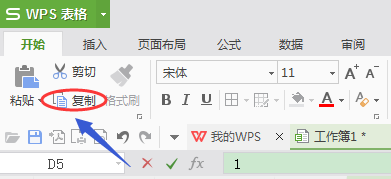
2、然后使用快捷键"Ctrl+C"或者单击表格工具栏里的"复制",此时该单元格处于被选中状态,表格以滚动的虚线为标记,如下,然后选中所有要修改的数字内容;
WPS表格如何设置每一列的单元格中的数都加上1?

WPS表格如何设置每一列的单元格中的数都加上1?

WPS表格如何设置每一列的单元格中的数都加上1?

3、接着在工具栏的"粘贴"右下角单击三角形下单按钮,在弹出的选项中我们选择"选择性粘贴";

WPS表格如何设置每一列的单元格中的数都加上1?

WPS表格如何设置每一列的单元格中的数都加上1?

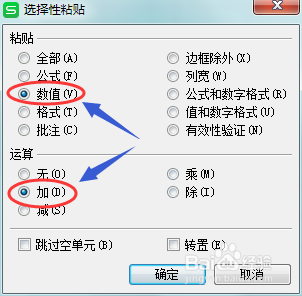
4、单击以后就会弹出一个对话框,我们分别选择其中的"数值"和"加",如下图所示,然后点击确定保存;
WPS表格如何设置每一列的单元格中的数都加上1?

5、返回到表格,我们此时就会发现之前所有的数字增加了1,当然我们也可以将所有的数字增加或者减少任意数字,方法是一样的;
WPS表格如何设置每一列的单元格中的数都加上1?

  • wps表格中怎样统一增加相同数值
  • 怎么让WPS表格中的所有数据都加上同一个数值
  • WPS每列加入相同数字数据
  • WPS怎么设置智能填充
  • WPS表格怎么给同列单元格填充一样的内容
  • 热门搜索
    元明粉是什么 天籁之音是什么意思 什么是平仓 运动套装 运动英语 集线器是什么 美国的国花是什么花 文竹的养殖方法 倚老卖老是什么意思 维生素c作用