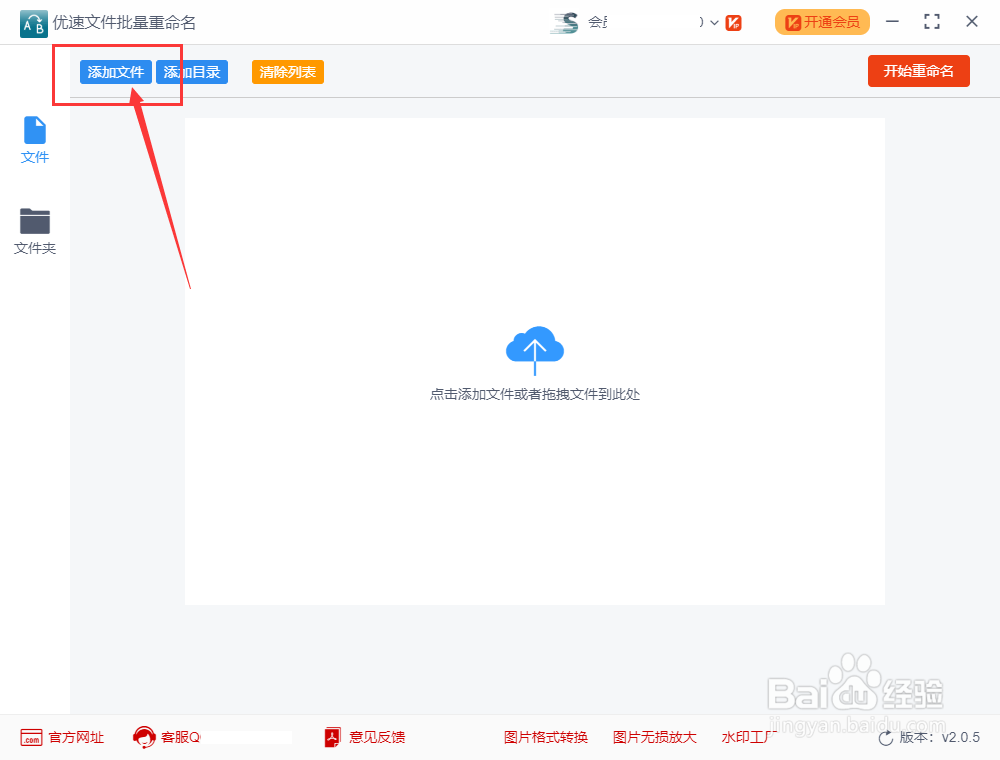
1、第一步,打开电脑后打开优速文件批量重命名工具,点击首页的【文件重命名】功能进入内页后,再点击左上角【添加文件】按钮,将需要重命名的文件全部导入到软件中,成功后文件名会显示在软件上。
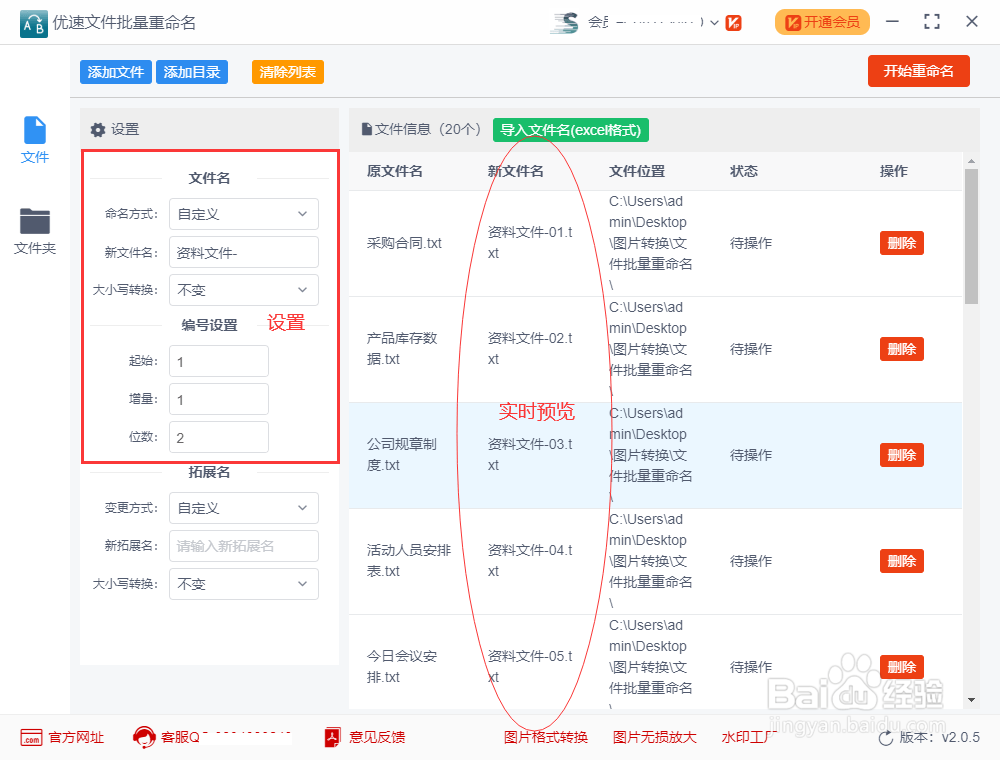
2、第二步,设置环节,命名方式选择“自定义”;然后在下一行输入新的文件名;最后进行编号(排序)设置,“起始”右边输入第一个文件的编号,“增量”是后一位编号增加的值,位数是编号几位的意思(如001的位数是3)。在右边可以实时预览新文件名,方便随时调整。
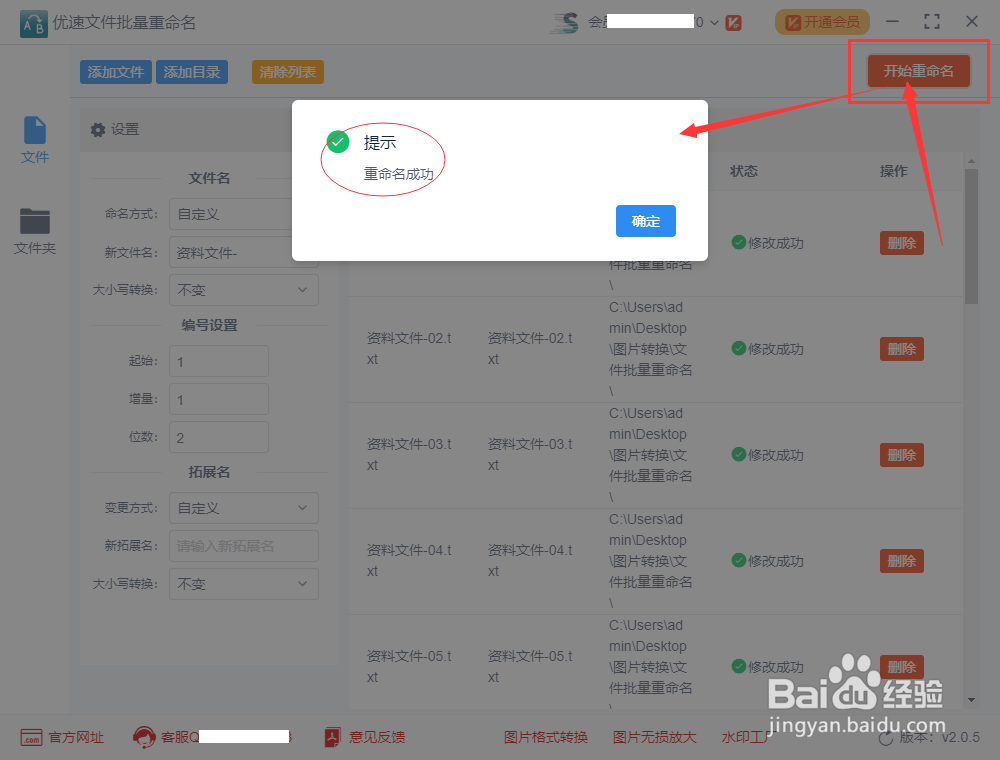
3、第三步,点击右上角的【开始重命名】按钮,启动文件批量重命名。当弹出成功的提示框时,说明所有文件批量重命名成功。
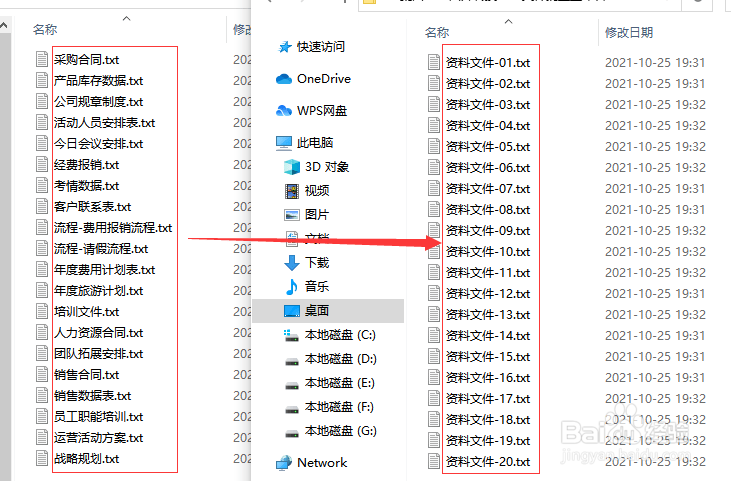
4、第四步,查看上面案例结果可以看到,文件名按照“名称+数字排序”的方式进行重命名,整齐规范。