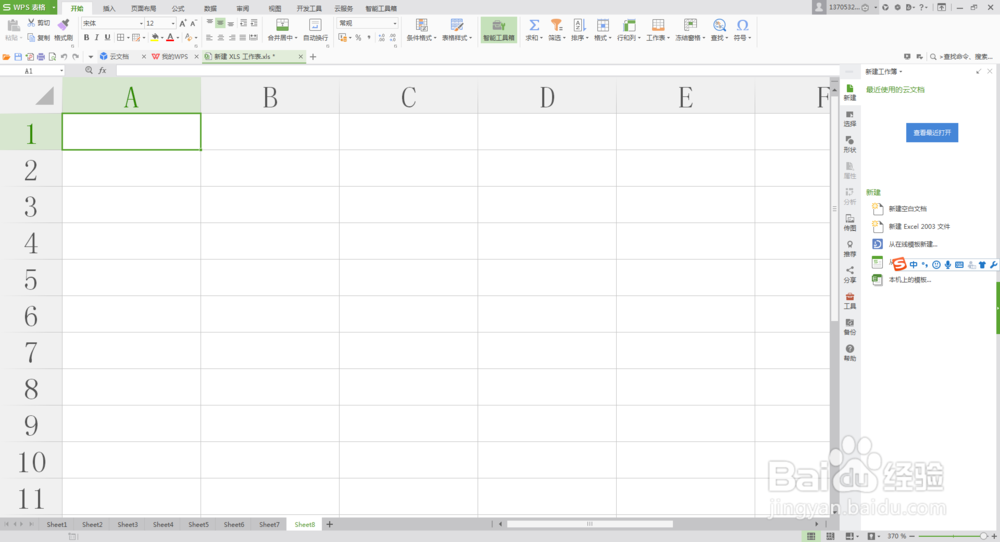
1、双击打开电脑中安装的Excel软件,进入主页面,如下图所示,
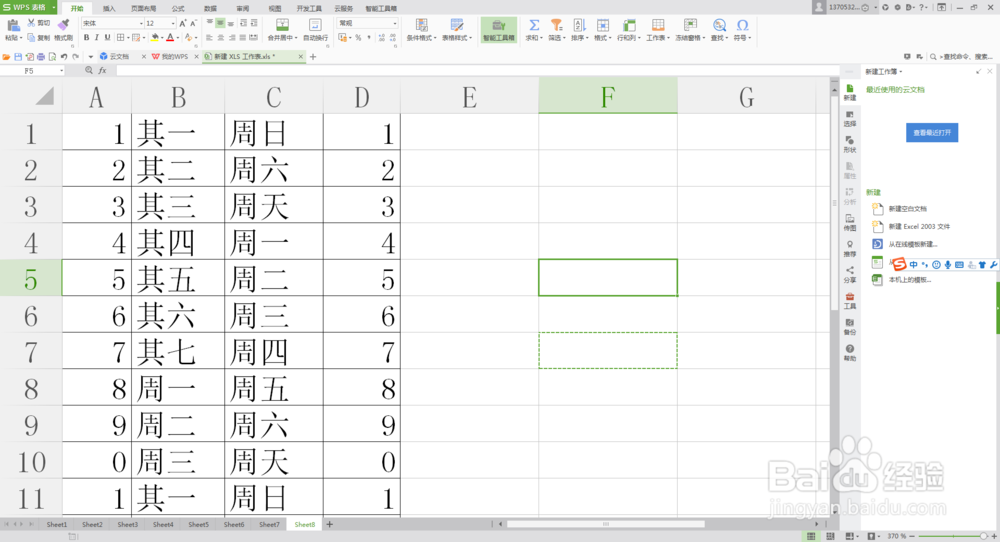
2、在表格中输入一些内容,小编是随意输入的,只要学会方法就可以啦,现在我们要冻结首行怎么做呢,
3、首先选择A1-D1任意一个单元格,然后选择开始选项卡下面的【冻结窗格】选项,在选择冻结首行,如下图所示
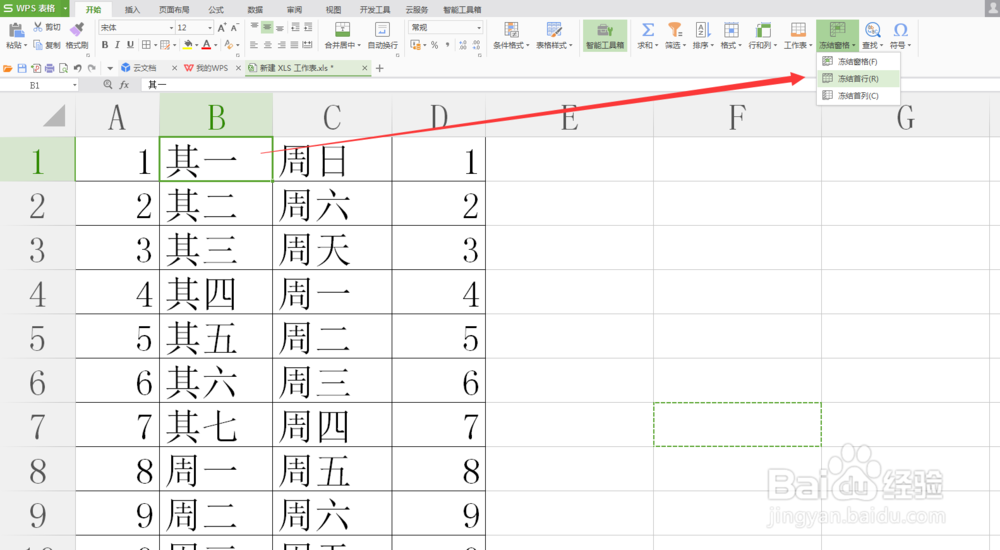
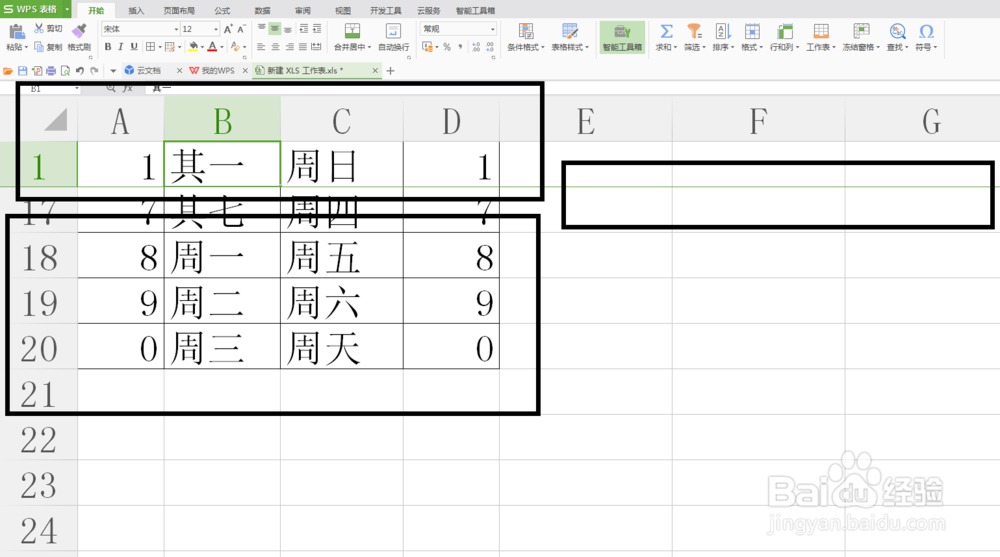
4、这里不管表格的内容有多少,往下滑动多少页,首行永远会在第一行显示,如下图所示,
5、冻结首列,方法是一样的,那么我们要冻结前两行和前两列怎么办呢,
用鼠标选中c3单元格,然后选择开始选项卡下面的冻结窗格,选择冻结窗格选项,如下图所示,
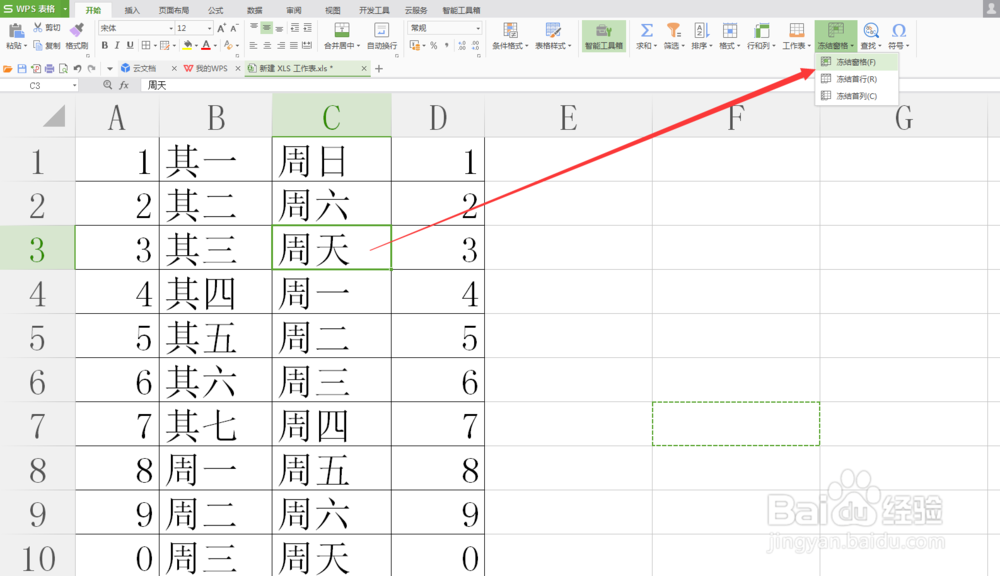
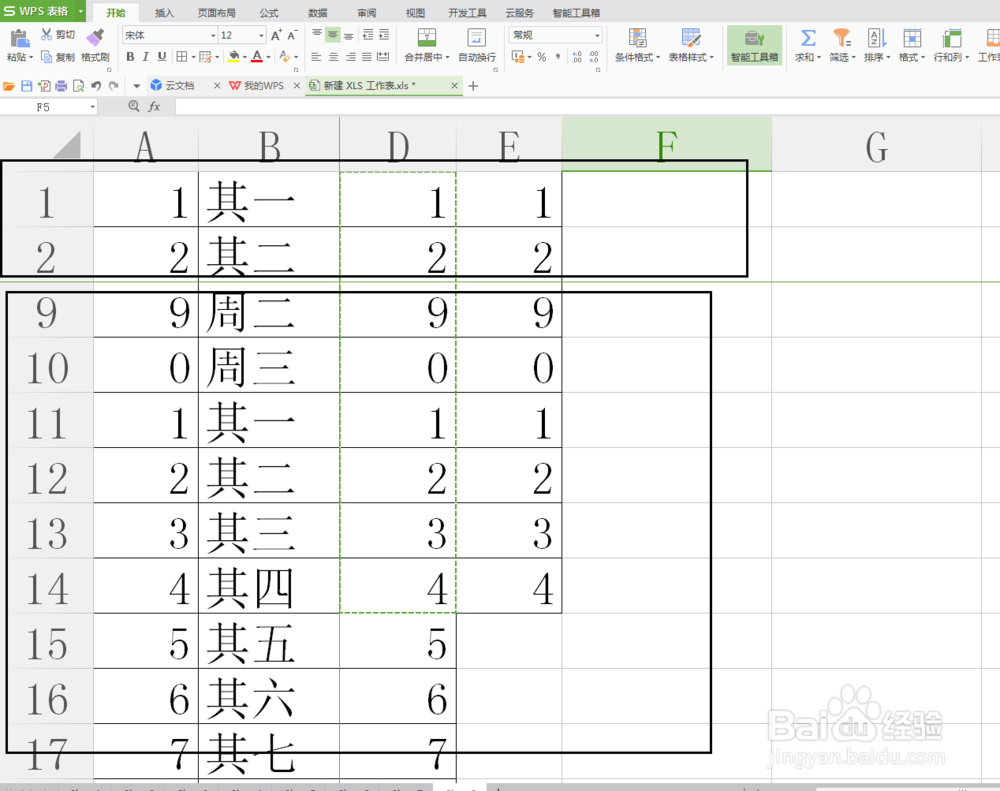
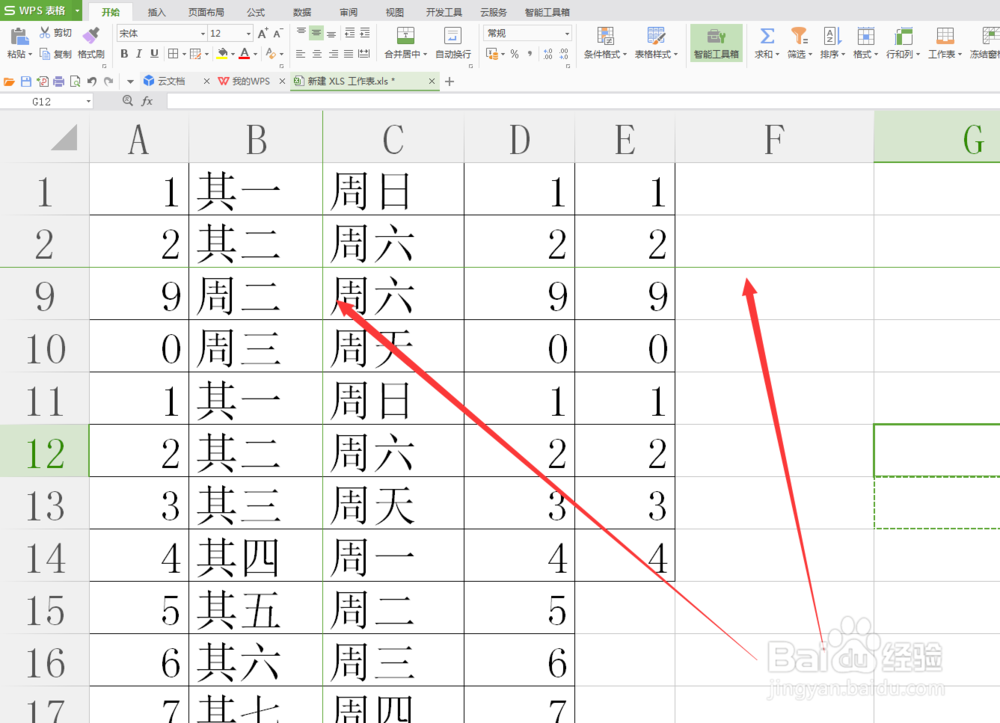
6、这样,不管我们往下滑动,往右滑动多少行,前两行和前两列都永远显示在最前面,如下图所示,
我们会发现,在第二行下面有一道绿色的线,在第二列后面,也有一条绿色的线,这个就证明是分界线,分界哪里是冻结的,哪里是不冻结的。如果我们要前三行和前四行冻结的话,那么我们就选择D4单元格,然后选择冻结窗格就OK了,但是前提是要先取消C3的冻结窗格。